Скачайте Google Authenticator
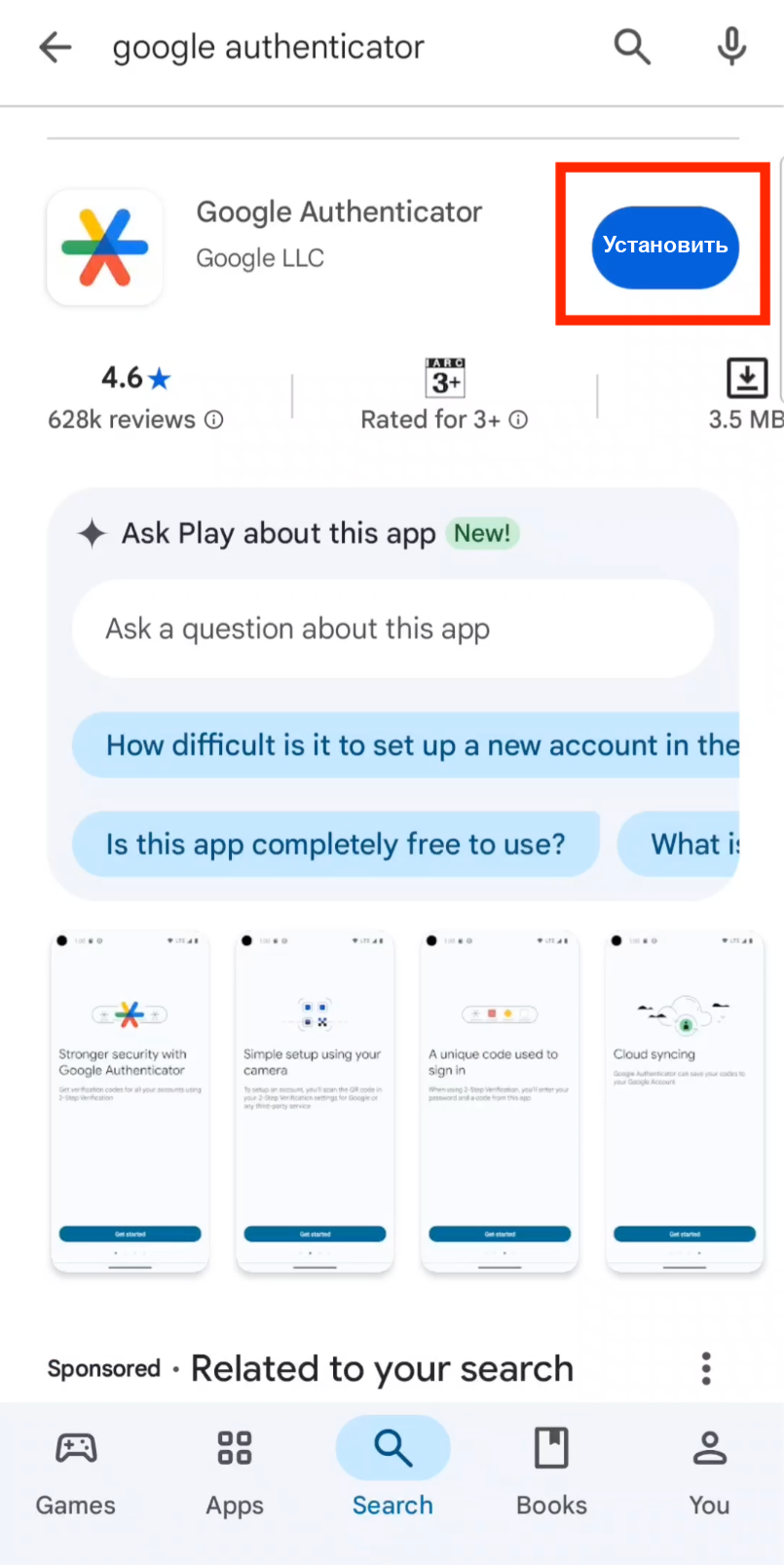
Шаг 1: Скачайте Google Authenticator
Скачайте приложение Google Authenticator из App Store (iOS) или Google Play Store (Android). Это бесплатное приложение генерирует временные коды подтверждения для ваших аккаунтов.
Привязка в Bitget
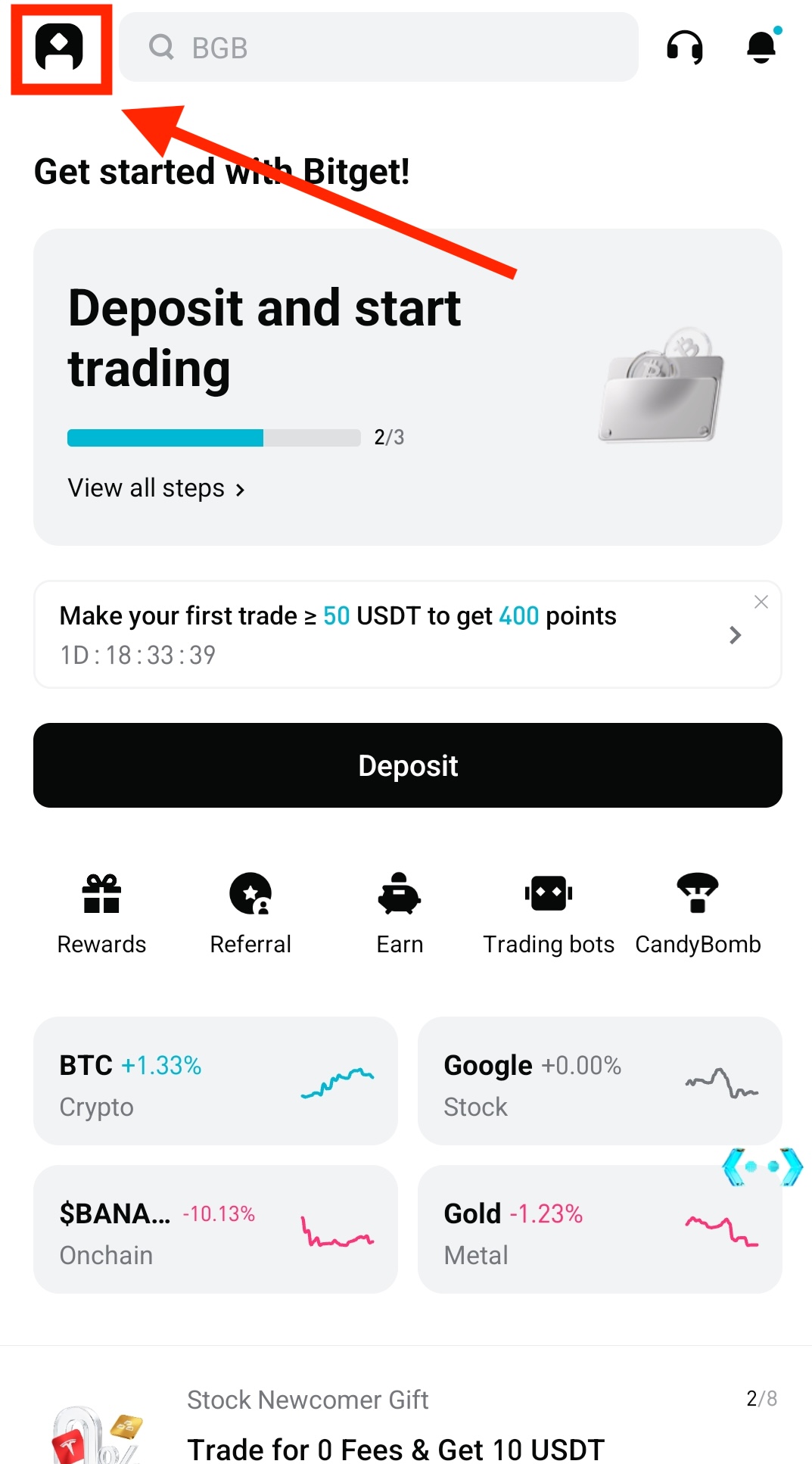
Шаг 2: Откройте профиль Bitget
На главной странице приложения Bitget нажмите на значок Profile в левом верхнем углу, чтобы открыть настройки аккаунта.
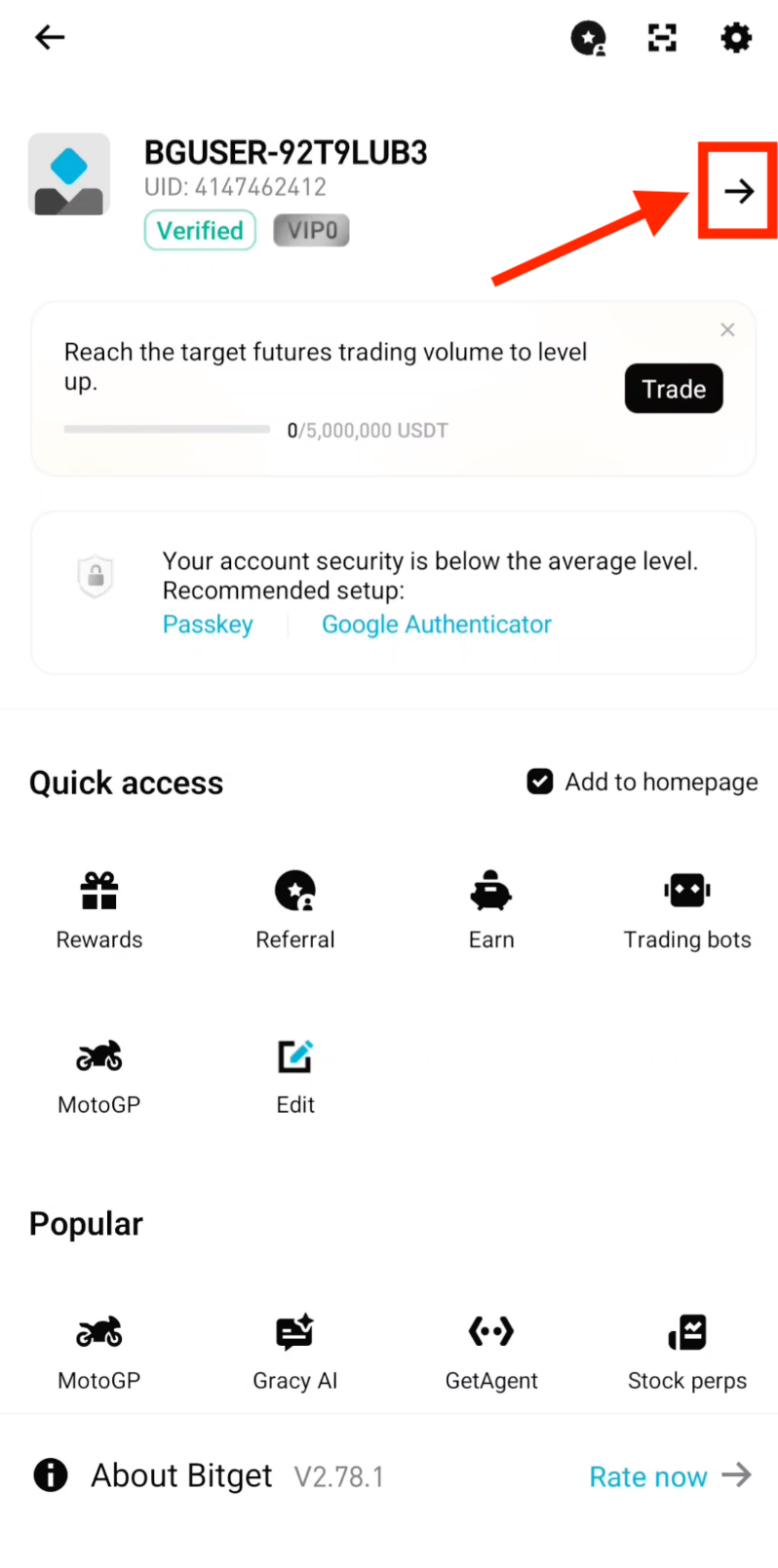
Шаг 3: Откройте настройки аккаунта
Нажмите на значок Arrow в правом верхнем углу, чтобы перейти к настройкам аккаунта.
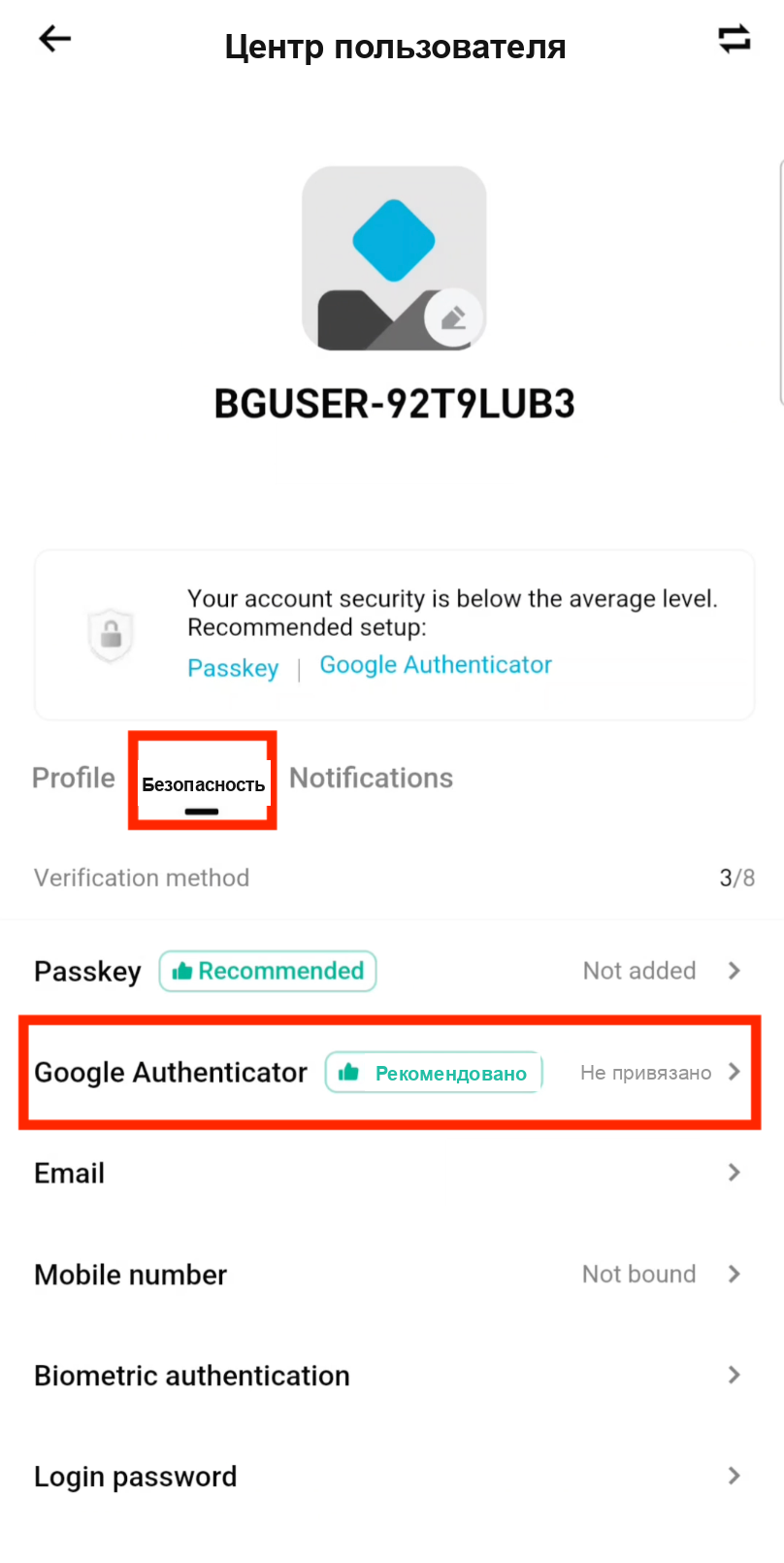
Шаг 4: Откройте «Безопасность» и Google Authenticator
Нажмите Безопасность, затем нажмите Google Authenticator, чтобы начать процесс настройки 2FA.
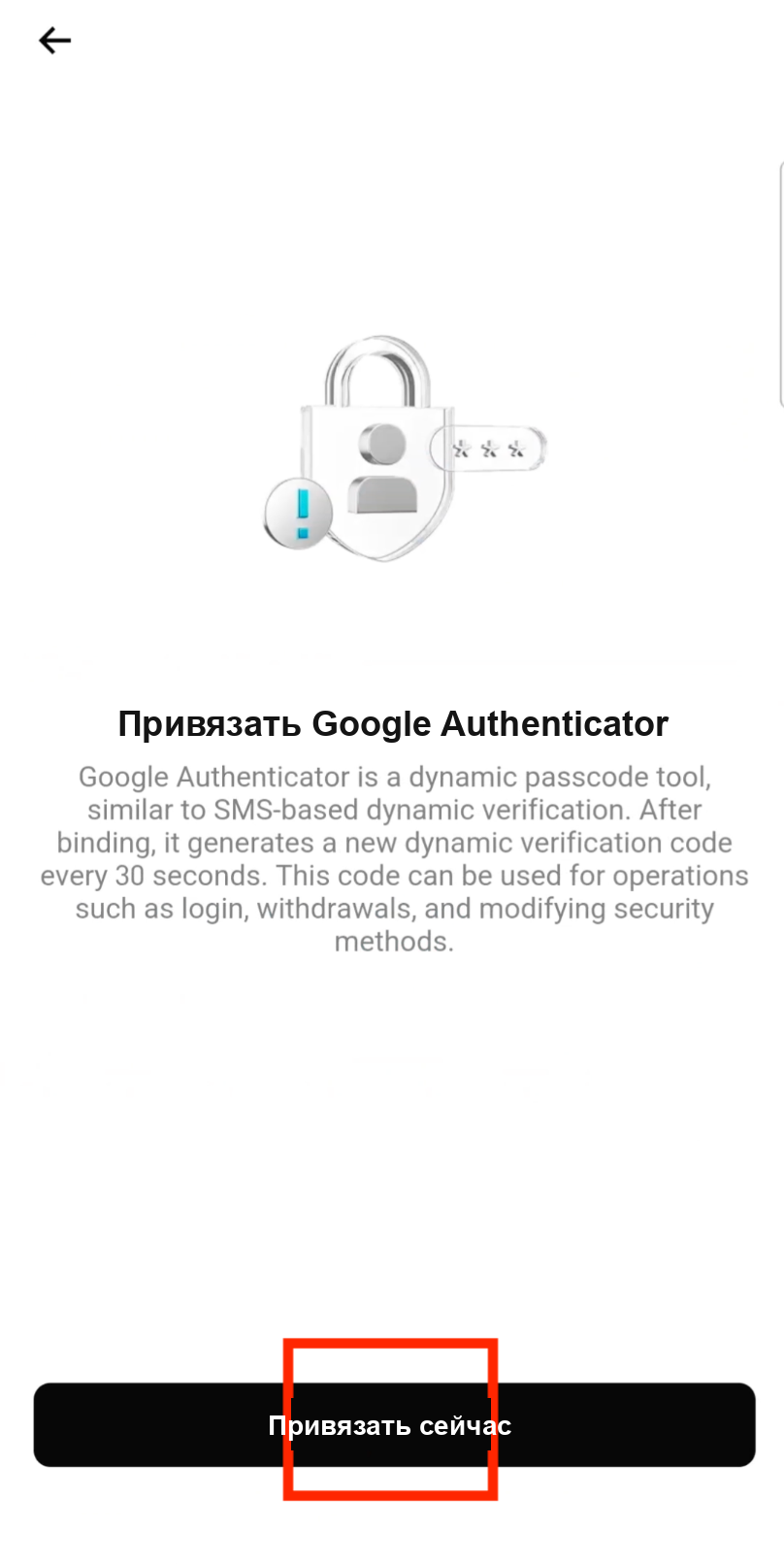
Шаг 5: Нажмите «Привязать сейчас»
Нажмите Привязать сейчас, чтобы начать привязку Google Authenticator к вашему аккаунту Bitget.
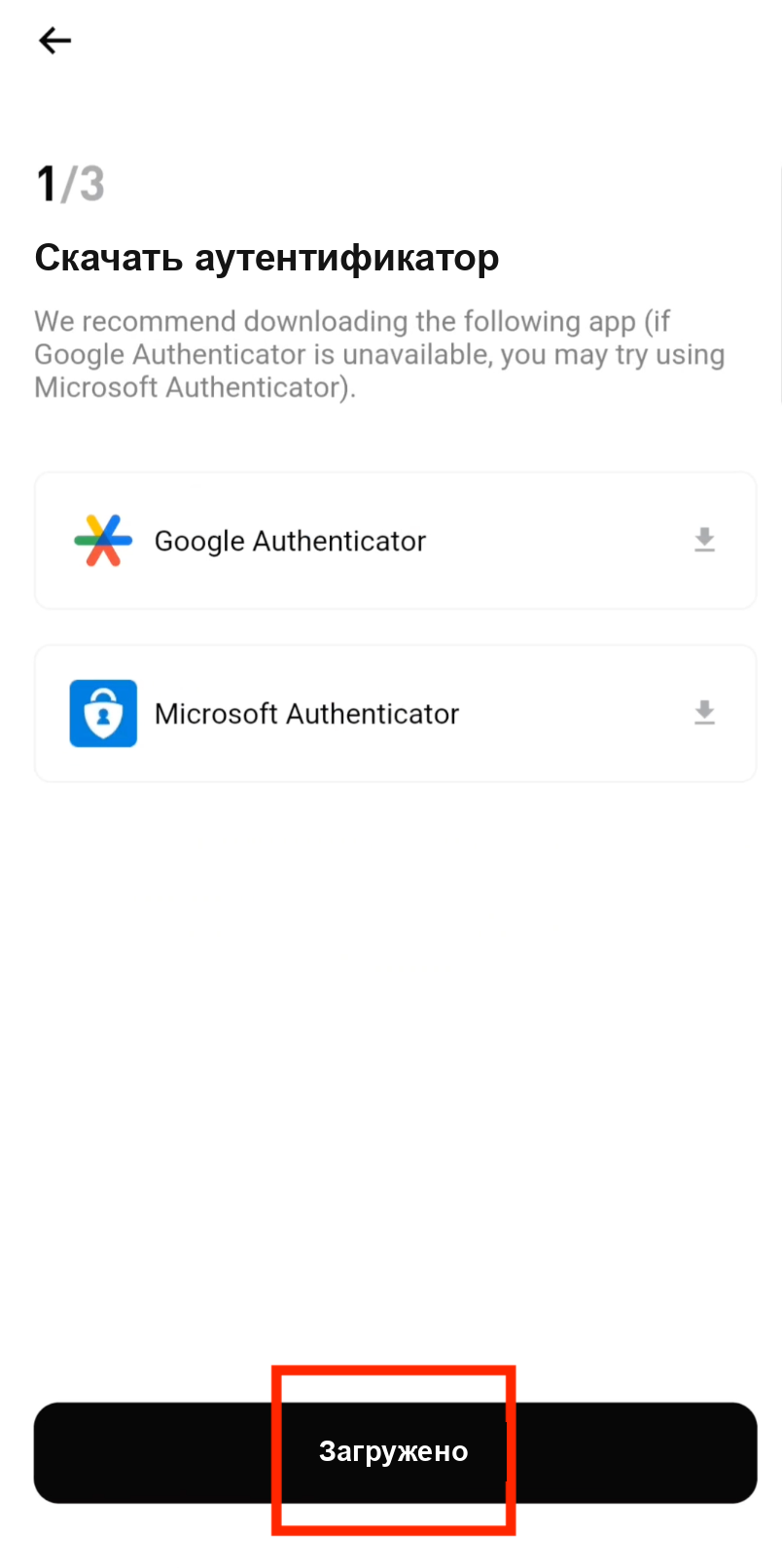
Шаг 6: Подтвердите загрузку приложения
Нажмите Загружено, чтобы подтвердить, что приложение Google Authenticator установлено на вашем устройстве.
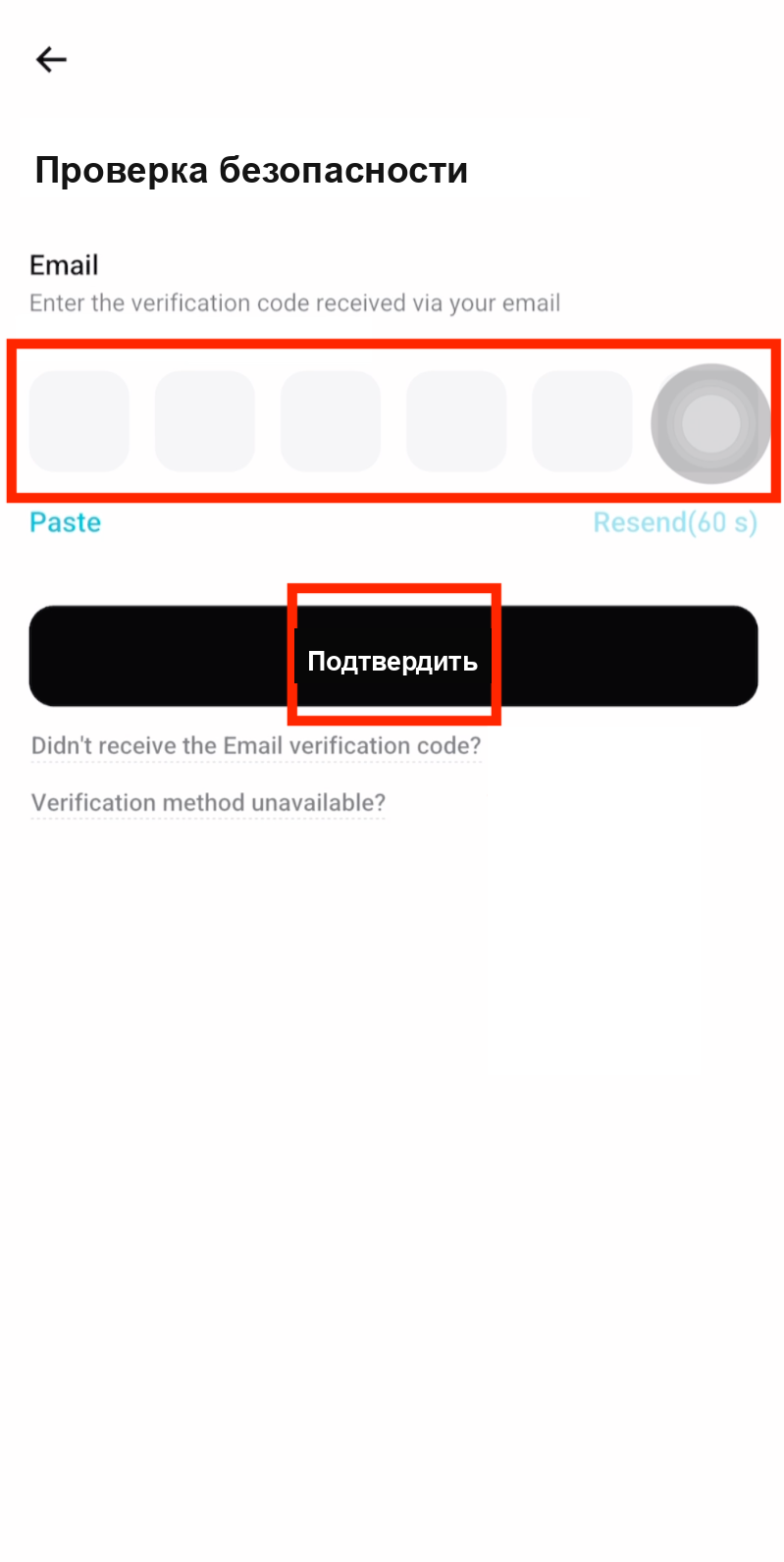
Шаг 7: Введите код подтверждения из письма
Введите Email Verification Code, отправленный на вашу зарегистрированную электронную почту, затем нажмите Подтвердить.
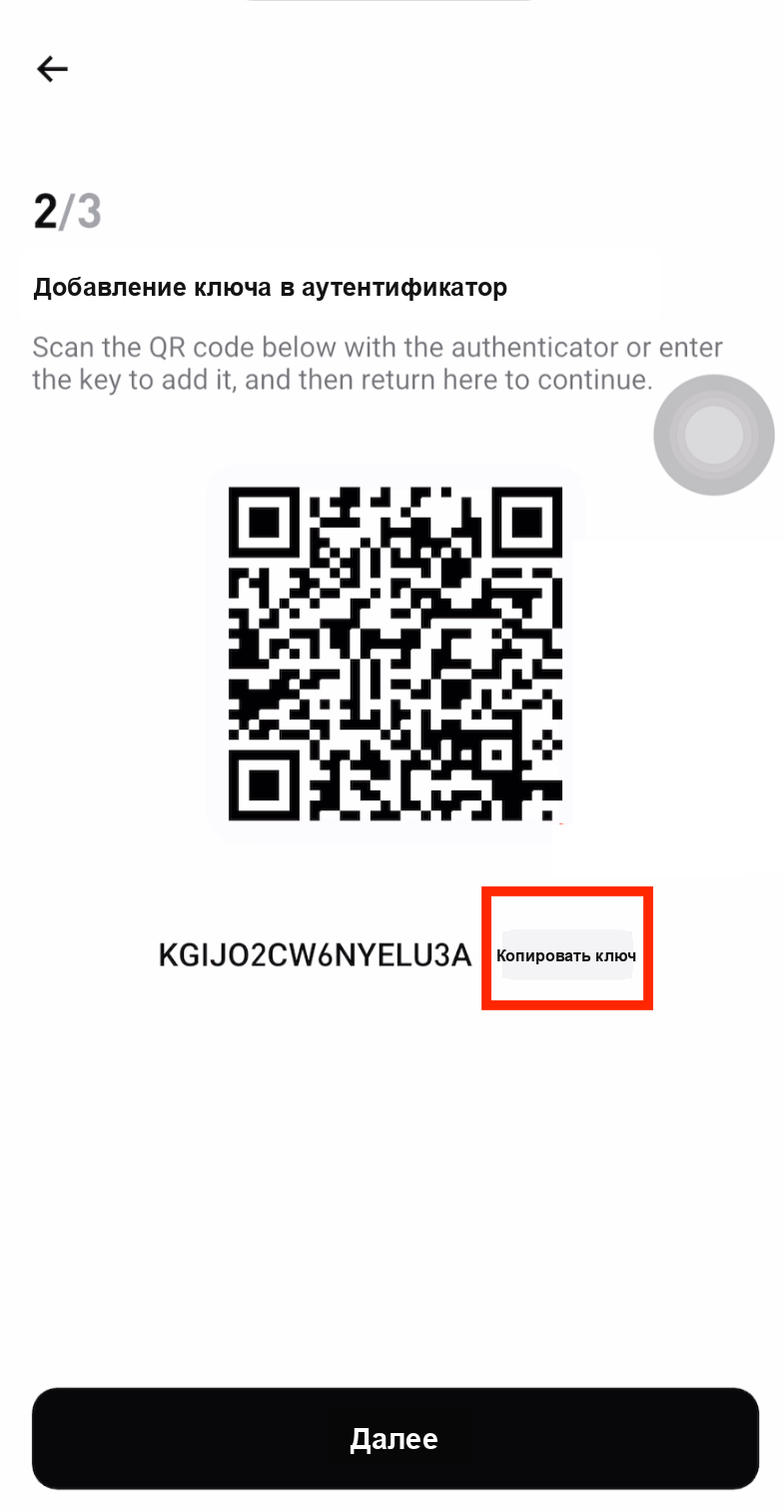
Шаг 8: Скопируйте секретный ключ
Нажмите Копировать ключ, чтобы скопировать секретный ключ. Важно: сохраните этот ключ в безопасном офлайн-месте в качестве резервной копии. Он понадобится вам для восстановления аутентификатора, если вы потеряете телефон.
Завершите проверку
Шаг 9: Откройте Google Authenticator
Откройте приложение Google Authenticator и нажмите кнопку +, чтобы добавить новый аккаунт.
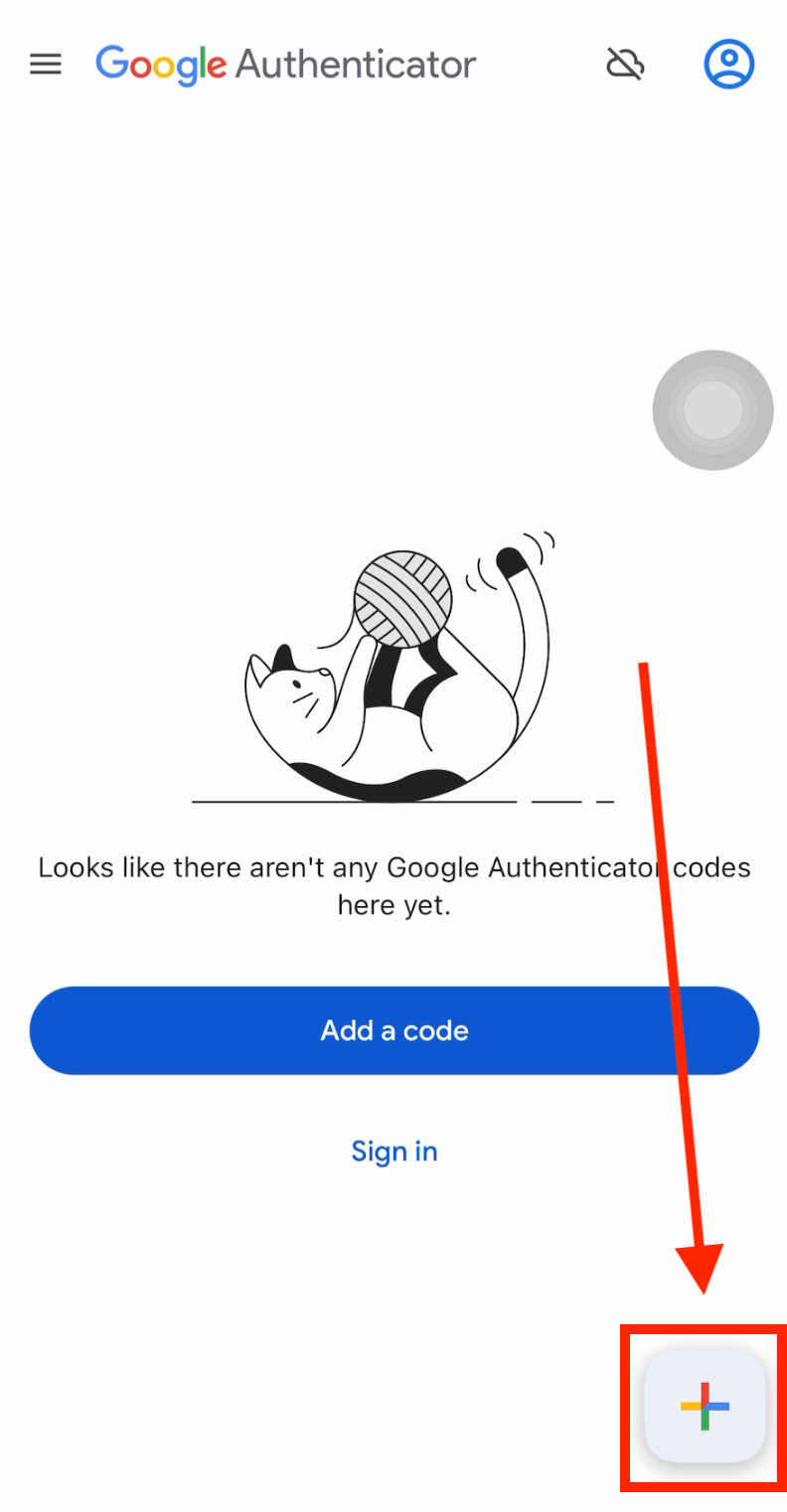
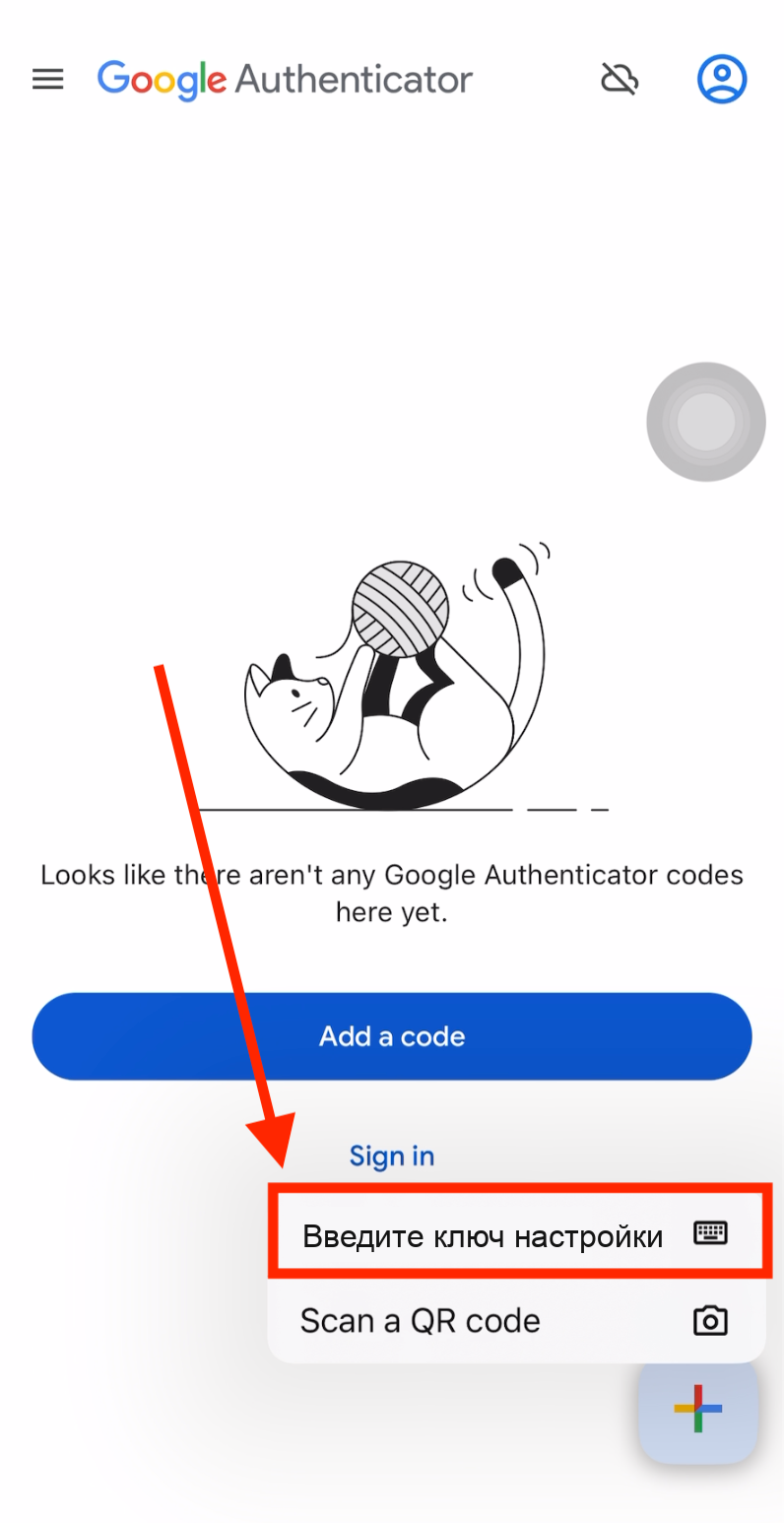
Шаг 10: Выберите «Введите ключ настройки»
Нажмите Введите ключ настройки, чтобы вручную добавить ваш аккаунт Bitget с помощью скопированного секретного ключа.
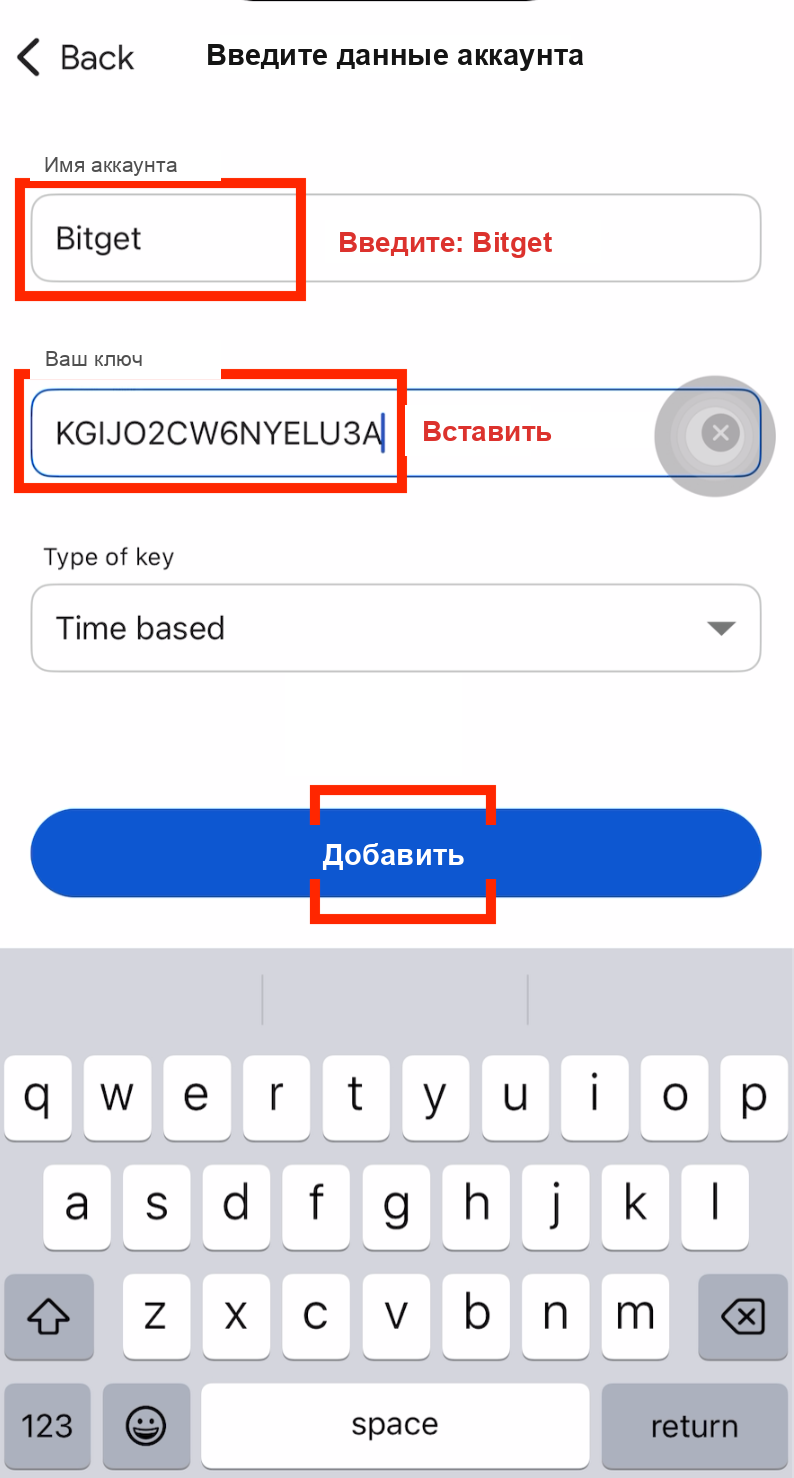
Шаг 11: Добавьте ваш аккаунт Bitget
Введите «Bitget» в качестве имени аккаунта, нажмите Вставить, чтобы вставить ранее скопированный секретный ключ, затем нажмите Добавить.
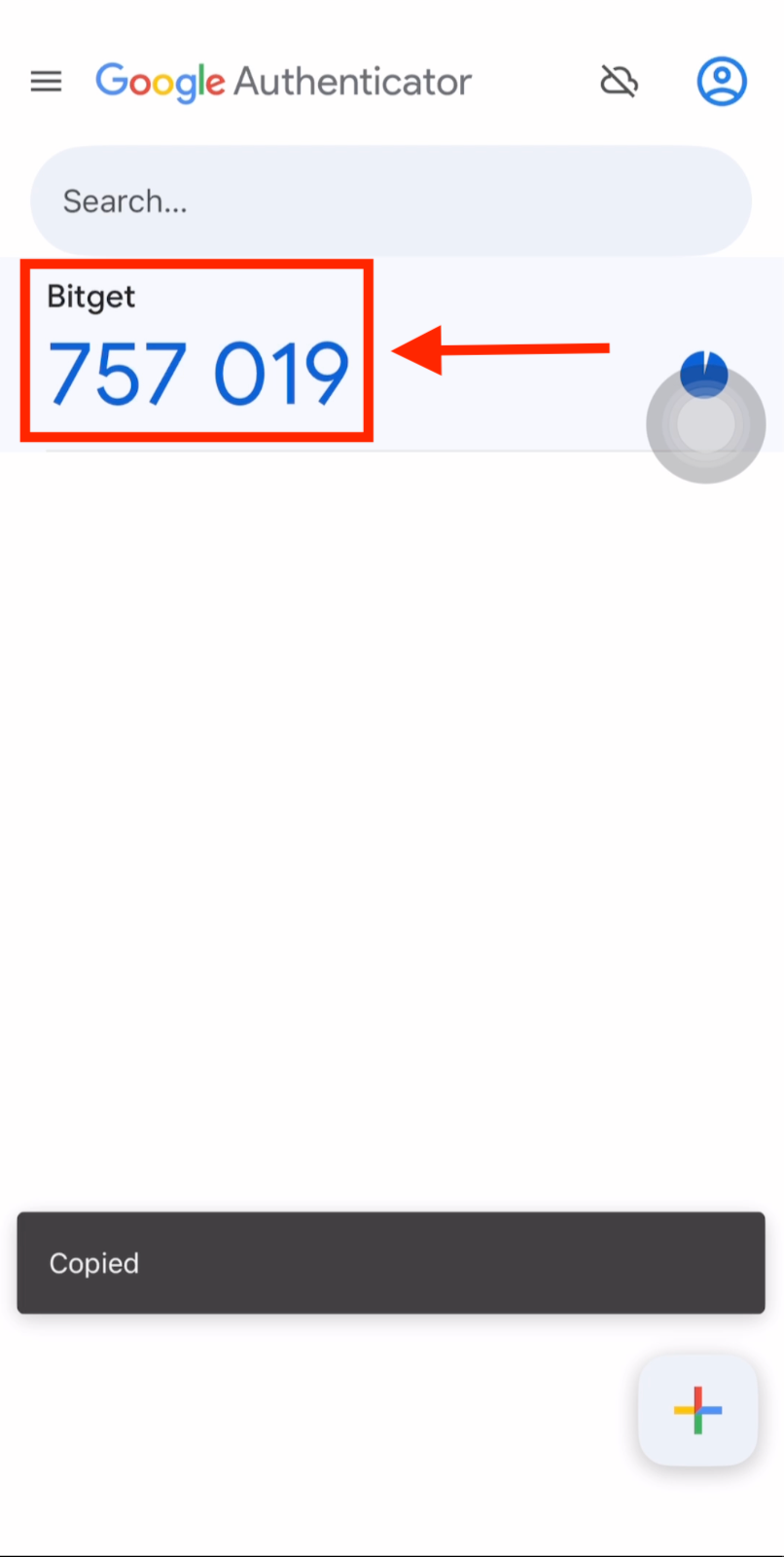
Шаг 12: Скопируйте код подтверждения
Скопируйте 6-значный код подтверждения, сгенерированный Google Authenticator для вашего аккаунта Bitget. Этот код меняется каждые 30 секунд.
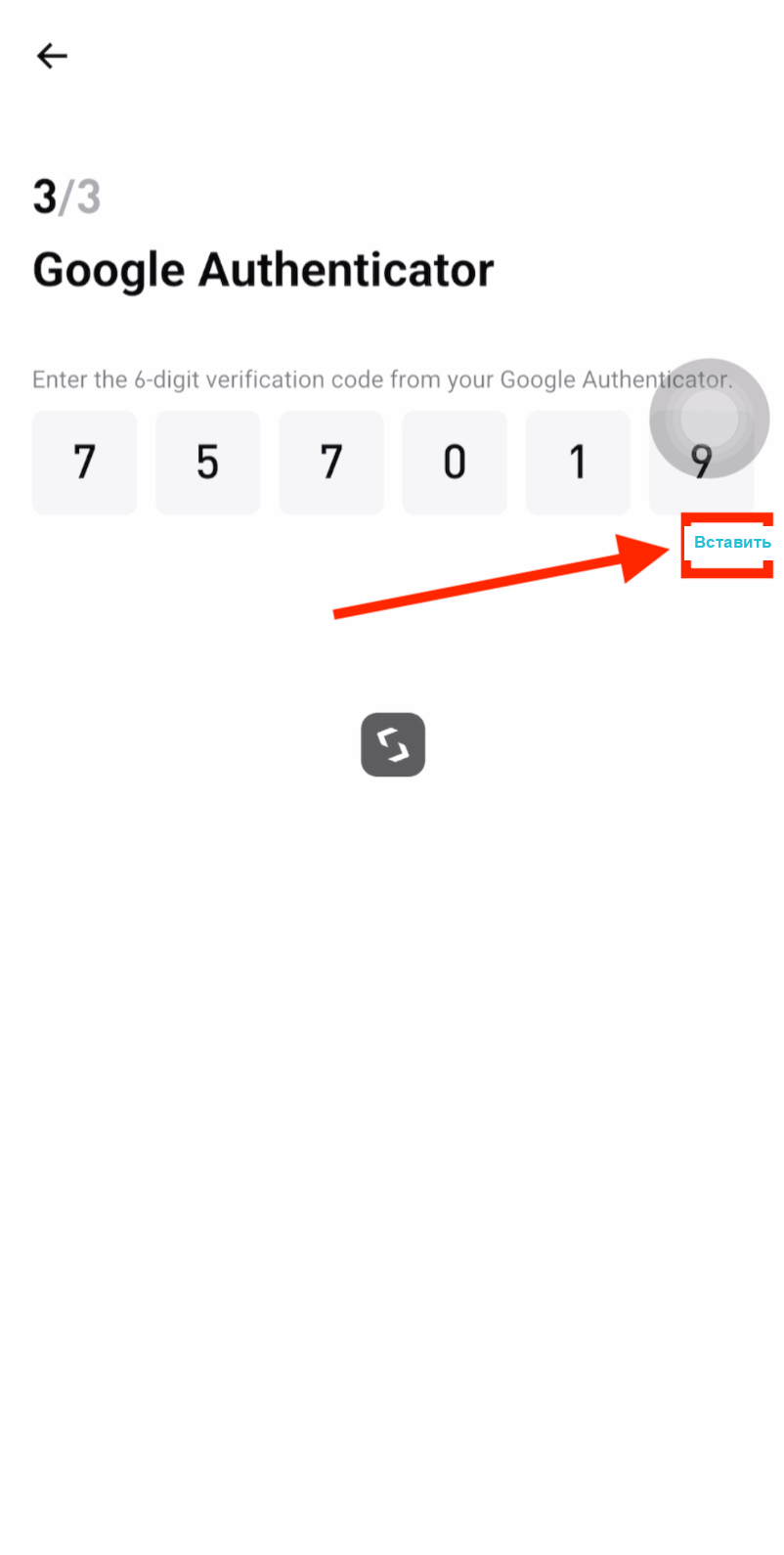
Шаг 13: Вставьте код в Bitget
Вернитесь в приложение Bitget и нажмите Вставить, чтобы ввести код подтверждения из Google Authenticator.
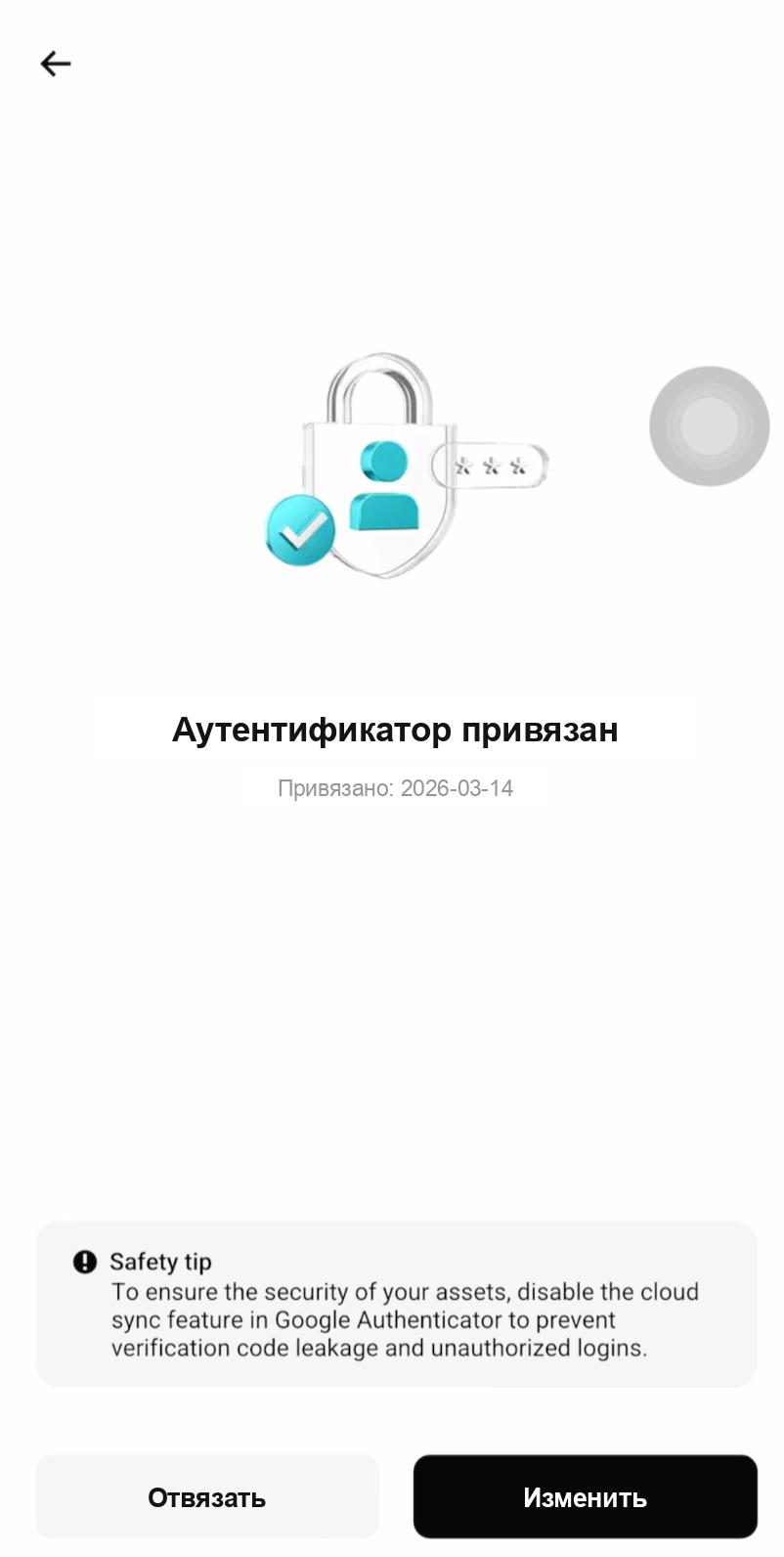
Шаг 14: 2FA успешно включена
Google Authenticator успешно включён на вашем аккаунте Bitget. Теперь ваш аккаунт защищён дополнительным уровнем безопасности.
Часто задаваемые вопросы
Что такое двухфакторная аутентификация (2FA) и зачем она нужна?
Двухфакторная аутентификация (2FA) — это дополнительный уровень безопасности, который требует как ваш пароль, так и временный код подтверждения из приложения-аутентификатора для входа. Даже если кто-то украдёт ваш пароль, он не сможет получить доступ к вашему аккаунту без кода 2FA. Включение 2FA на Bitget необходимо для защиты ваших криптоактивов и обязательно для привязки API.
Почему 2FA важна для моего аккаунта Bitget?
2FA критически важна, поскольку криптовалютные транзакции необратимы. Если хакер получит доступ к вашему аккаунту без 2FA, он сможет безвозвратно вывести ваши средства. При включённом Google Authenticator каждый вход и каждый вывод средств требует уникального 6-значного кода, который меняется каждые 30 секунд, что делает практически невозможным удалённый взлом вашего аккаунта злоумышленниками.
Что делать, если я потеряю телефон с Google Authenticator?
Если вы потеряете телефон, вы можете восстановить доступ, обратившись в службу поддержки Bitget и пройдя подтверждение личности. Чтобы избежать этого, сохраните секретный ключ, показанный при настройке, в безопасном офлайн-месте. С помощью этого ключа вы сможете восстановить аутентификатор на новом устройстве. В целях безопасности никогда не храните резервный ключ онлайн.
Можно ли использовать другие приложения-аутентификаторы, кроме Google Authenticator?
Да, вы можете использовать любое приложение-аутентификатор, совместимое с TOTP, например Microsoft Authenticator, Authy или 1Password. Все эти приложения поддерживают один и тот же стандарт временных одноразовых паролей (TOTP). Просто используйте ключ настройки, предоставленный Bitget, чтобы добавить аккаунт в предпочитаемое приложение.
Что дальше?
Теперь, когда ваш аккаунт Bitget защищён с помощью 2FA, следующий шаг — привязать ваш аккаунт Bitget к CoinTech2u с помощью Fast API для автоматической торговли.
Далее: привязка Bitget Fast API →Готовы начать торговлю?
Защитите свой аккаунт Bitget с помощью 2FA и начните торговлю криптовалютой на базе ИИ с CoinTech2u уже сегодня.