Загрузите аутентификатор
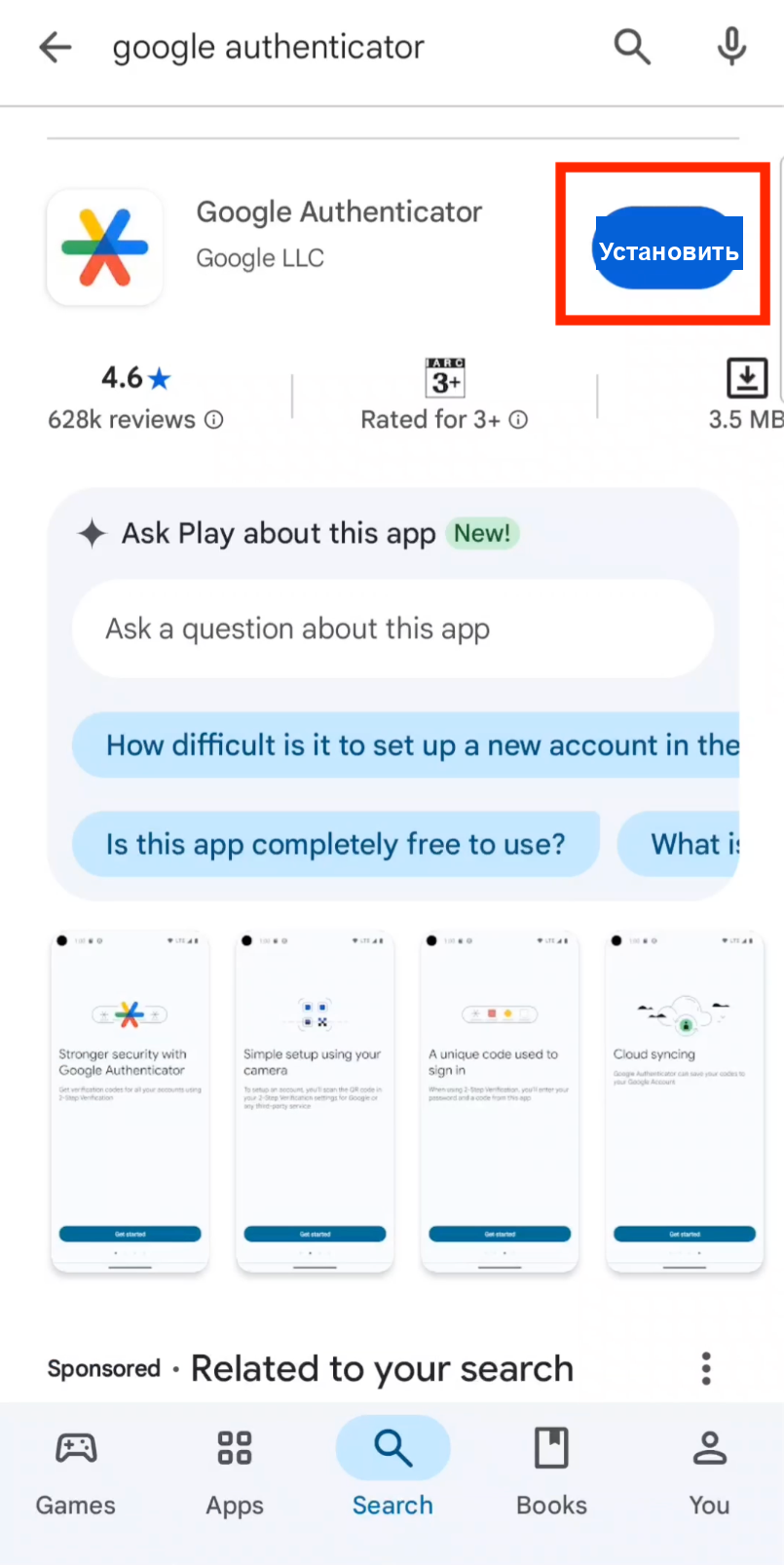
Шаг 1. Загрузите Google Authenticator
Загрузите приложение Google Authenticator из App Store (iOS) или Google Play Store (Android).
Привязка в Bybit
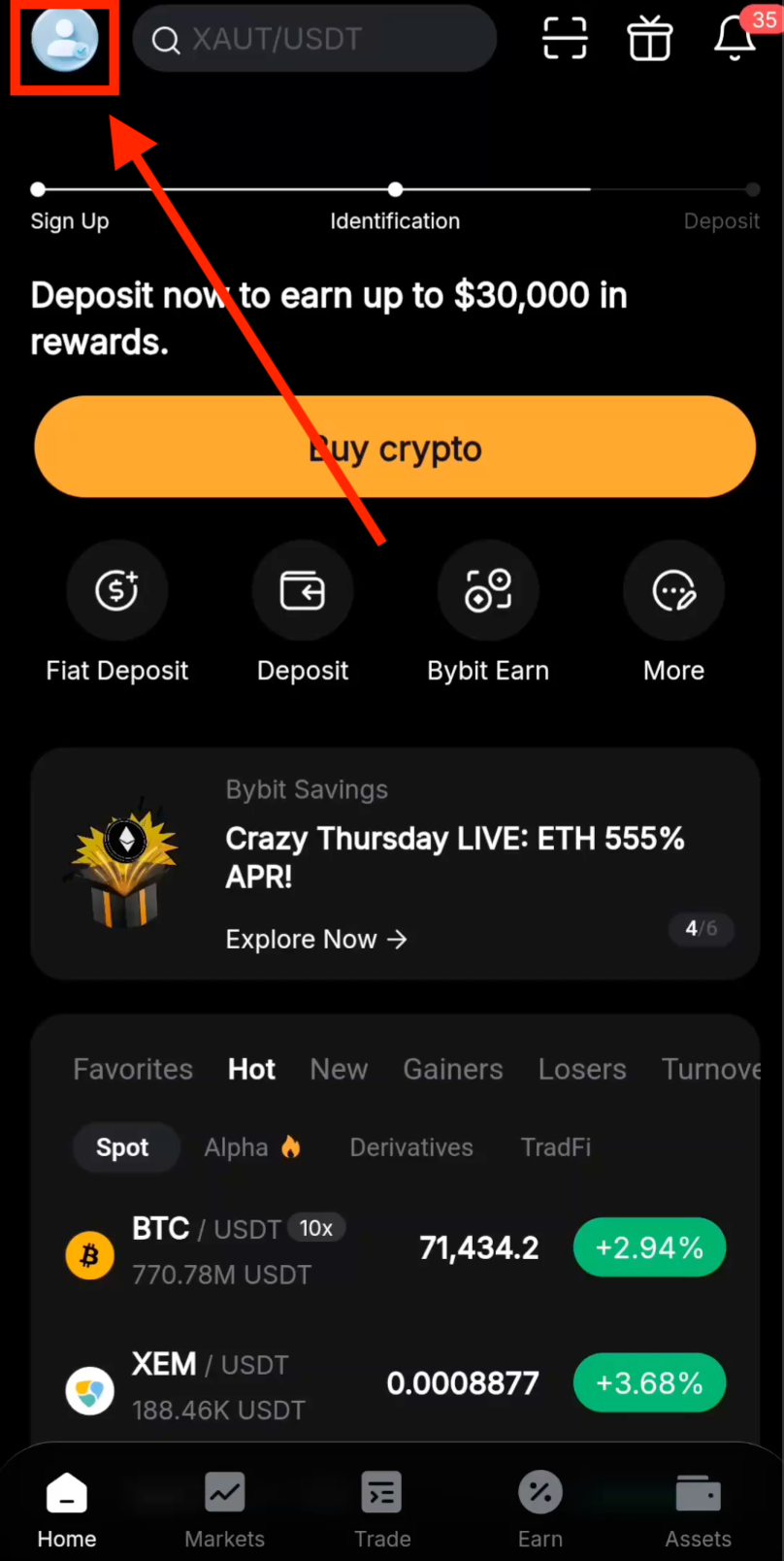
Шаг 2. Откройте профиль
На главном экране приложения Bybit нажмите значок Profile в левом верхнем углу.
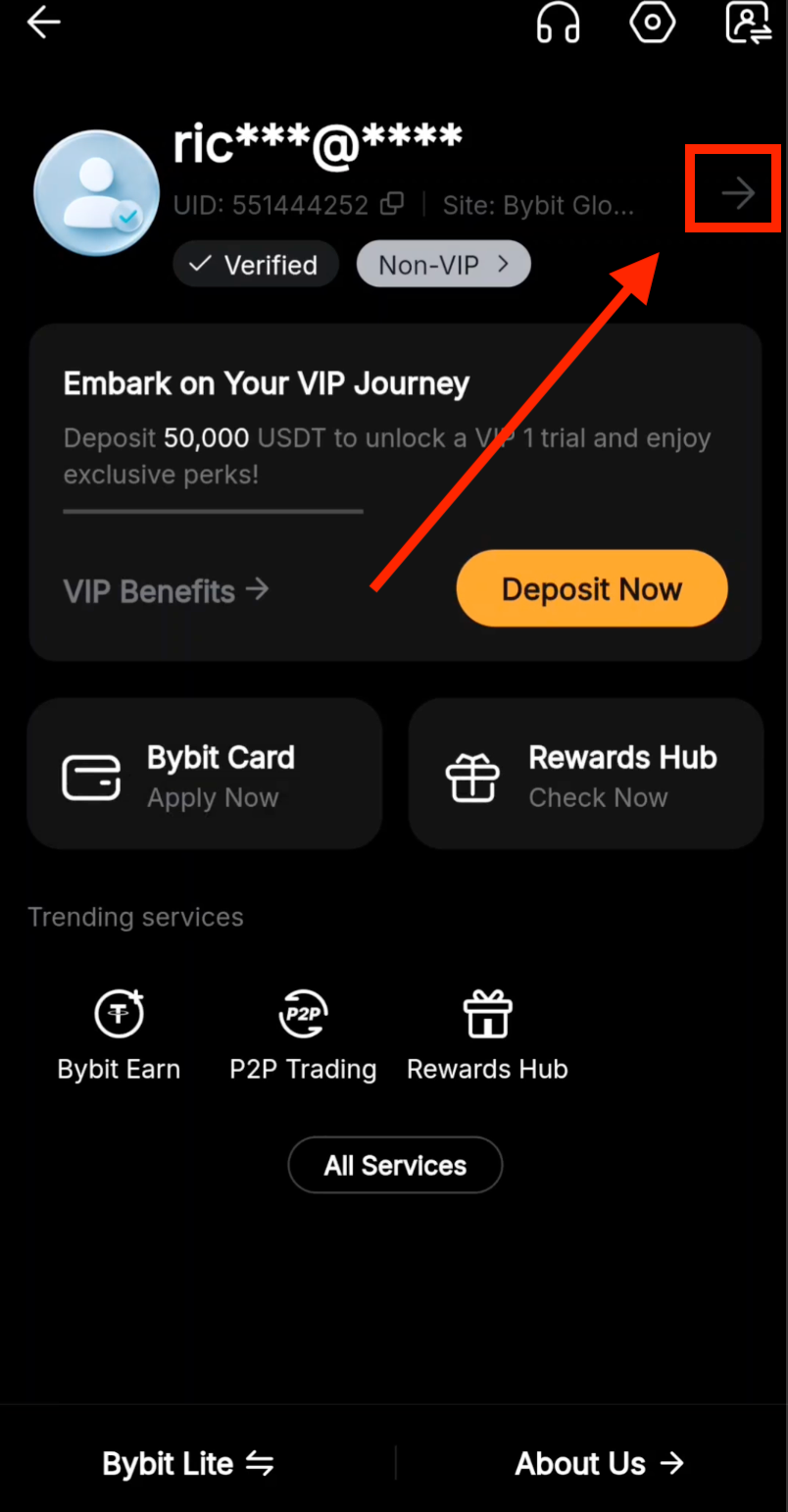
Шаг 3. Откройте настройки
Нажмите значок стрелки в правом верхнем углу, чтобы открыть настройки аккаунта.
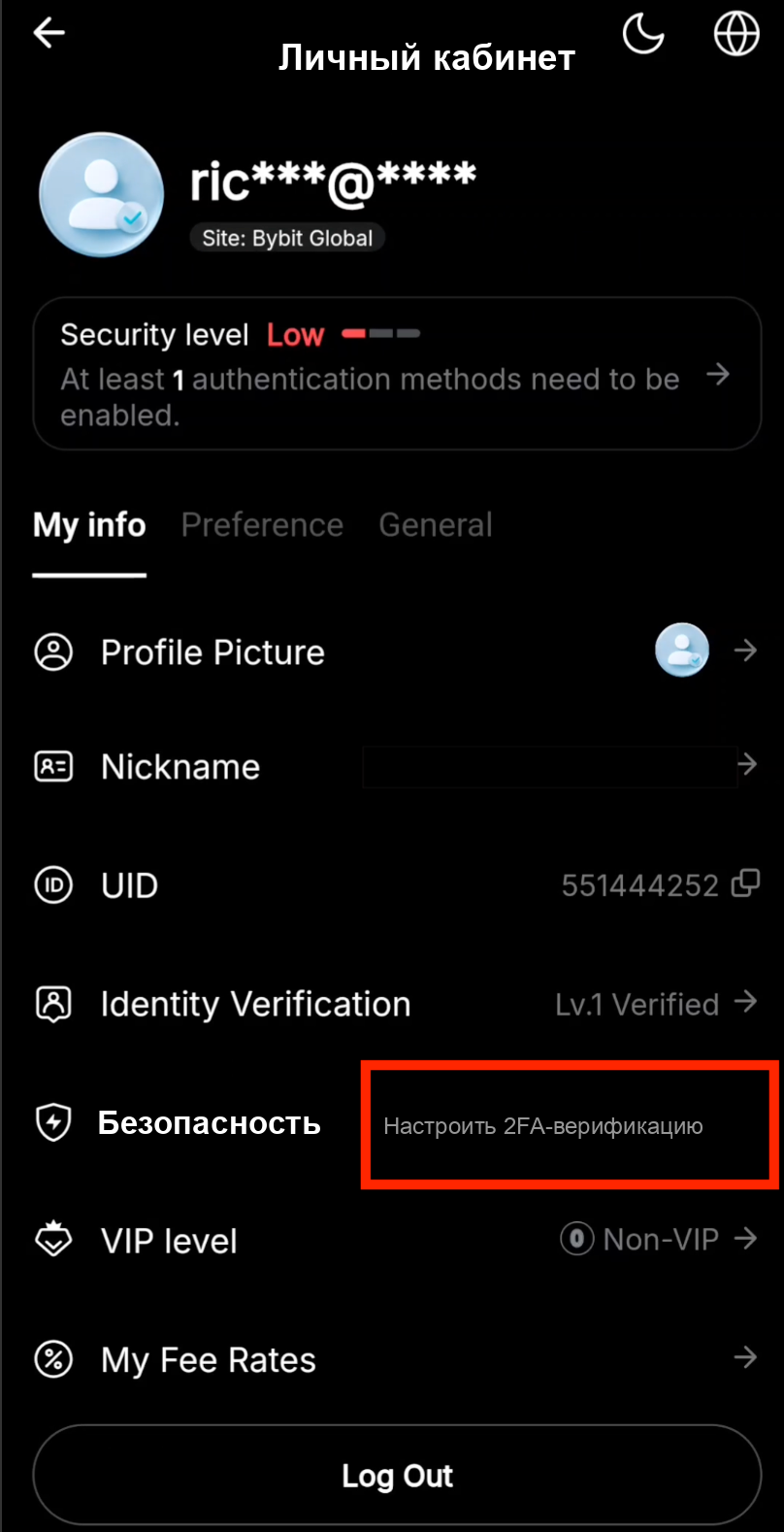
Шаг 4. Перейдите в настройки безопасности
Нажмите Безопасность, чтобы перейти к параметрам двухфакторной аутентификации.
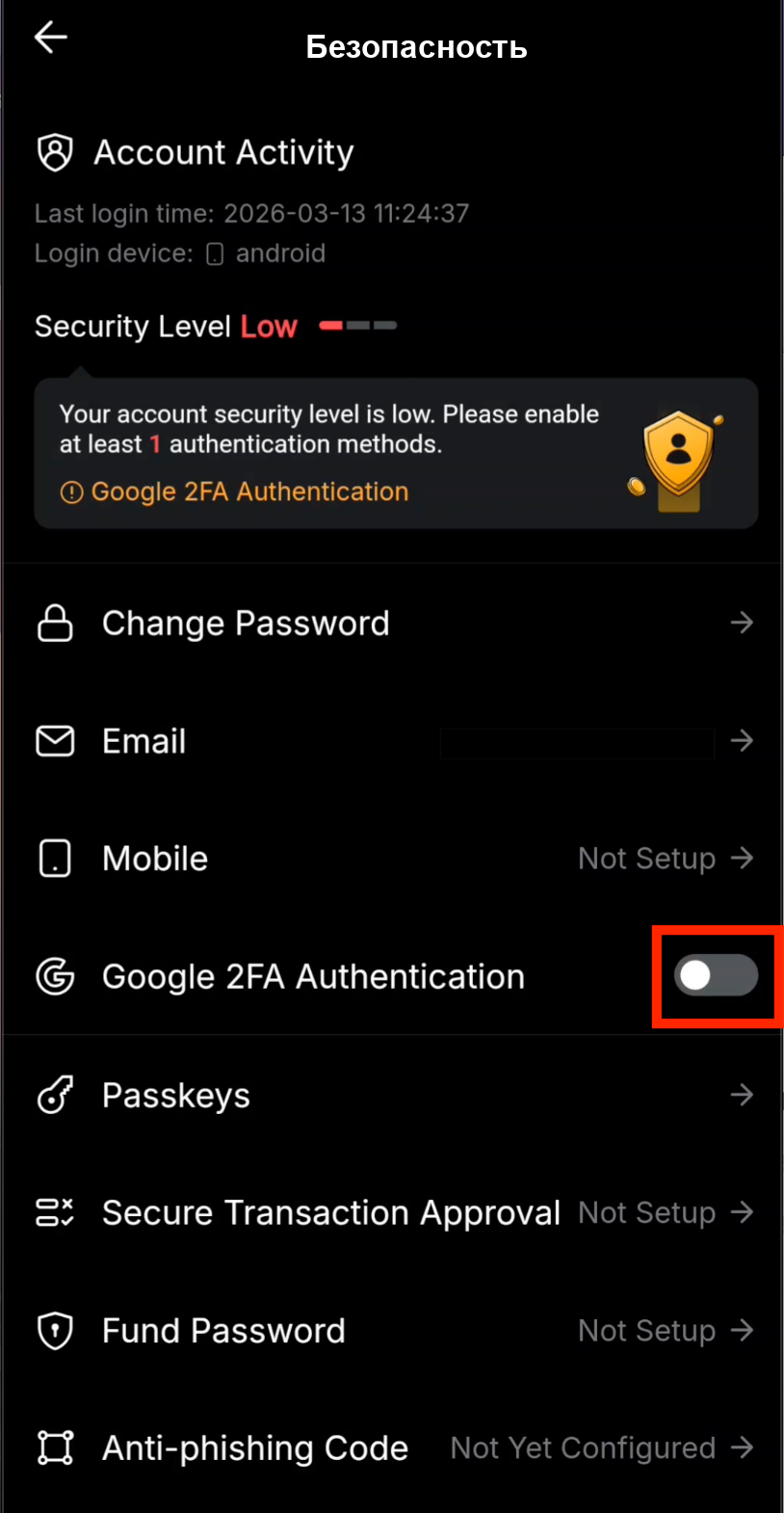
Шаг 5. Выберите Google 2FA Authentication
Нажмите Google 2FA Authentication, чтобы начать процесс привязки.
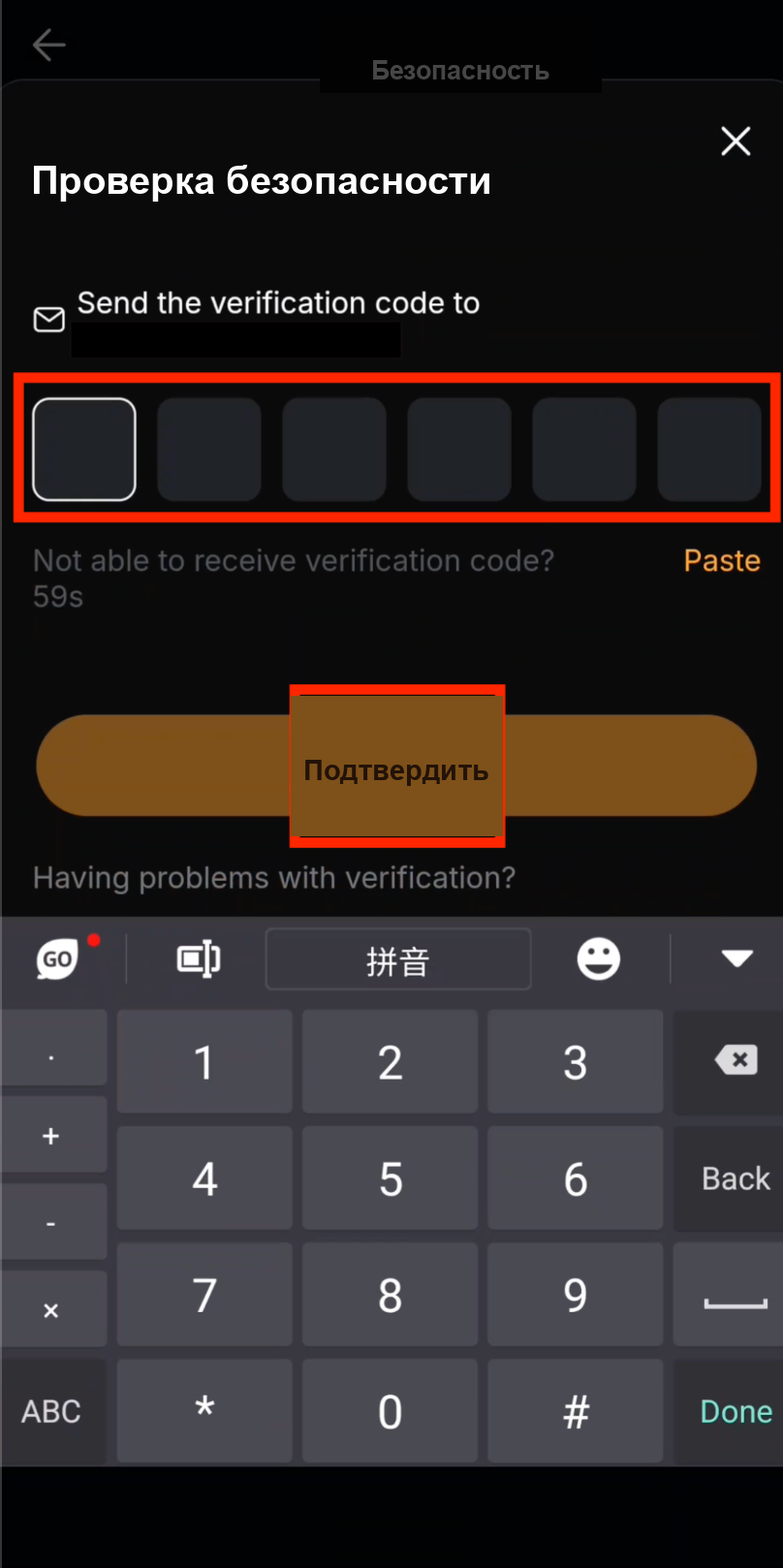
Шаг 6. Подтвердите email
Введите код подтверждения, отправленный на вашу электронную почту, затем нажмите Подтвердить.
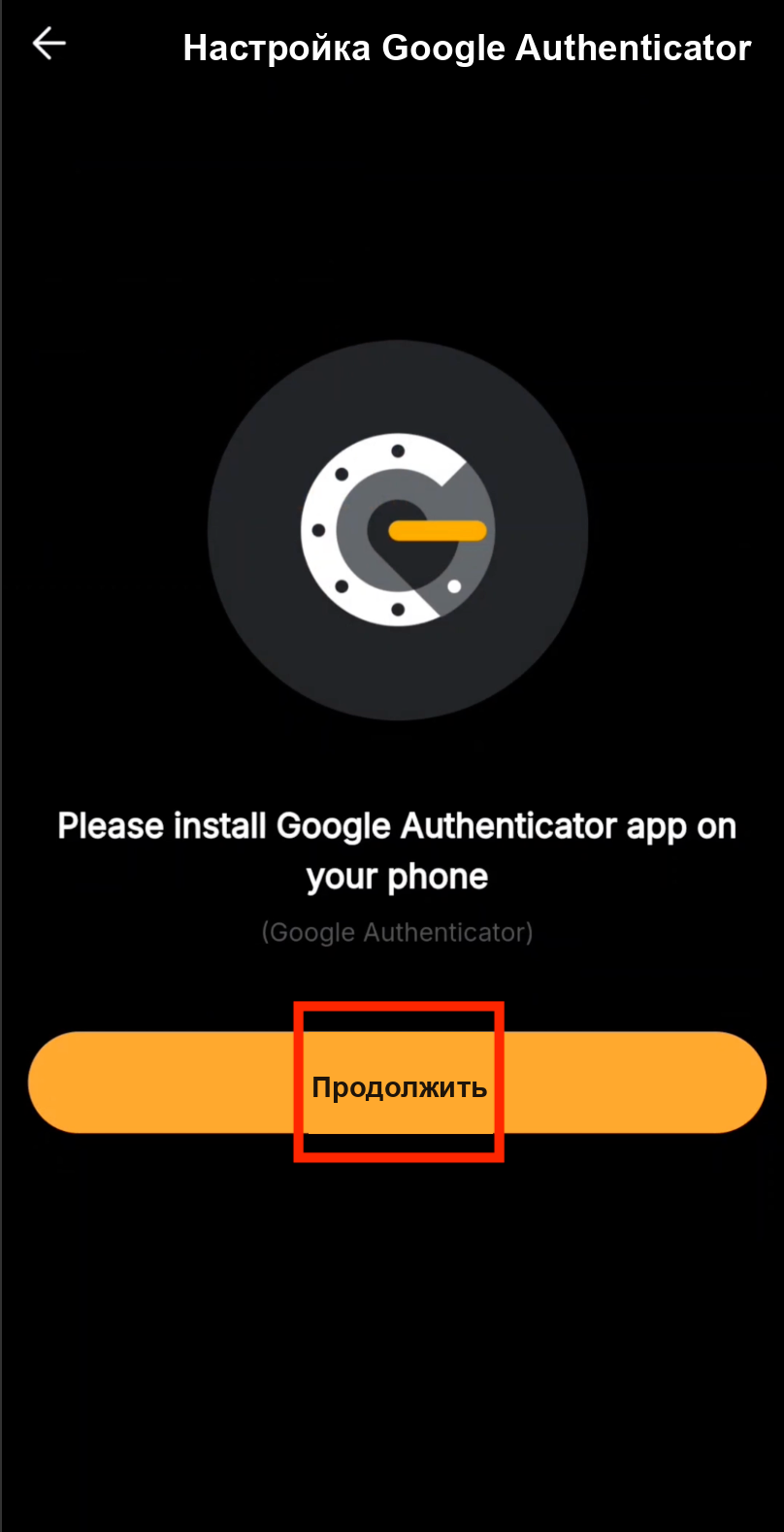
Шаг 7. Продолжите настройку
Нажмите Продолжить, чтобы продолжить привязку Google Authenticator.
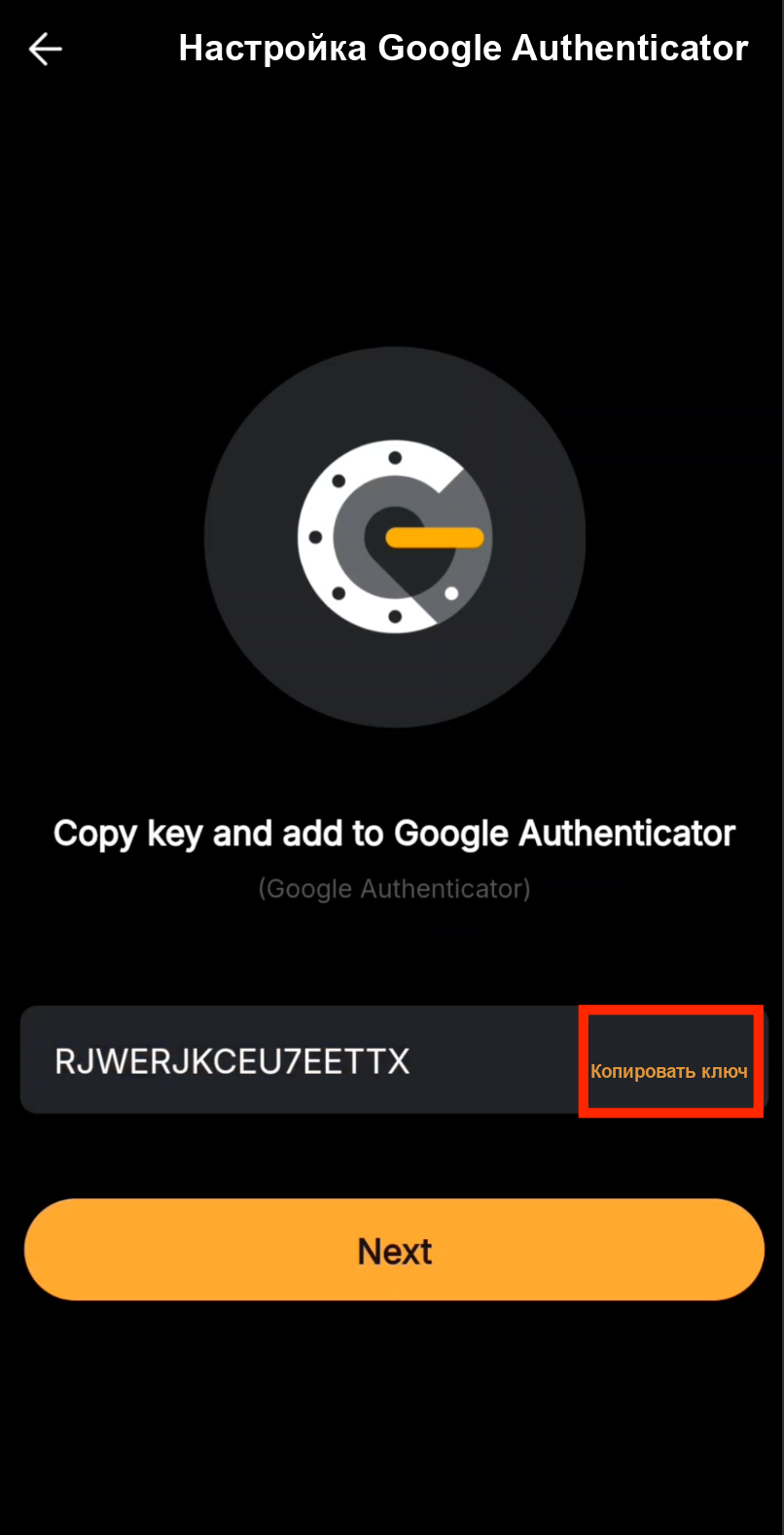
Шаг 8. Скопируйте секретный ключ
Нажмите Копировать ключ, чтобы скопировать секретный резервный ключ. Важно: сохраните этот ключ в надёжном месте — он понадобится вам для восстановления 2FA, если вы потеряете телефон.
Проверка
Шаг 9. Добавьте новый аккаунт в Google Authenticator
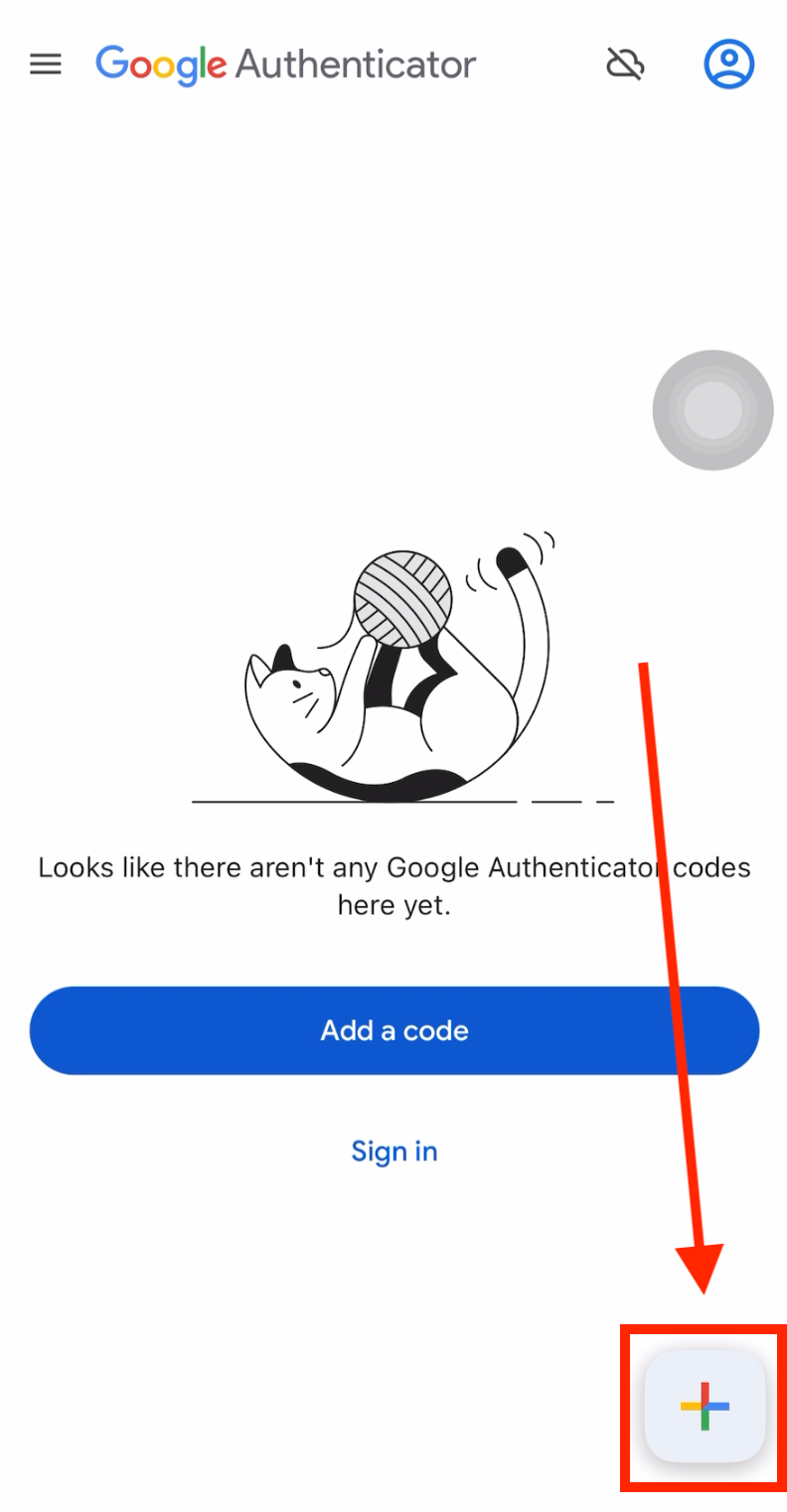
Откройте приложение Google Authenticator и нажмите значок +, чтобы добавить новый аккаунт.
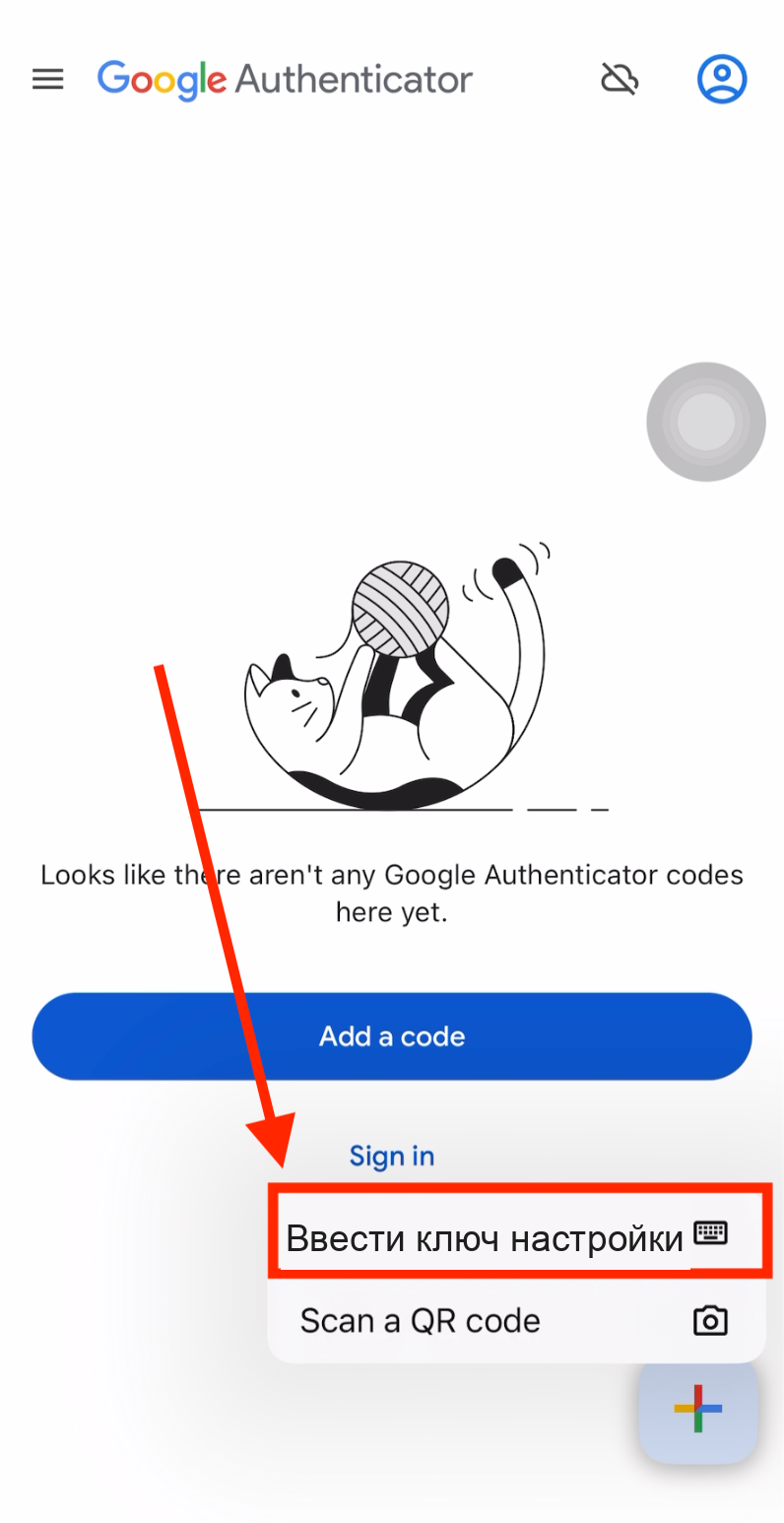
Шаг 10. Выберите «Ввести ключ настройки»
Нажмите Ввести ключ настройки, чтобы вручную ввести секретный ключ Bybit.
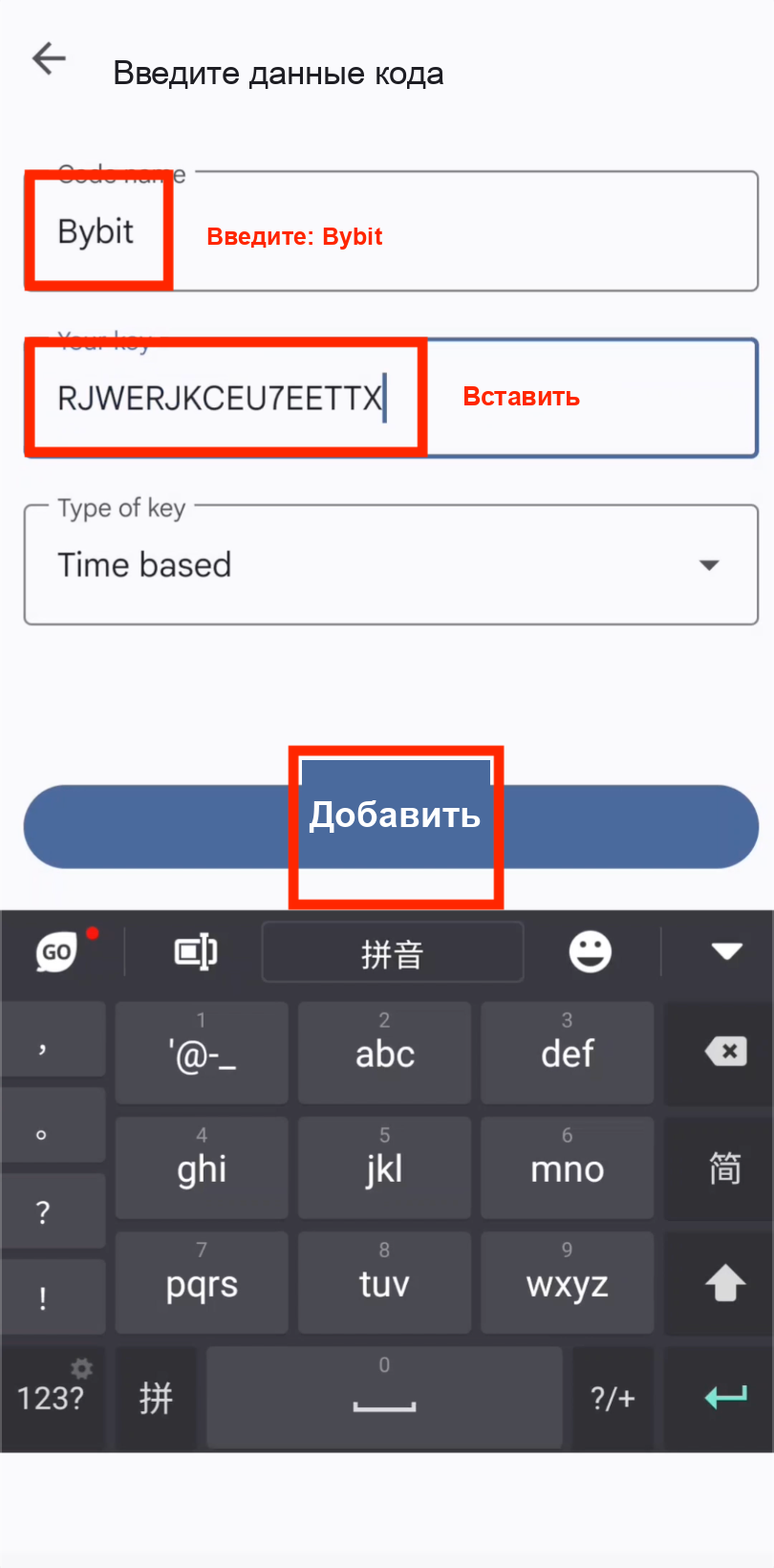
Шаг 11. Добавьте аккаунт Bybit
Укажите «Bybit» в качестве имени аккаунта, вставьте ранее скопированный секретный ключ, затем нажмите Добавить.
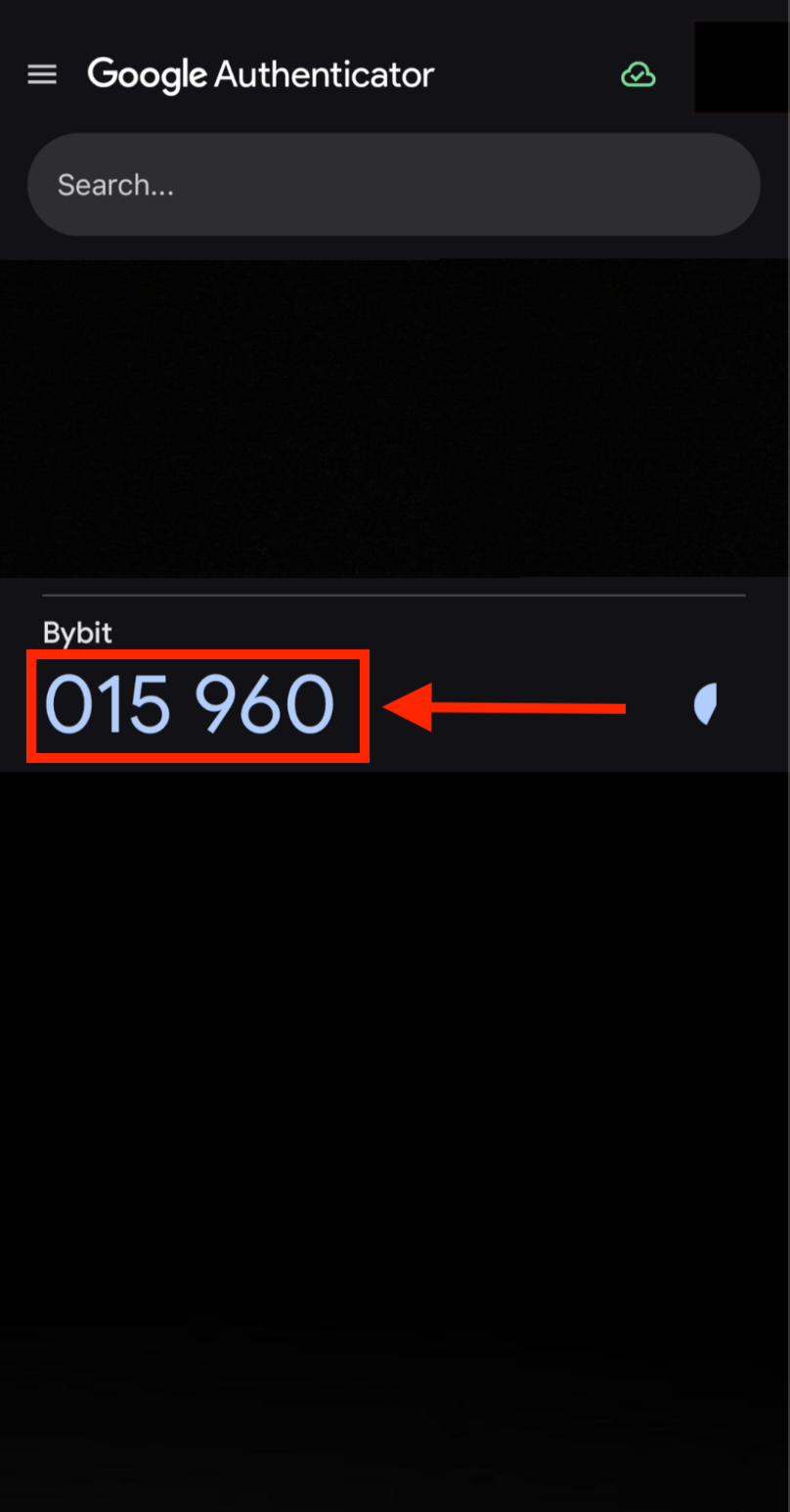
Шаг 12. Скопируйте код подтверждения
Скопируйте 6-значный код подтверждения, который Google Authenticator генерирует для вашего аккаунта Bybit.
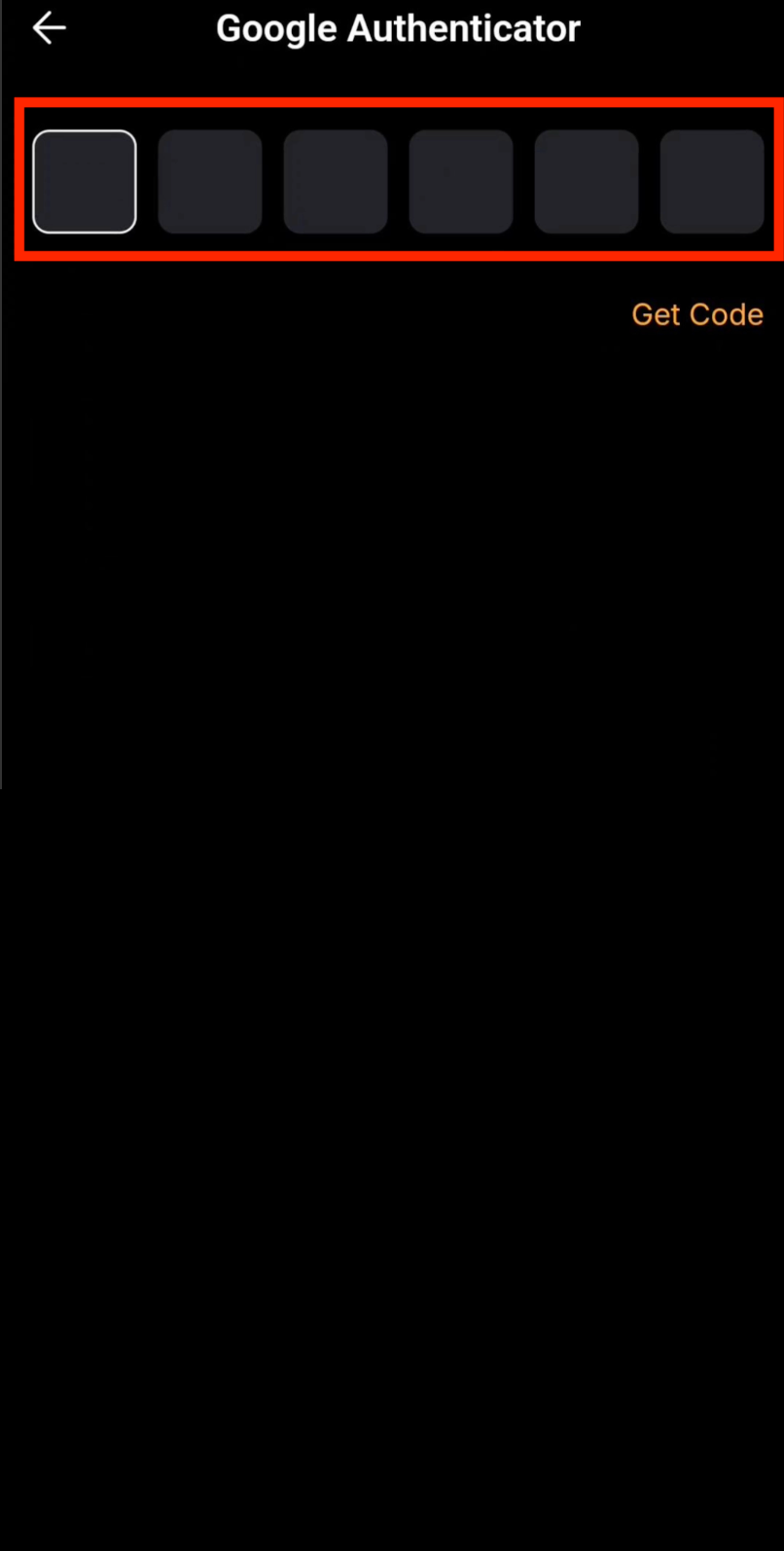
Шаг 13. Вставьте код в Bybit
Вернитесь в приложение Bybit и вставьте 6-значный код подтверждения, чтобы завершить привязку.
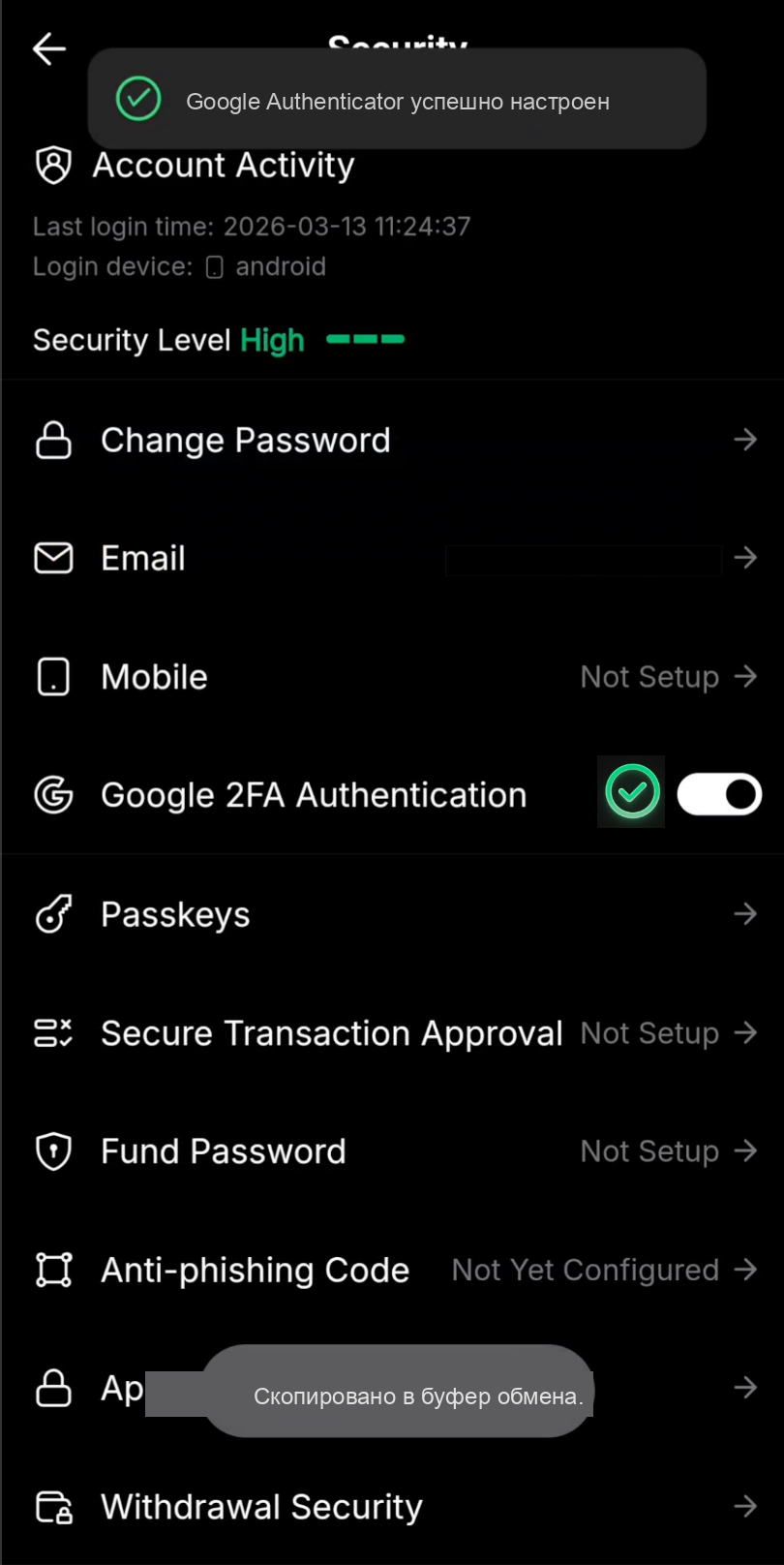
Шаг 14. 2FA успешно включена
Google Authenticator включён на вашем аккаунте Bybit. Ваш аккаунт теперь защищён двухфакторной аутентификацией.
Что дальше?
После включения 2FA ваш аккаунт Bybit защищён. Следующий шаг — привязать Bybit Fast API в CoinTech2u, чтобы торговая ИИ-система могла управлять сделками от вашего имени.
Далее: привязка Bybit Fast APIЧасто задаваемые вопросы
Что такое двухфакторная аутентификация (2FA) и почему она важна?
Двухфакторная аутентификация добавляет второй уровень защиты поверх вашего пароля. Даже если кто-то получит ваши учётные данные для входа, он не сможет получить доступ к аккаунту без временного кода из вашего приложения-аутентификатора. Для криптовалютных аккаунтов, на которых хранятся реальные активы, 2FA — необходимая защита от несанкционированного доступа.
Зачем включать Google Authenticator на Bybit?
Включение Google Authenticator на Bybit необходимо, прежде чем вы сможете привязать свой аккаунт к CoinTech2u через Fast API. Это также защищает ваш аккаунт от несанкционированных входов, попыток вывода средств и изменений API. Bybit настоятельно рекомендует 2FA всем пользователям, работающим с криптовалютными активами.
Что делать, если я потерял телефон с Google Authenticator?
Если вы потеряете телефон, вы можете восстановить доступ с помощью секретного резервного ключа, который сохранили при настройке. Установите Google Authenticator на новое устройство и введите резервный ключ, чтобы восстановить коды. Если вы не сохранили ключ, обратитесь в поддержку Bybit с документами, удостоверяющими личность, чтобы сбросить 2FA.
Можно ли использовать другие приложения-аутентификаторы вместо Google Authenticator?
Да, вы можете использовать другие приложения-аутентификаторы, совместимые с TOTP, такие как Microsoft Authenticator, Authy или 1Password. Процесс настройки такой же — вставьте секретный ключ в выбранное приложение. Тем не менее, Google Authenticator — наиболее протестированный вариант для Bybit.
Защитите свой аккаунт Bybit уже сегодня
Зарегистрируйтесь в CoinTech2u бесплатно и начните автоматическую торговлю с ИИ на своём защищённом аккаунте Bybit.
Зарегистрироваться в CoinTech2u бесплатно