Включите двухфакторную аутентификацию
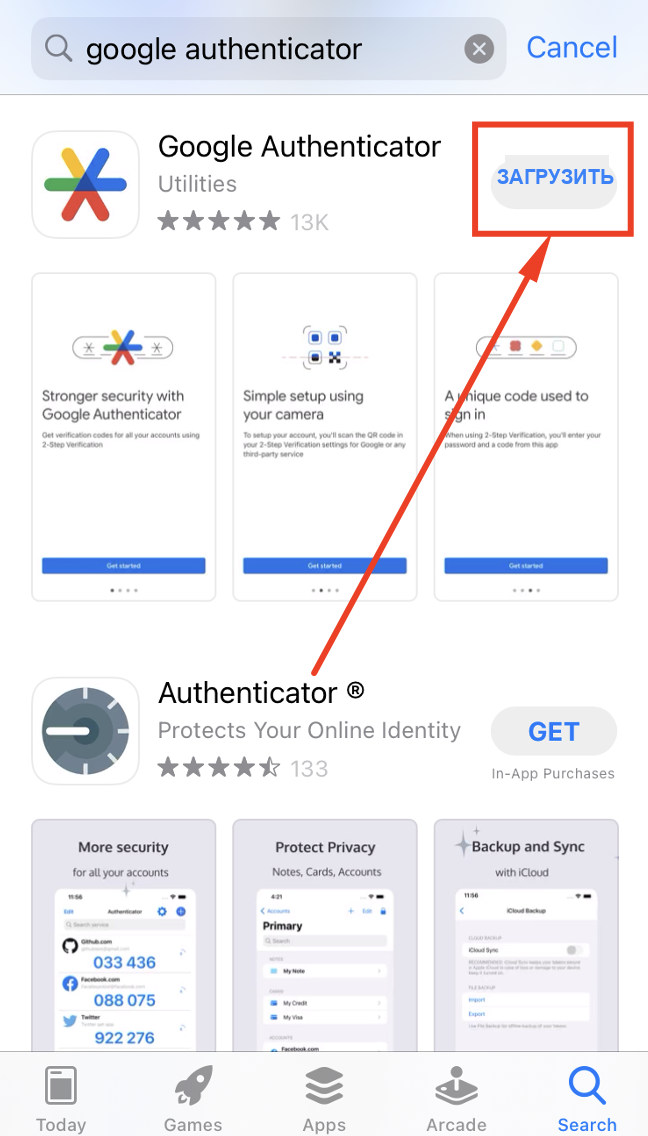
Шаг 1: Скачайте Google Authenticator
Скачайте Google Authenticator из App Store (iOS) или Play Store (Android).
Шаг 2: Откройте свой профиль Binance
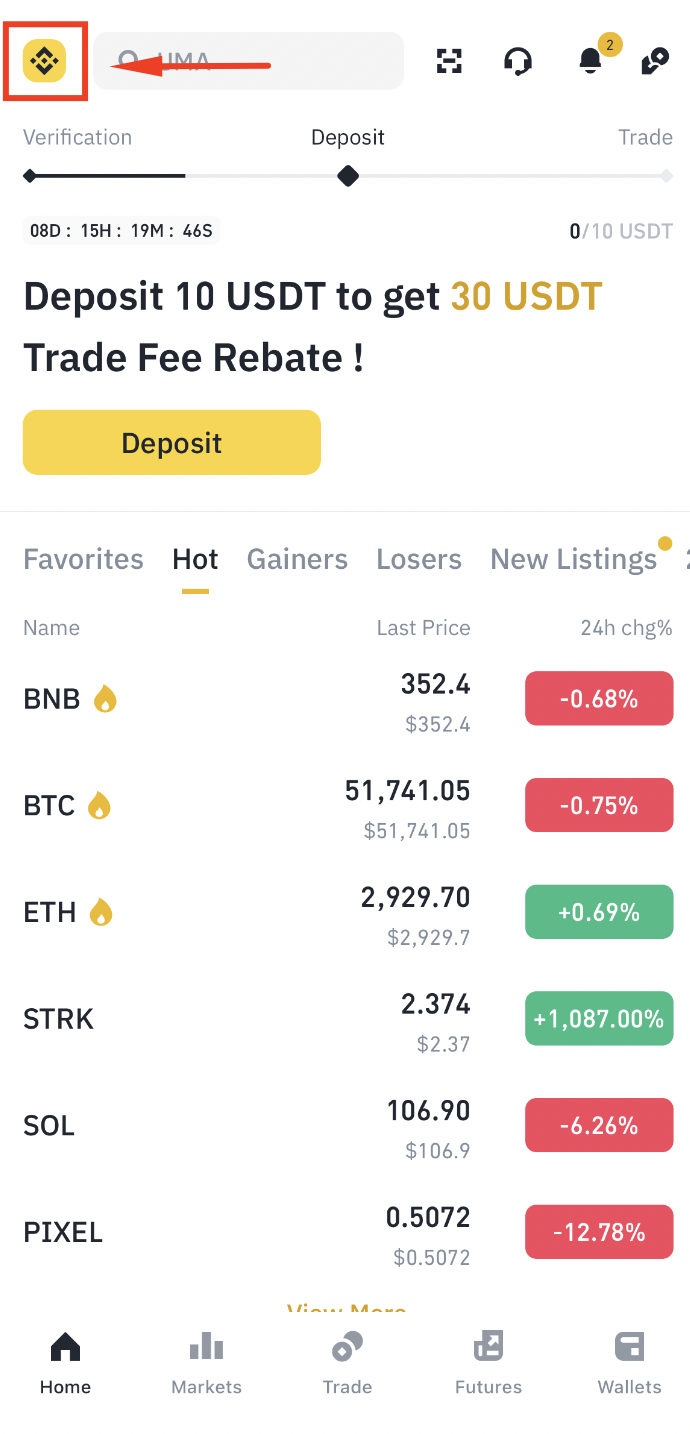
Перейдите на главную страницу приложения Binance и нажмите на значок профиля в левом верхнем углу.
Шаг 3: Нажмите на свой ID аккаунта
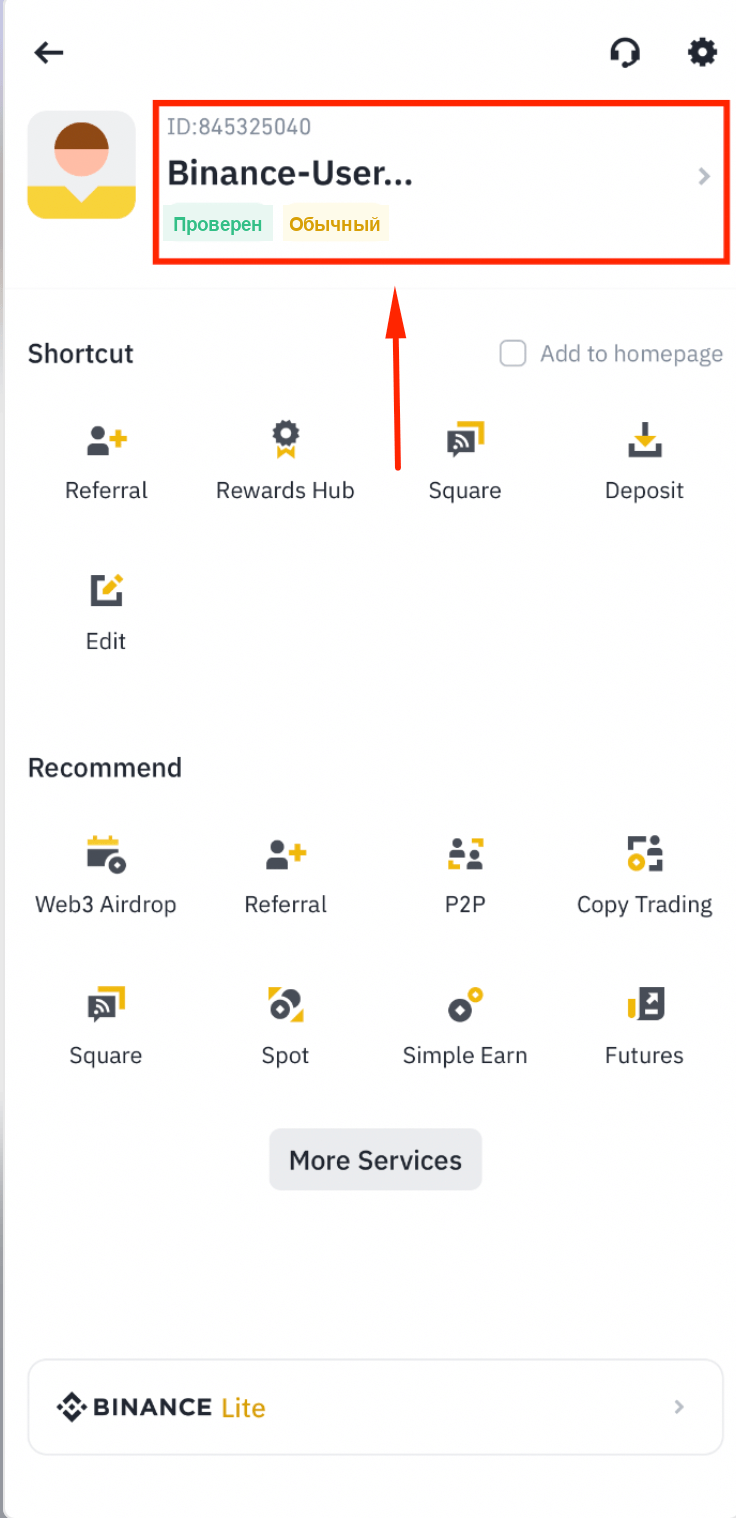
Нажмите на свой ID аккаунта, чтобы открыть настройки аккаунта.
Шаг 4: Перейдите в настройки безопасности
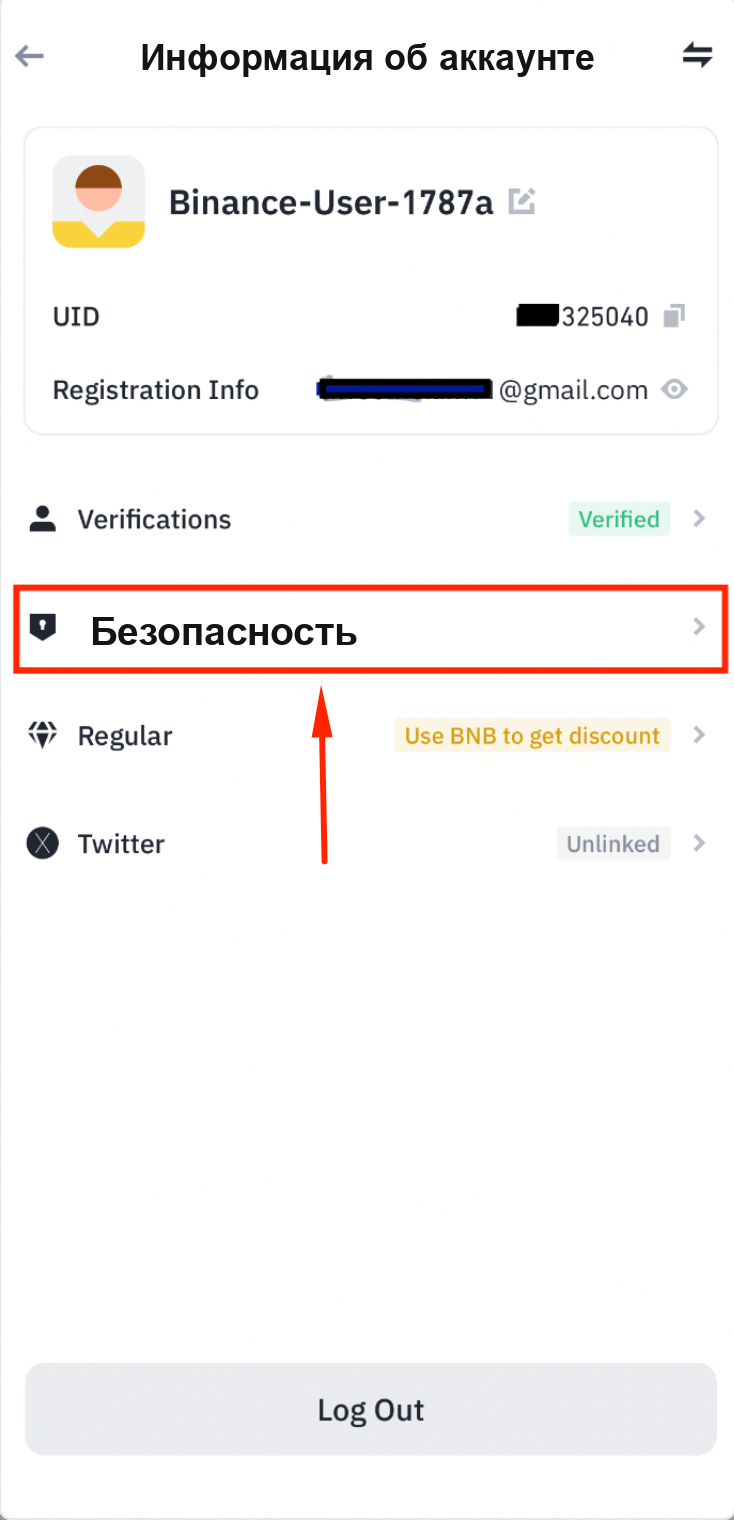
Нажмите [Безопасность], чтобы открыть параметры безопасности.
Шаг 5: Выберите Authenticator App
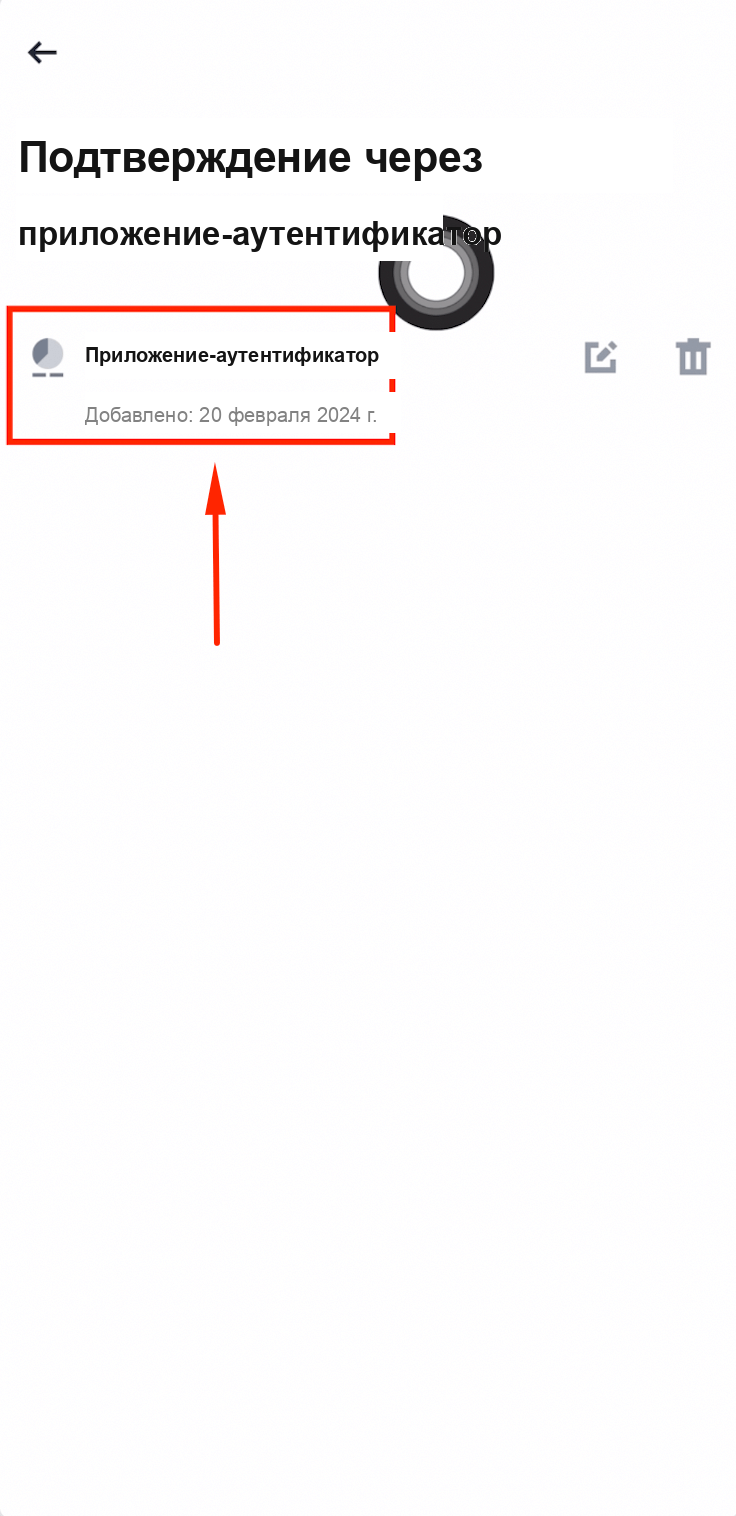
Нажмите [Приложение-аутентификатор] в списке параметров безопасности.
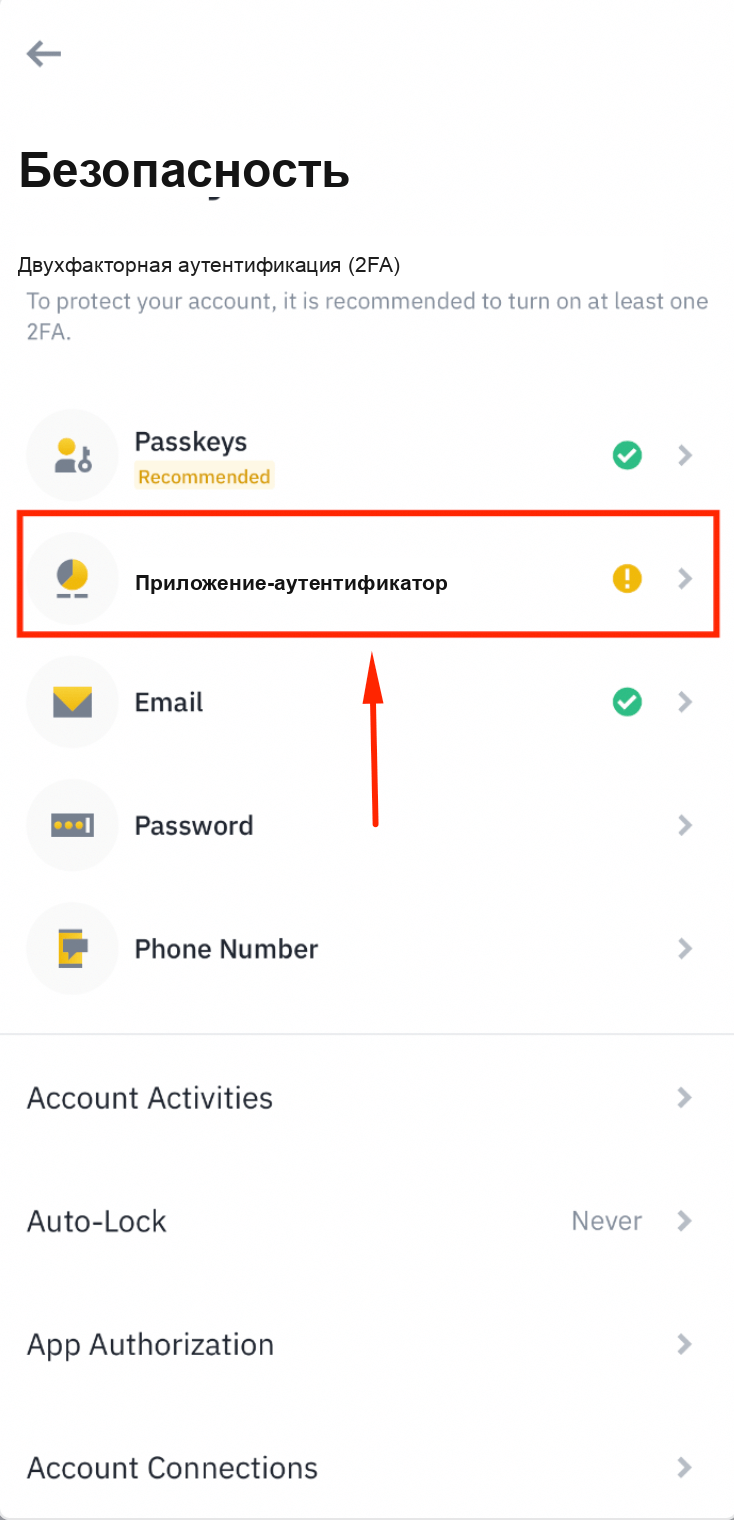
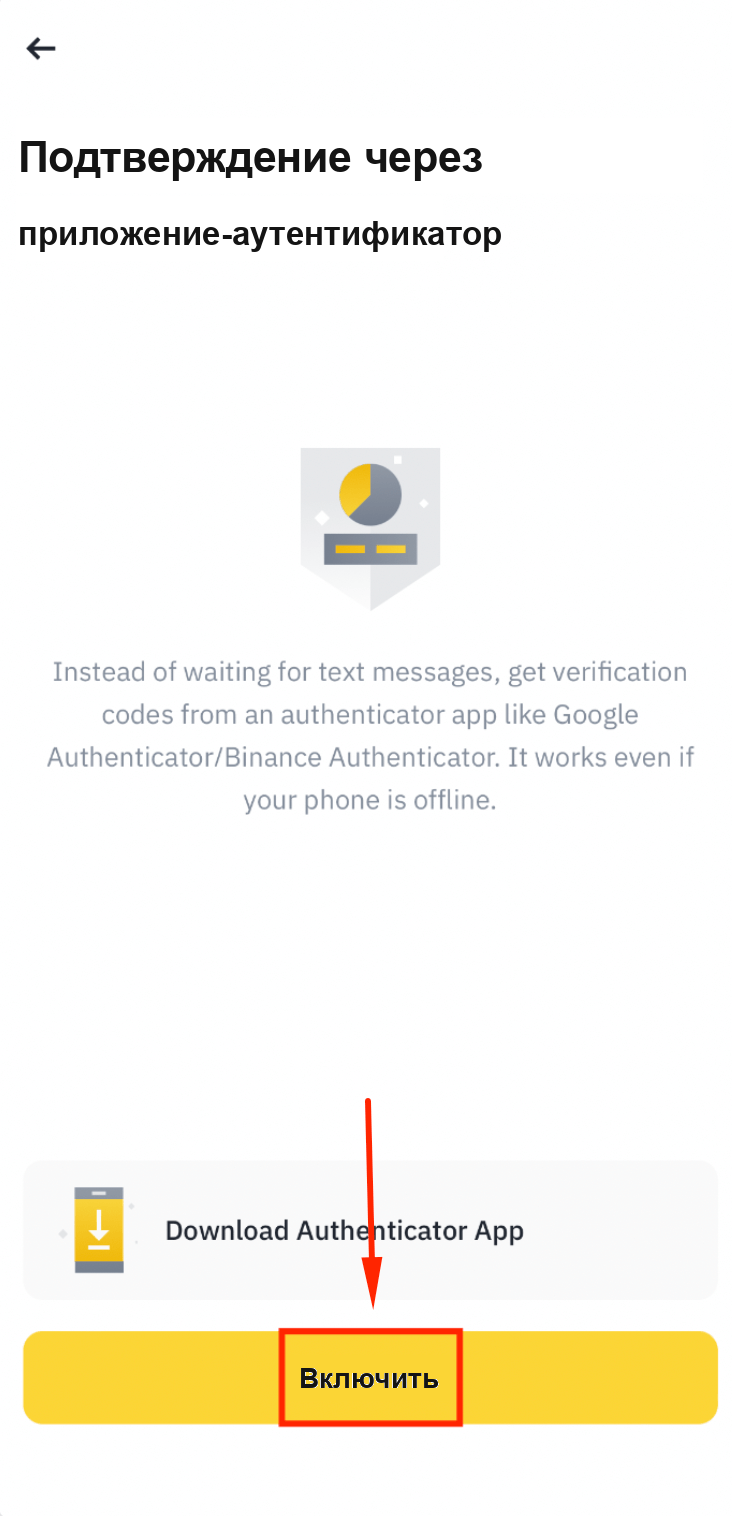
Шаг 6: Включите аутентификатор
Нажмите [Включить], чтобы начать настройку 2FA.
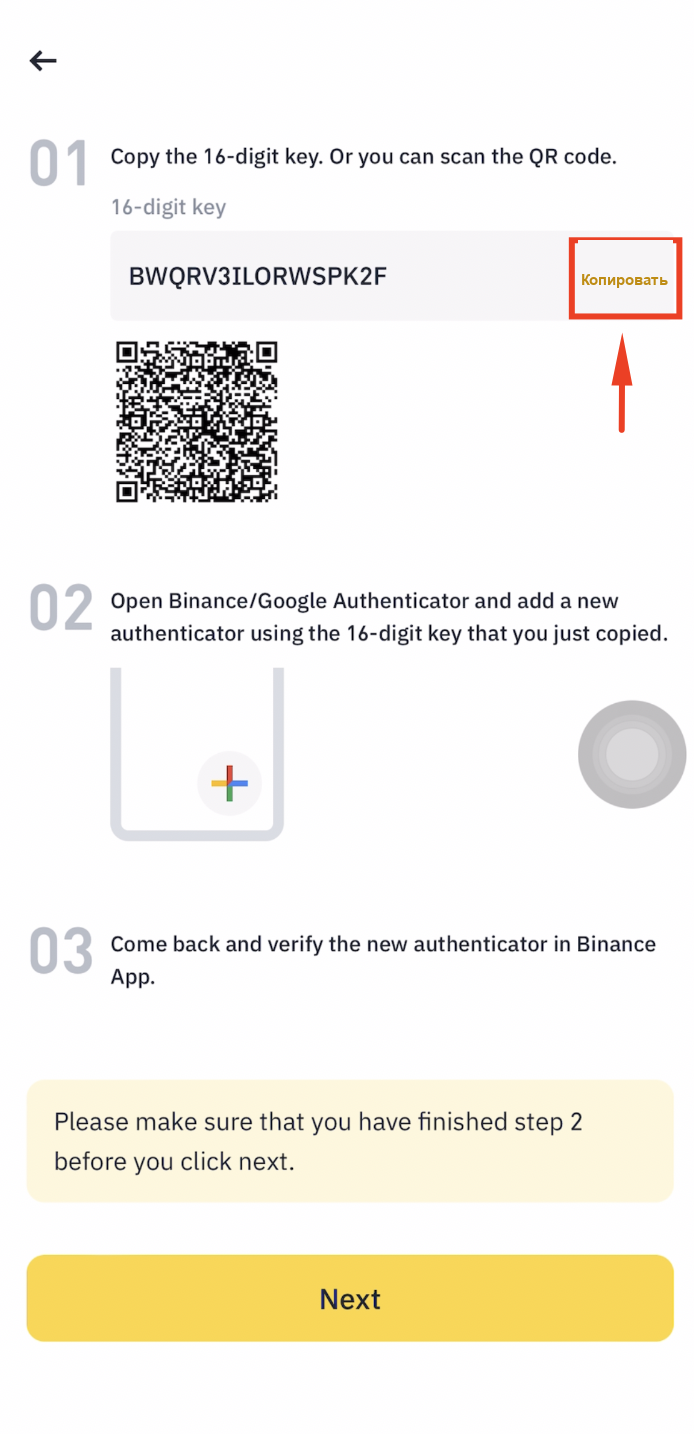
Шаг 7: Скопируйте ключ настройки
Нажмите [Копировать], чтобы скопировать ключ настройки в буфер обмена.
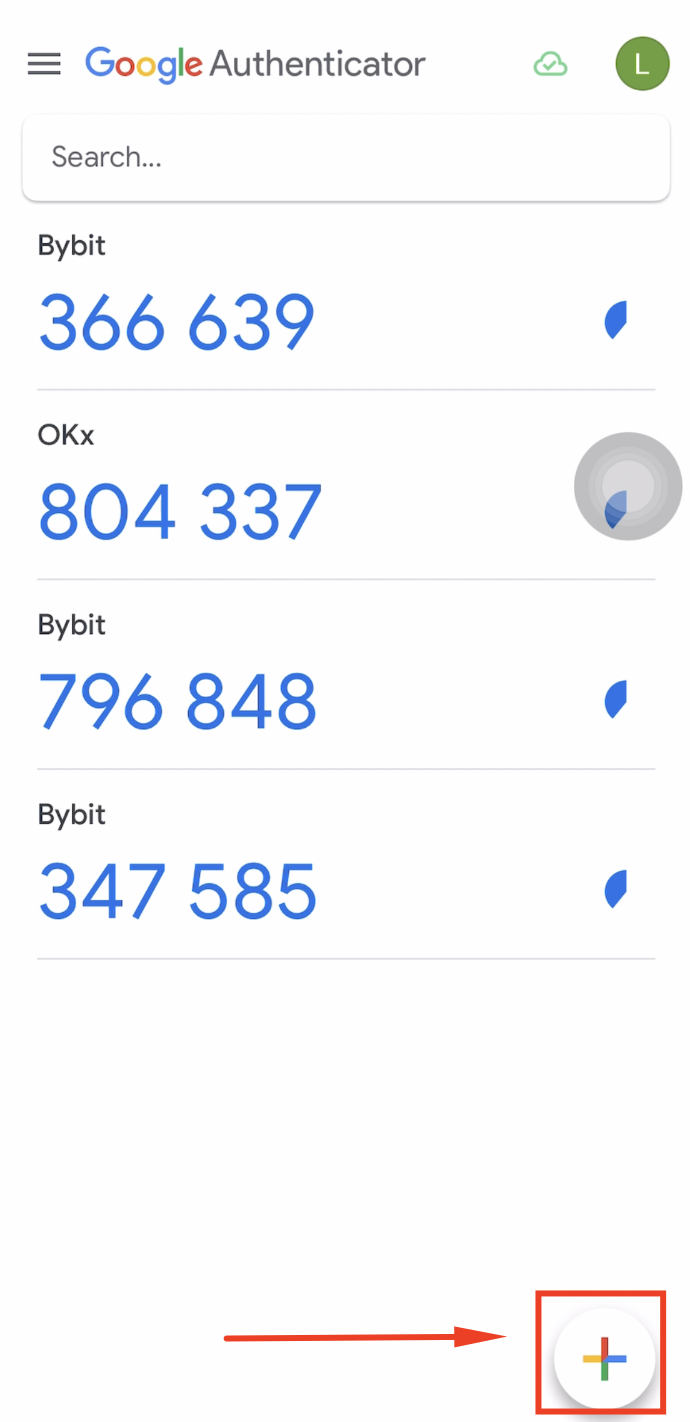
Шаг 8: Откройте Google Authenticator
Откройте приложение Google Authenticator и нажмите кнопку [+].
Шаг 9: Введите ключ настройки
Нажмите [Ввести ключ настройки], чтобы добавить аккаунт вручную.
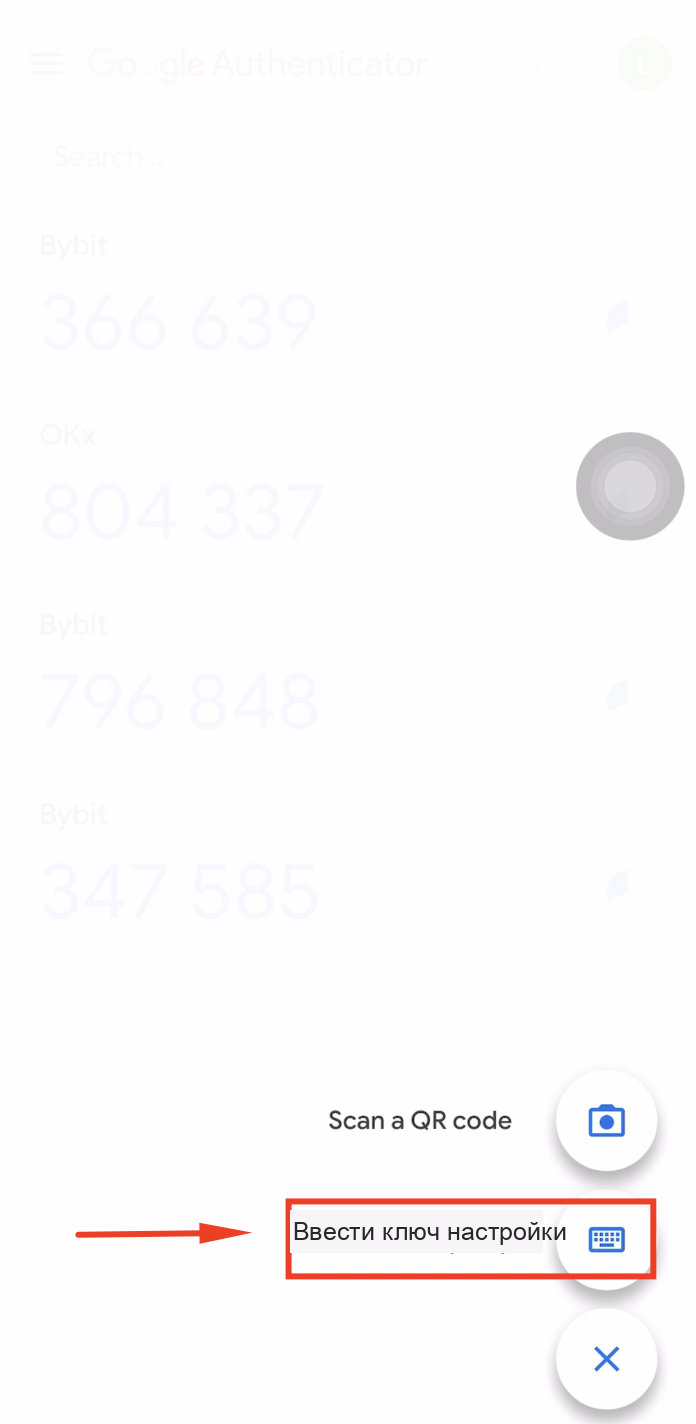
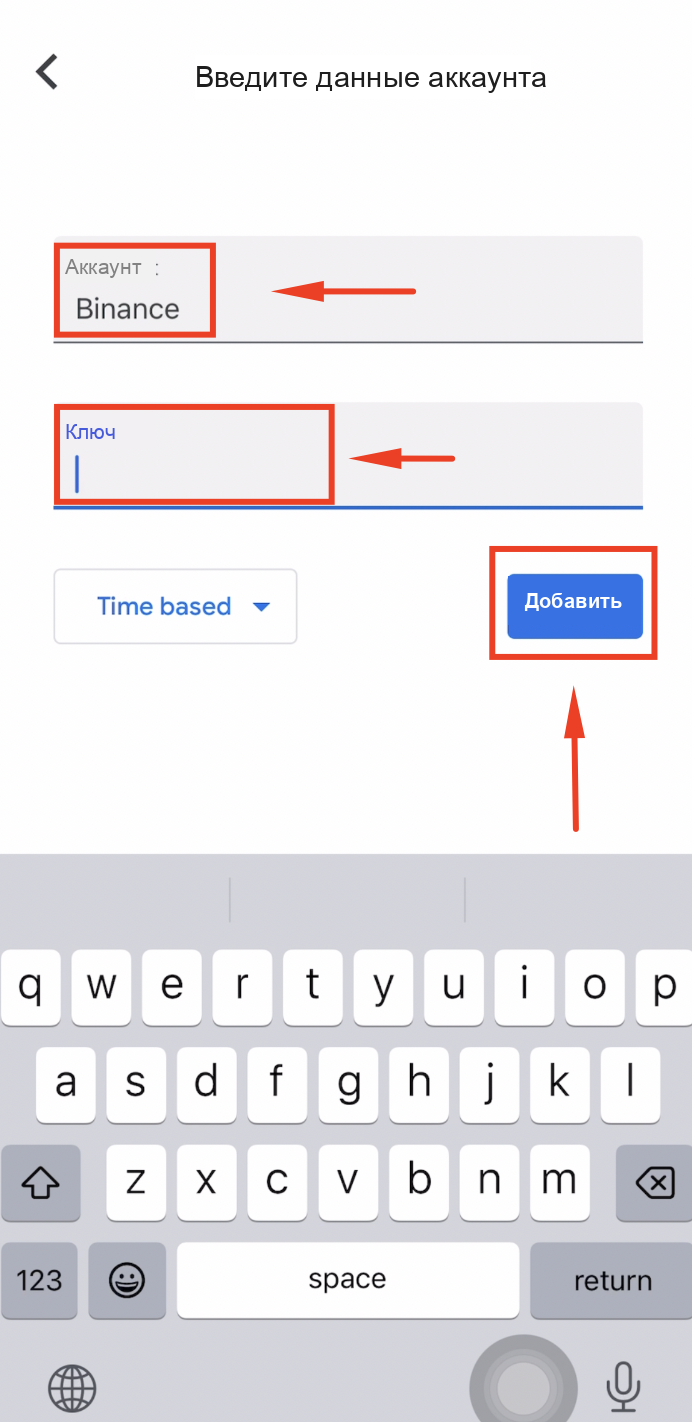
Шаг 10: Добавьте аккаунт Binance
Введите «Binance» в качестве имени аккаунта, вставьте ключ настройки и нажмите [Добавить].
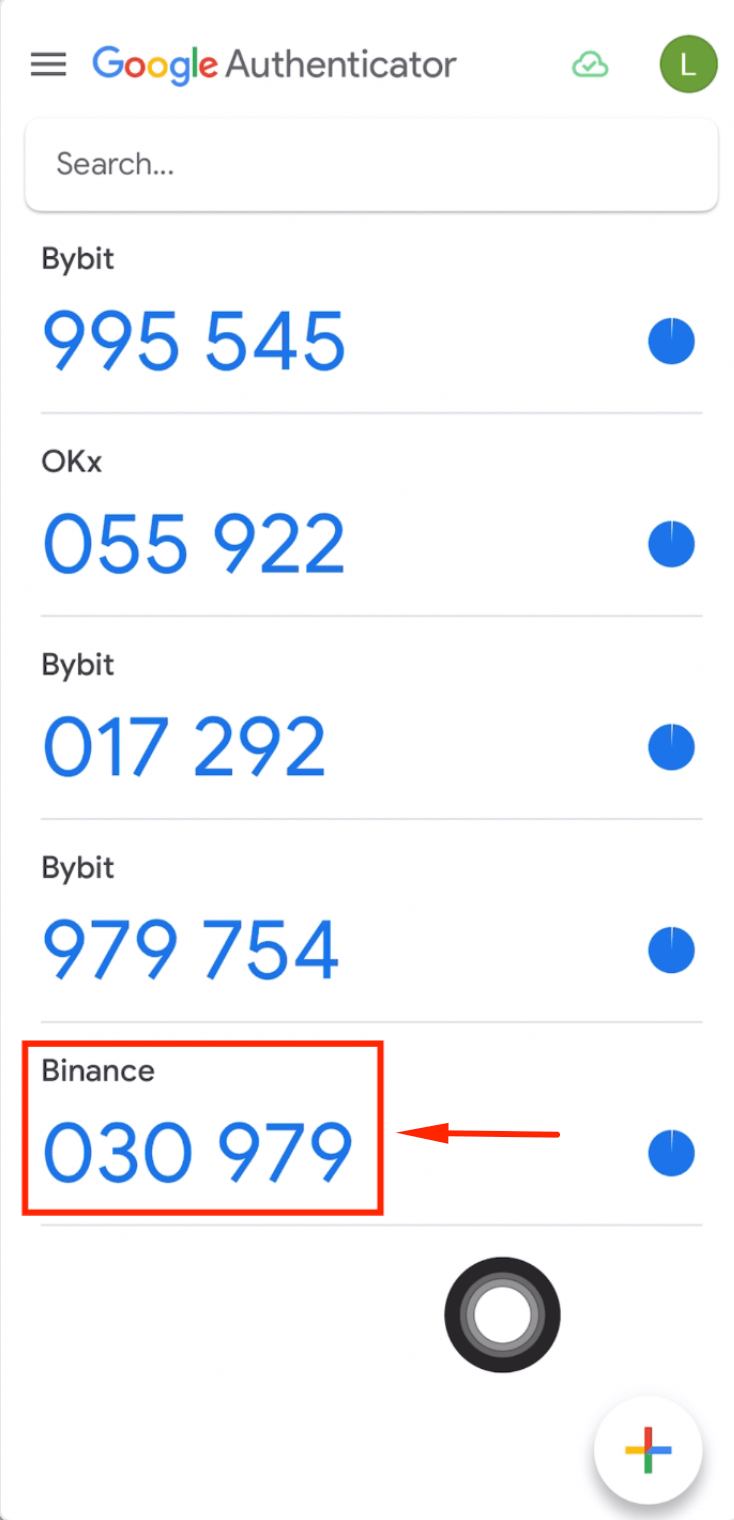
Шаг 11: Скопируйте 6-значный код
Скопируйте 6-значный код подтверждения, который отображается для Binance в Google Authenticator.
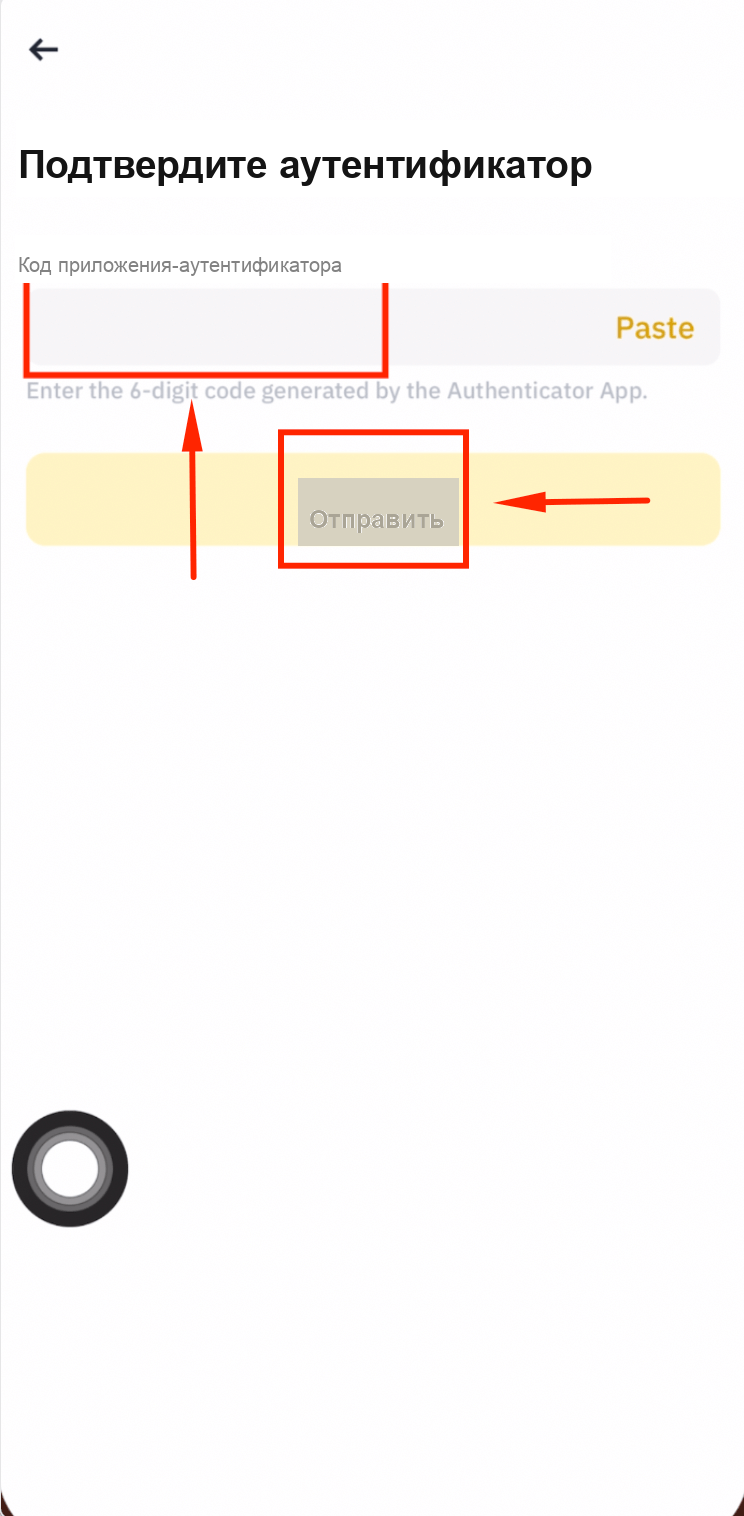
Шаг 12: Отправьте код в Binance
Вернитесь в Binance, вставьте 6-значный код и нажмите [Отправить].
Шаг 13: 2FA успешно включена
Подтверждение через приложение-аутентификатор теперь включено в вашем аккаунте Binance.
Активируйте фьючерсы и включите режим хеджирования
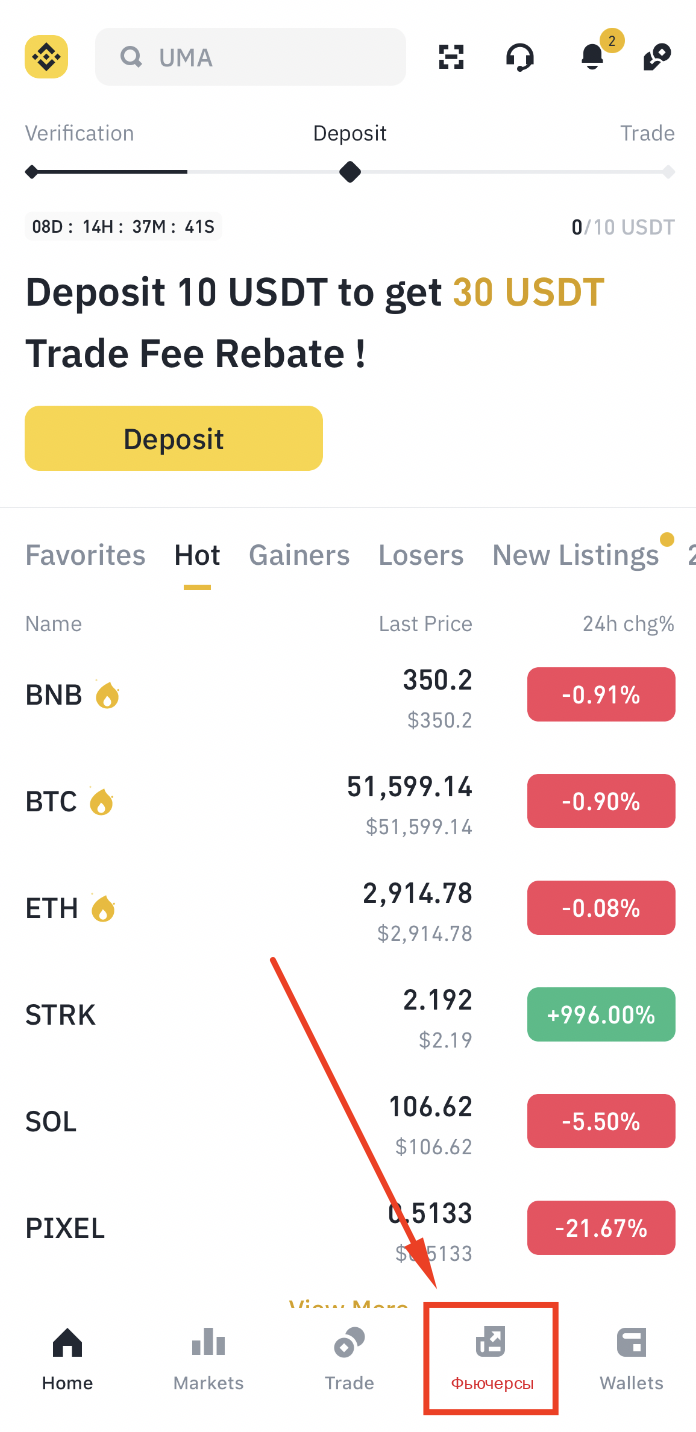
Шаг 1: Откройте вкладку «Фьючерсы»
Перейдите на главную страницу приложения Binance и нажмите [Фьючерсы].
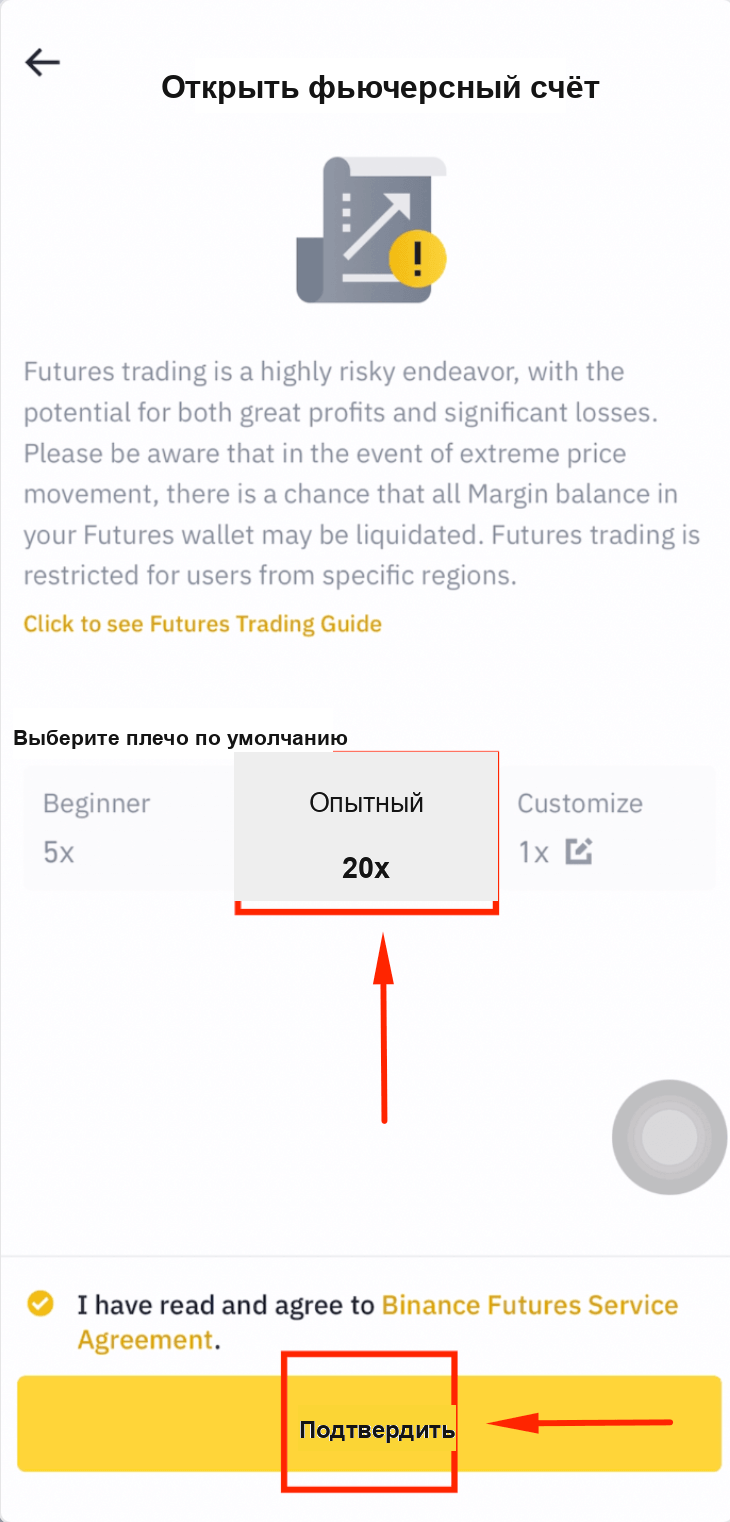
Шаг 2: Выберите кредитное плечо 20x
Выберите [20x] и нажмите [Подтвердить].
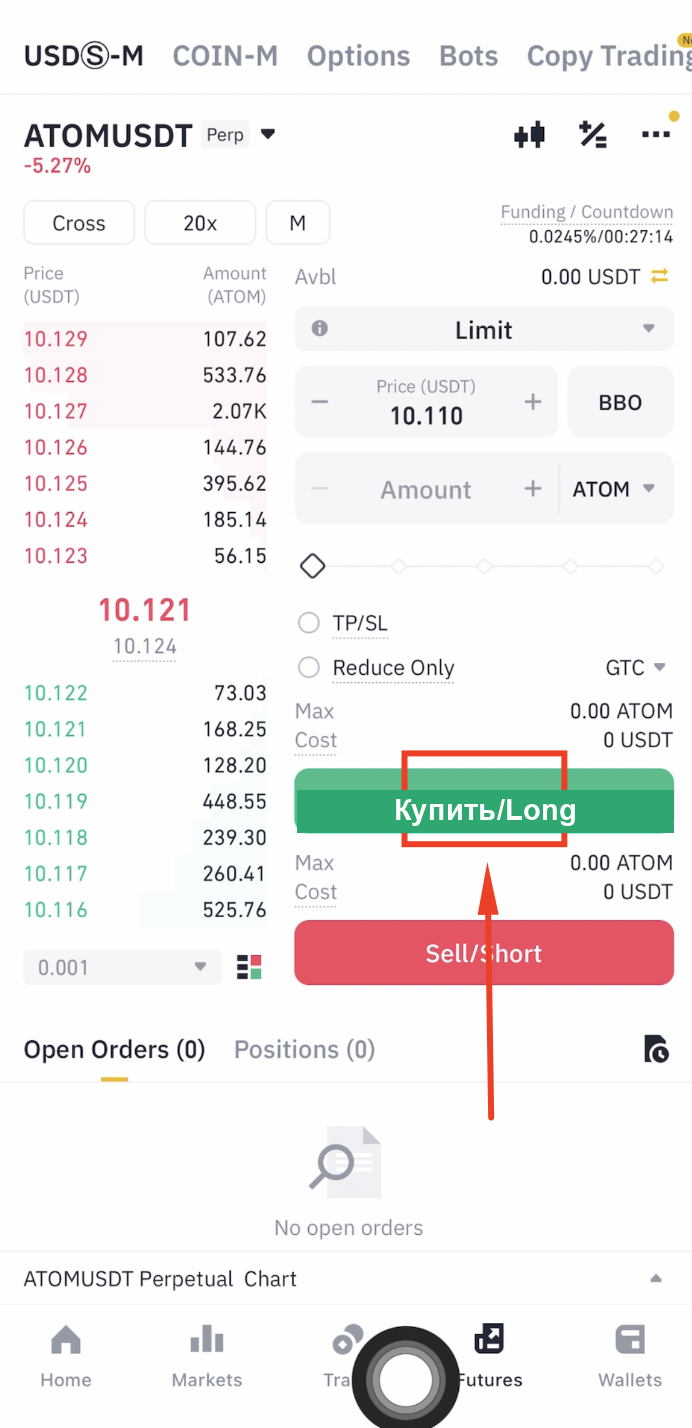
Шаг 3: Вызовите фьючерсный тест
Нажмите [Купить/Long], чтобы вызвать всплывающее окно фьючерсного теста.
Шаг 4: Начните тест
Нажмите [Начать сейчас], когда появится фьючерсный тест.
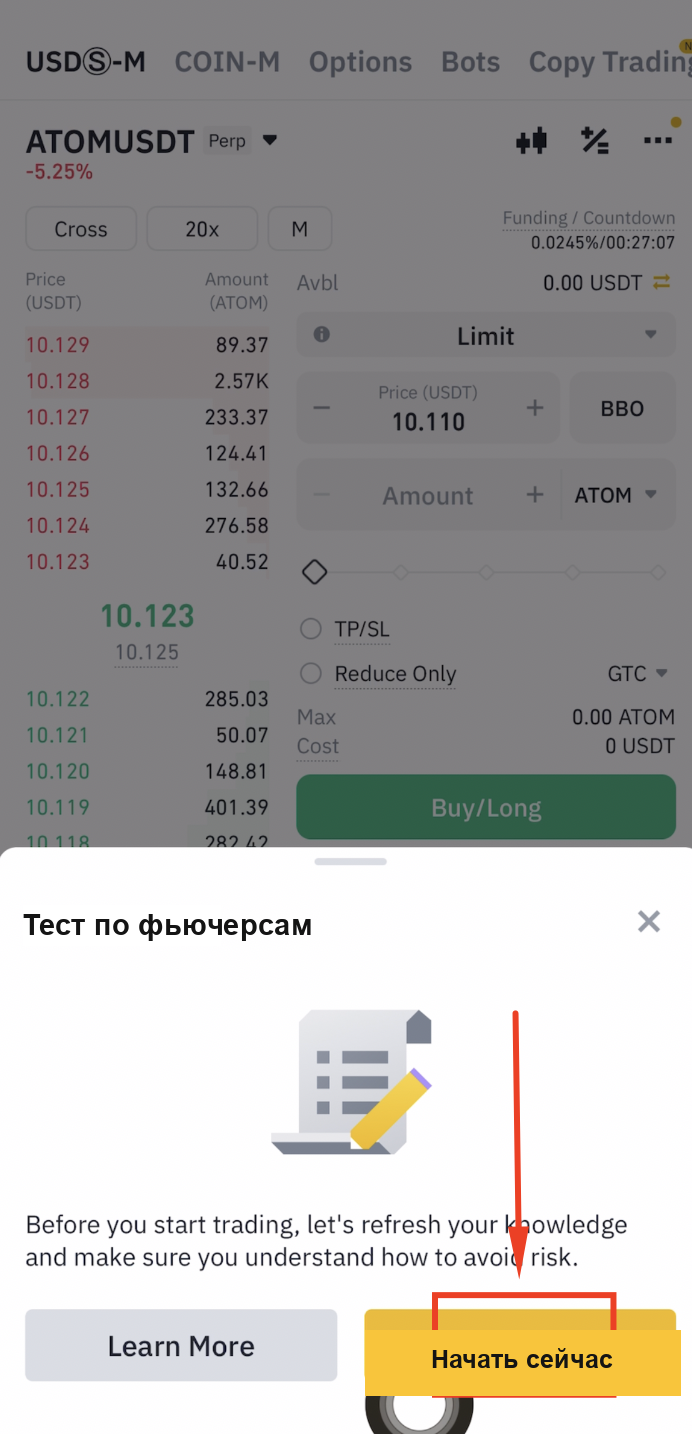
Шаг 5: Пройдите тест
Нажмите [Начать тест] и правильно ответьте на все вопросы. После успешного прохождения ваш фьючерсный аккаунт будет активирован.
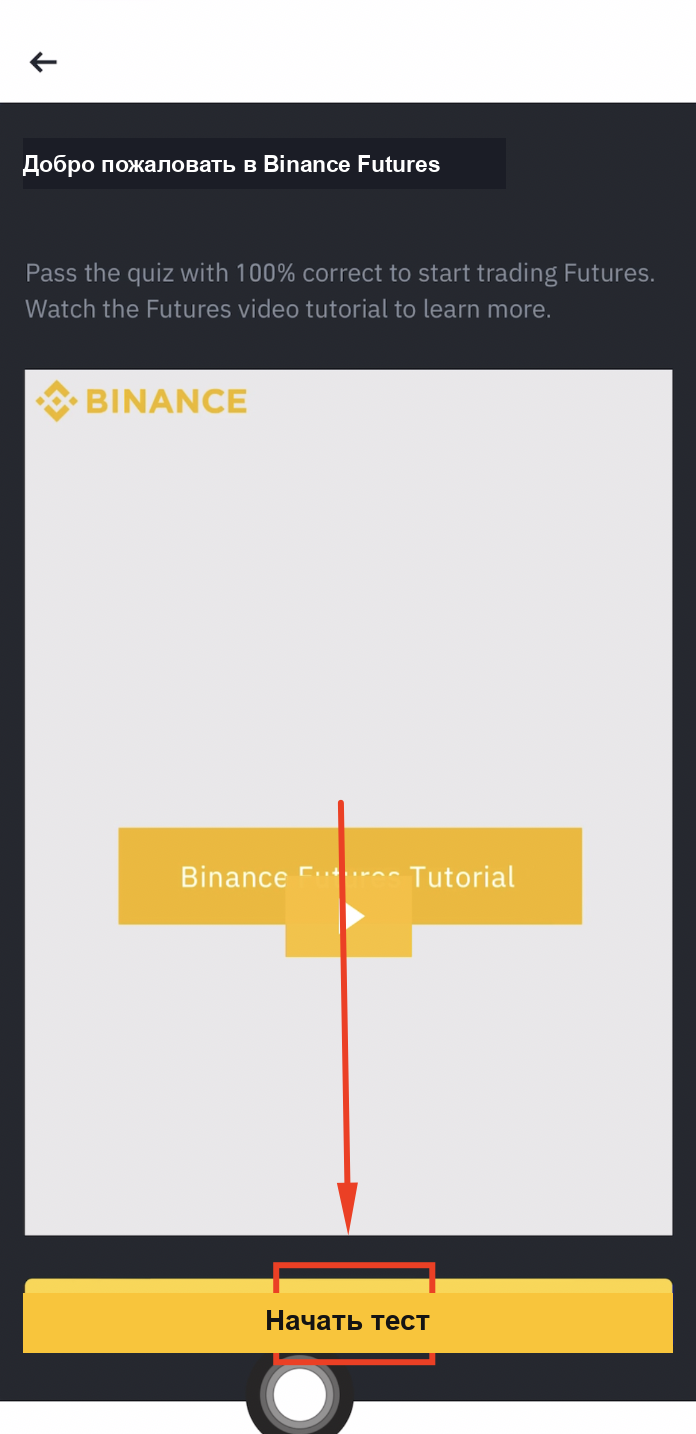
Шаг 6: Откройте настройки фьючерсов
На странице фьючерсов нажмите на значок меню [...].
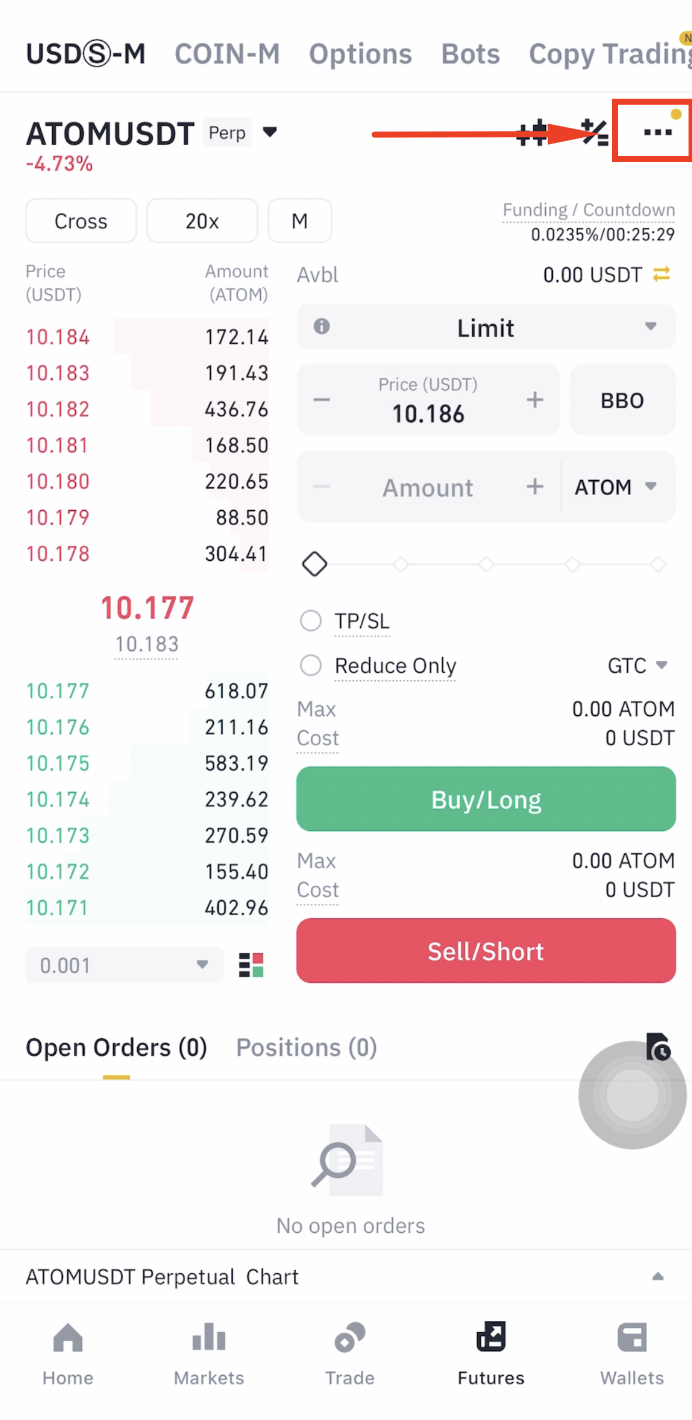
Шаг 7: Перейдите в настройки
Нажмите [Настройки].
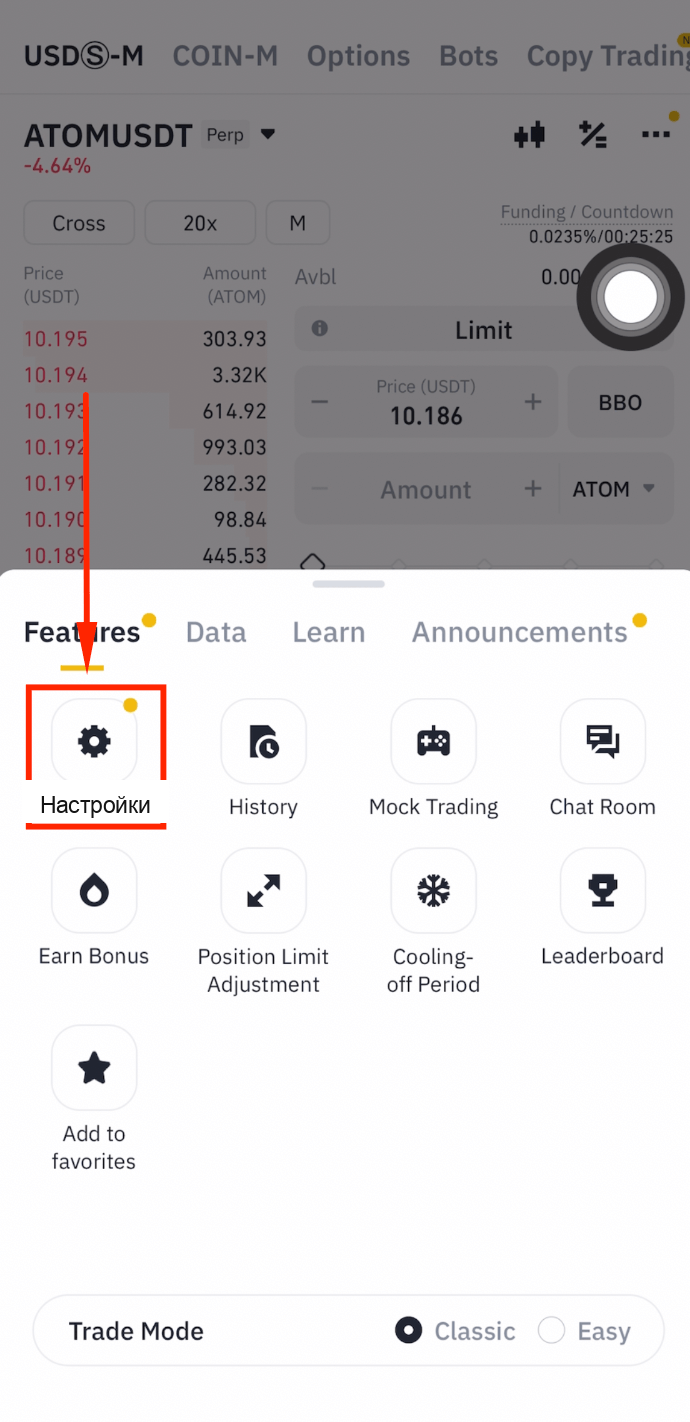
Шаг 8: Откройте настройки позиции
Нажмите [Настройки позиции].
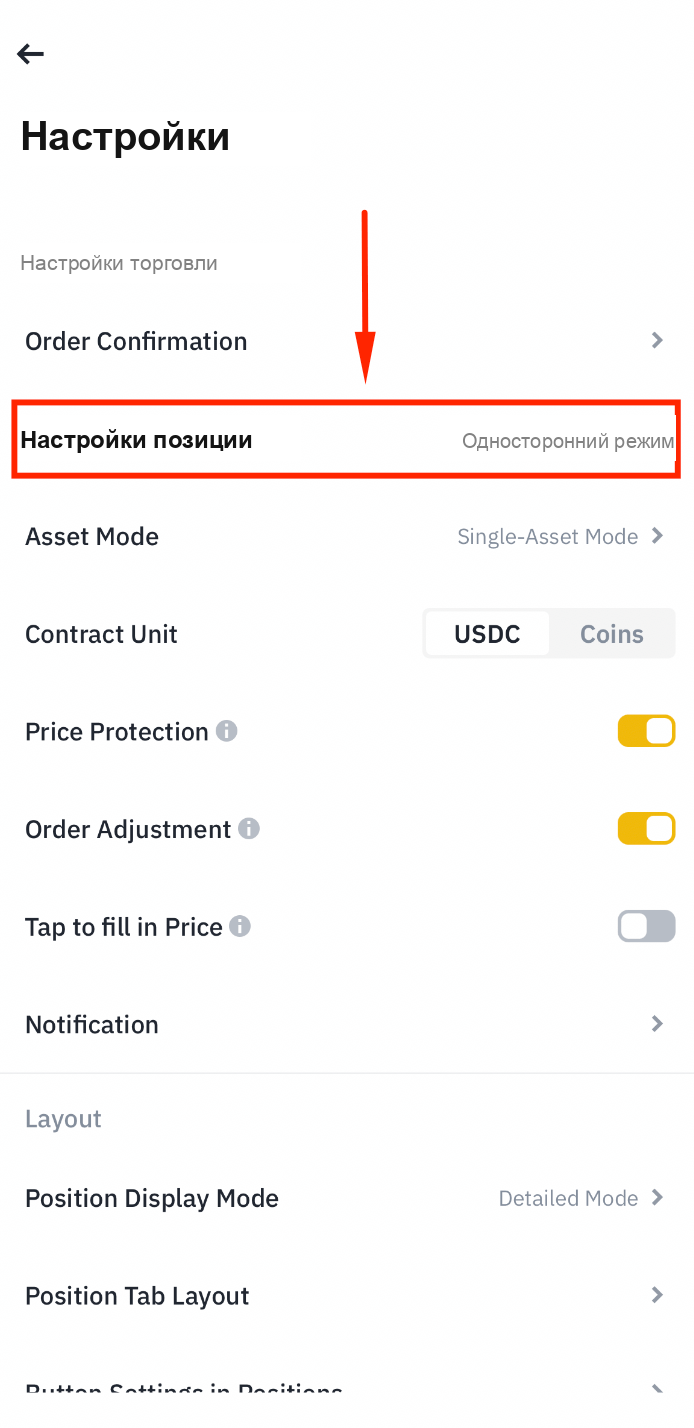
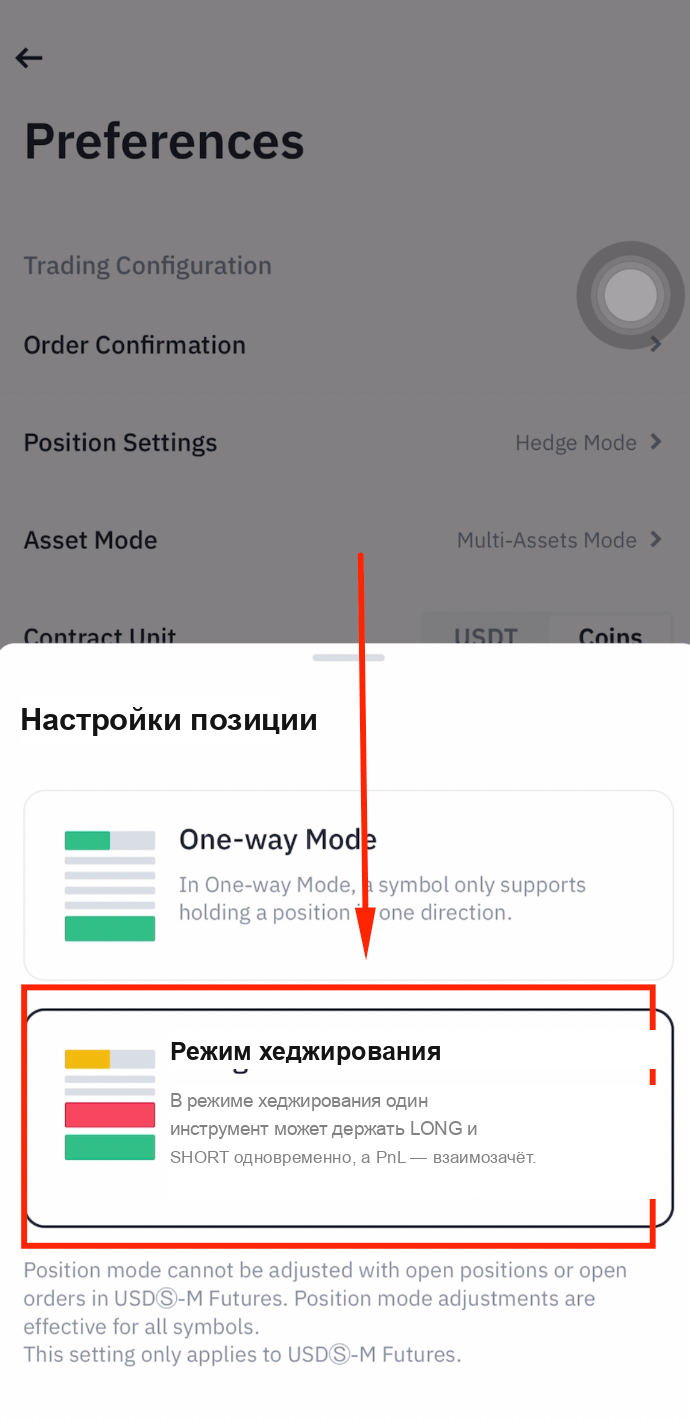
Шаг 9: Включите режим хеджирования
Выберите [Режим хеджирования]. Это позволяет торговой ИИ-системе одновременно удерживать длинную и короткую позиции.
Создайте API-ключ в Binance
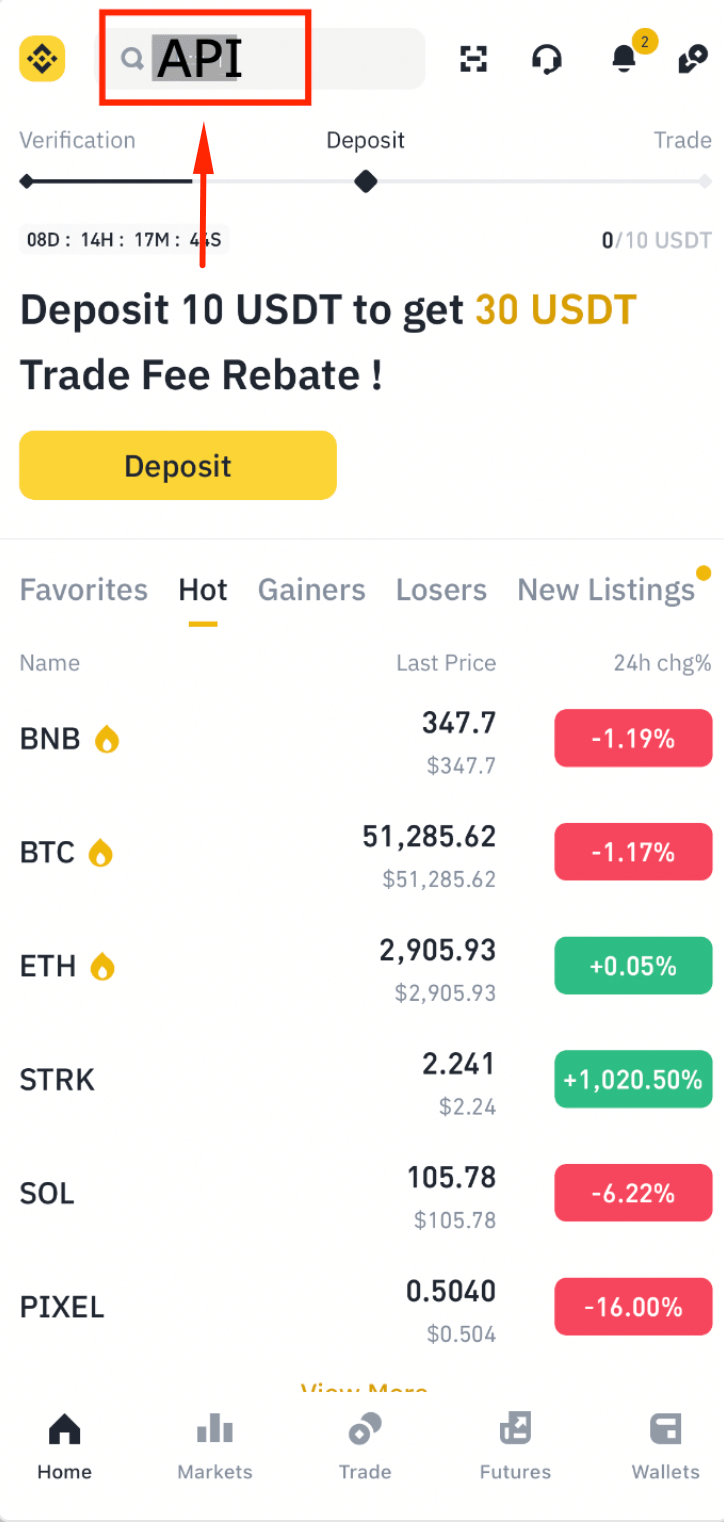
Шаг 1: Найдите API
Перейдите на главную страницу приложения Binance и найдите «API».
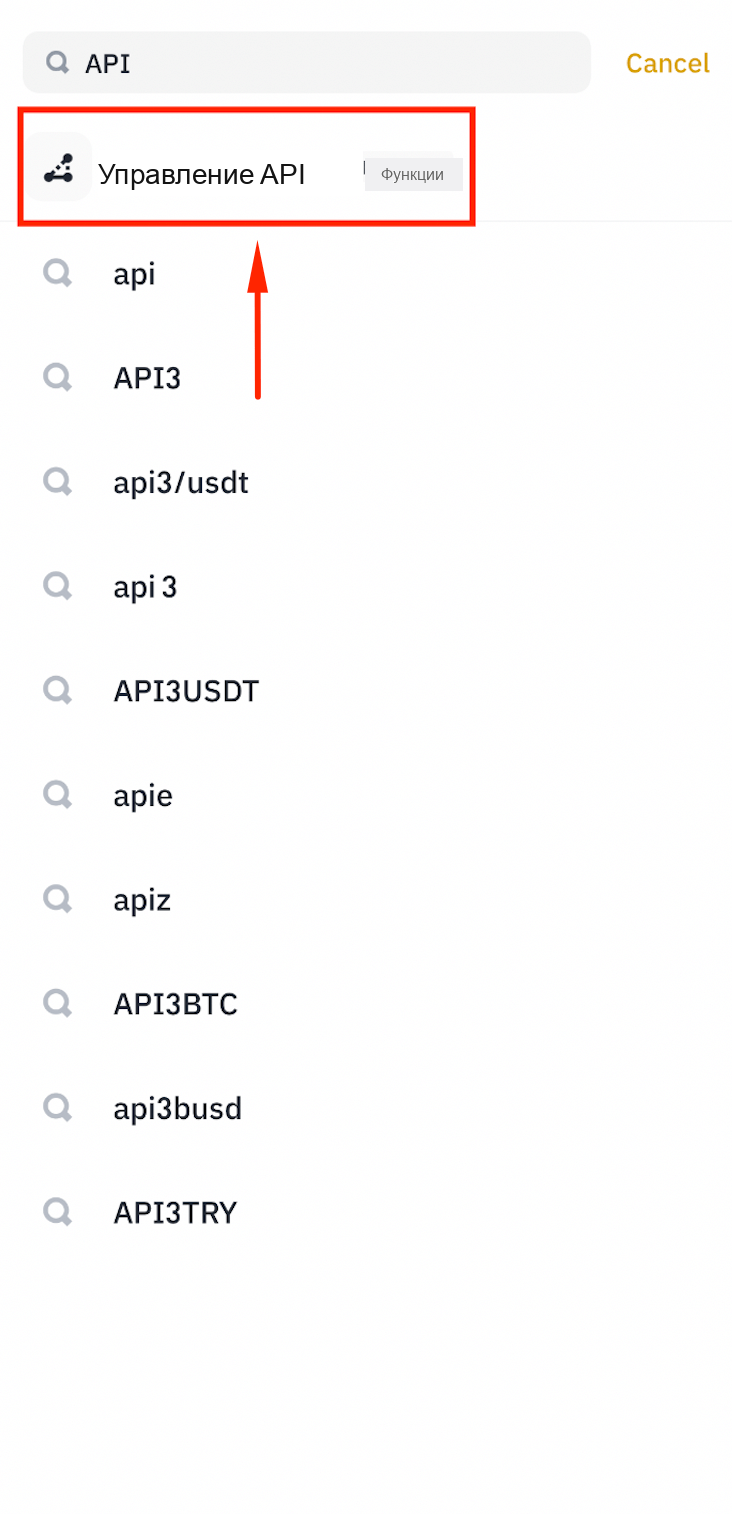
Шаг 2: Откройте API Management
Нажмите [Управление API].
Шаг 3: Примите условия
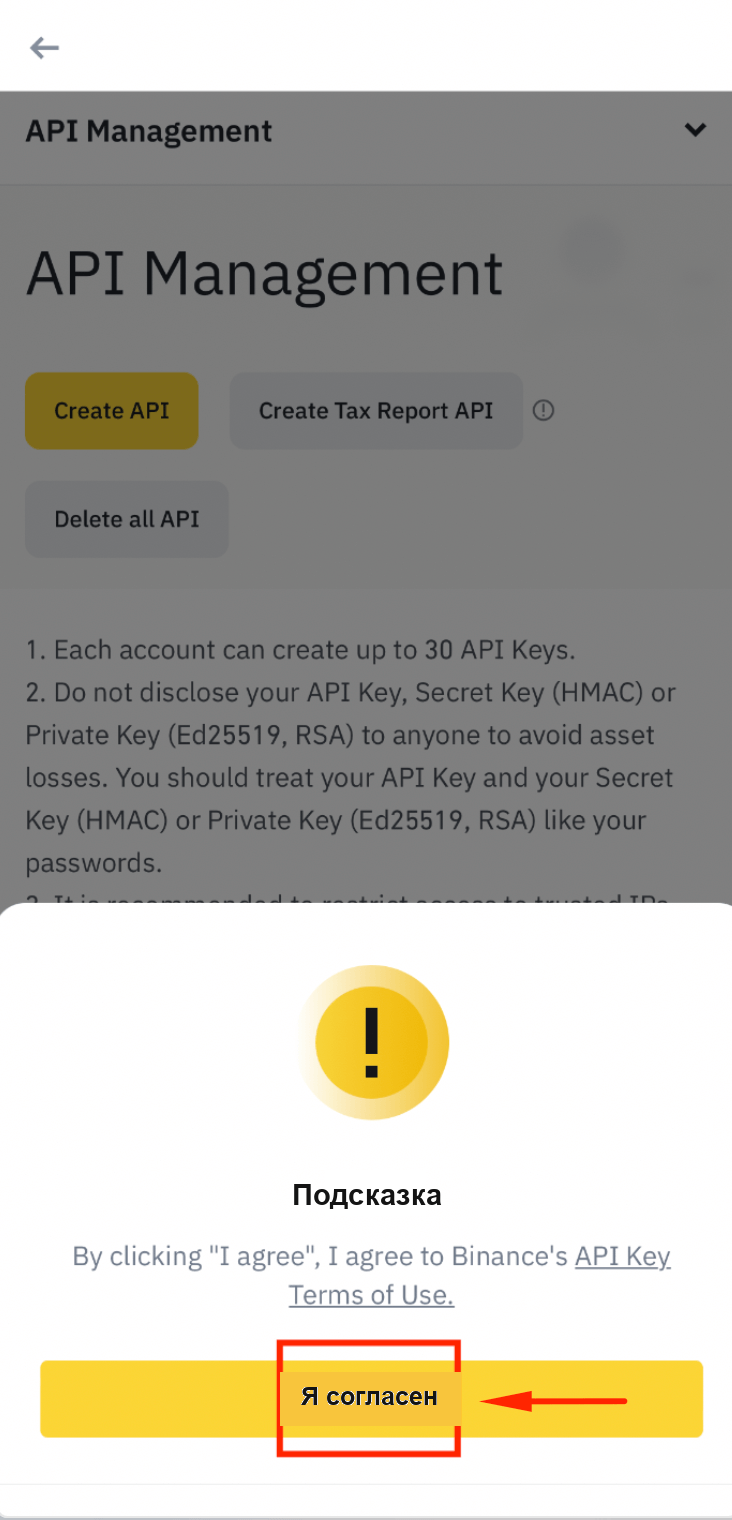
Нажмите [Я согласен], чтобы принять условия использования API.
Шаг 4: Создайте новый API-ключ
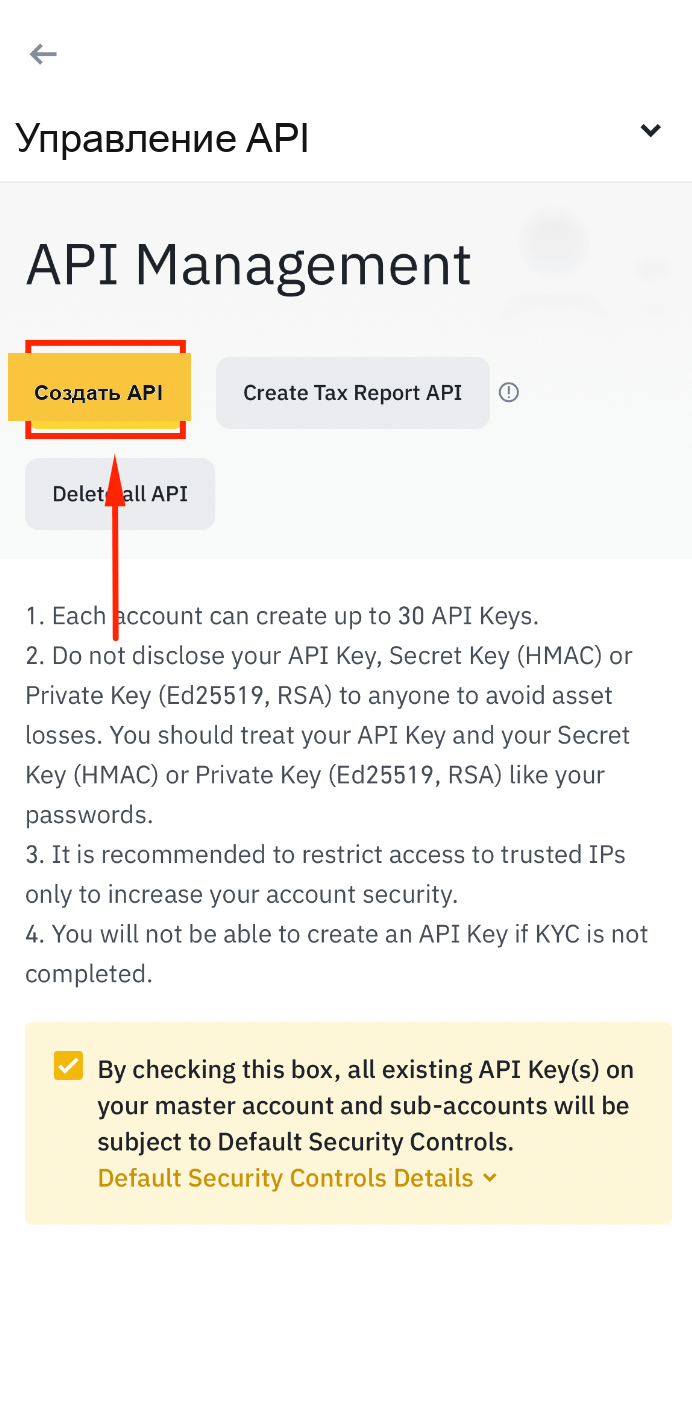
Нажмите [Создать API].
Шаг 5: Выберите System generated
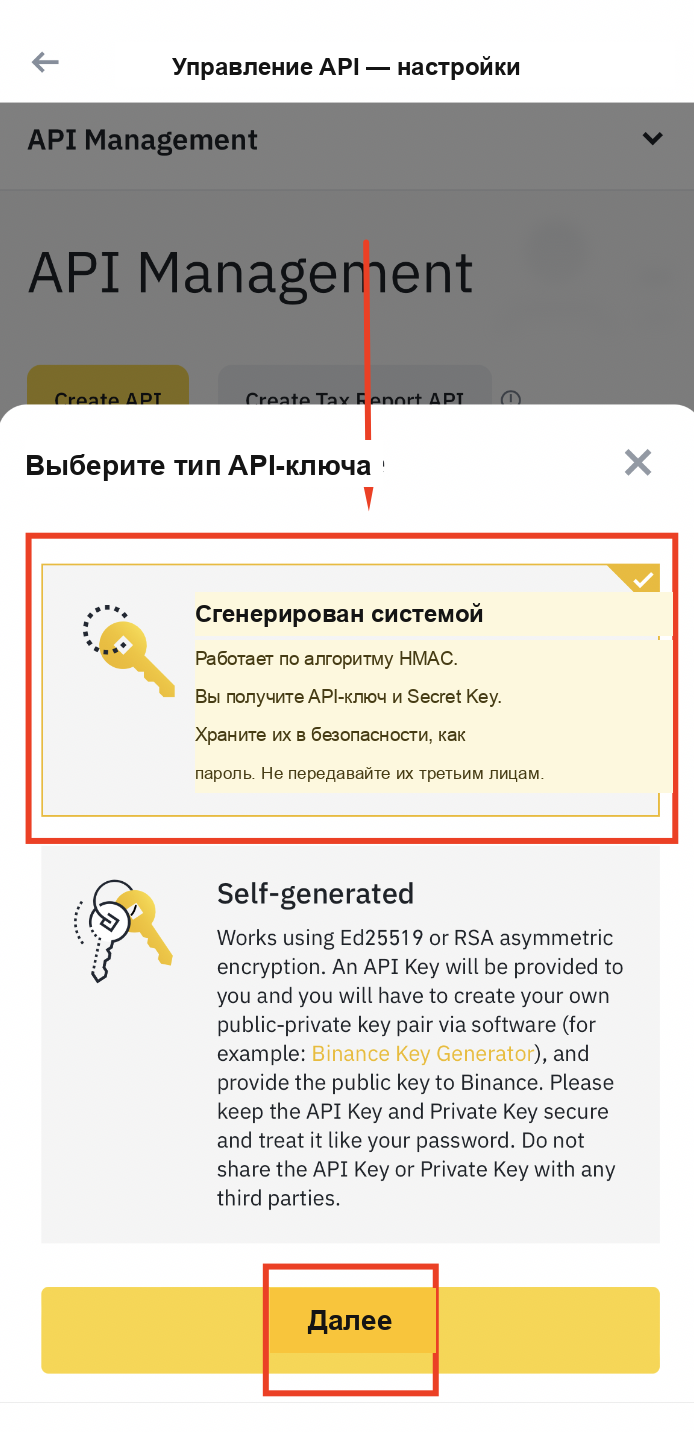
Выберите [Сгенерирован системой] и нажмите [Далее].
Шаг 6: Назовите свой API-ключ
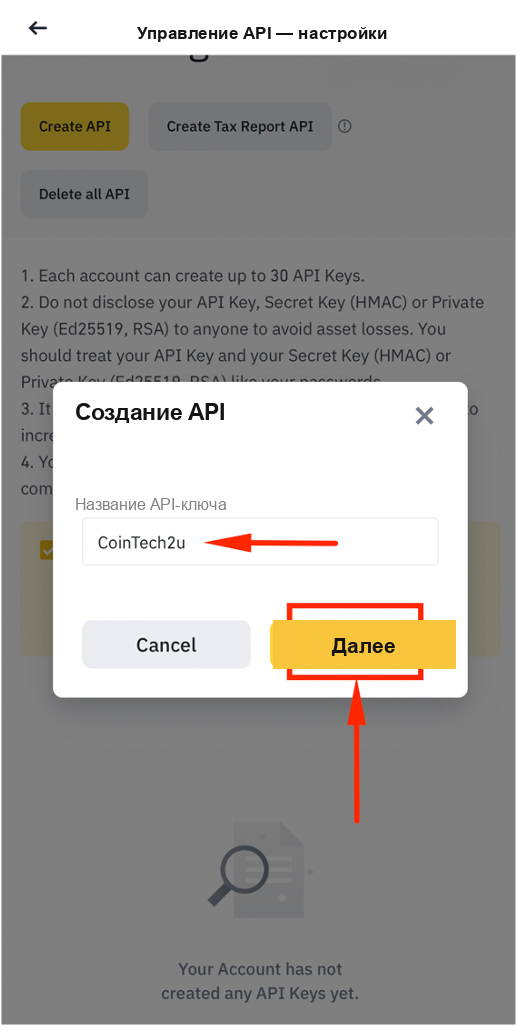
Введите «CoinTech2u» в качестве названия API-ключа и нажмите [Далее].
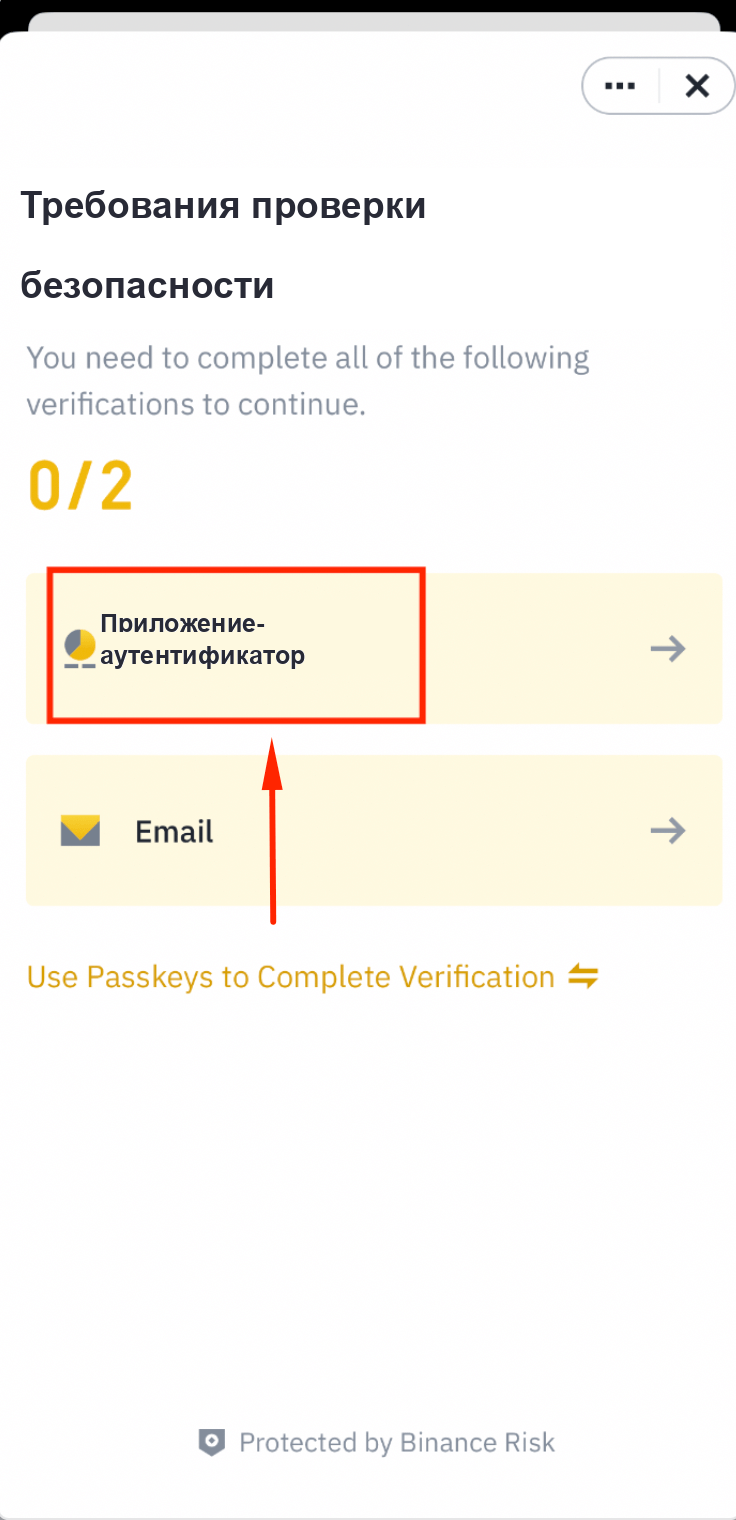
Шаг 7: Подтвердите через Authenticator App
Нажмите [Приложение-аутентификатор] для подтверждения.
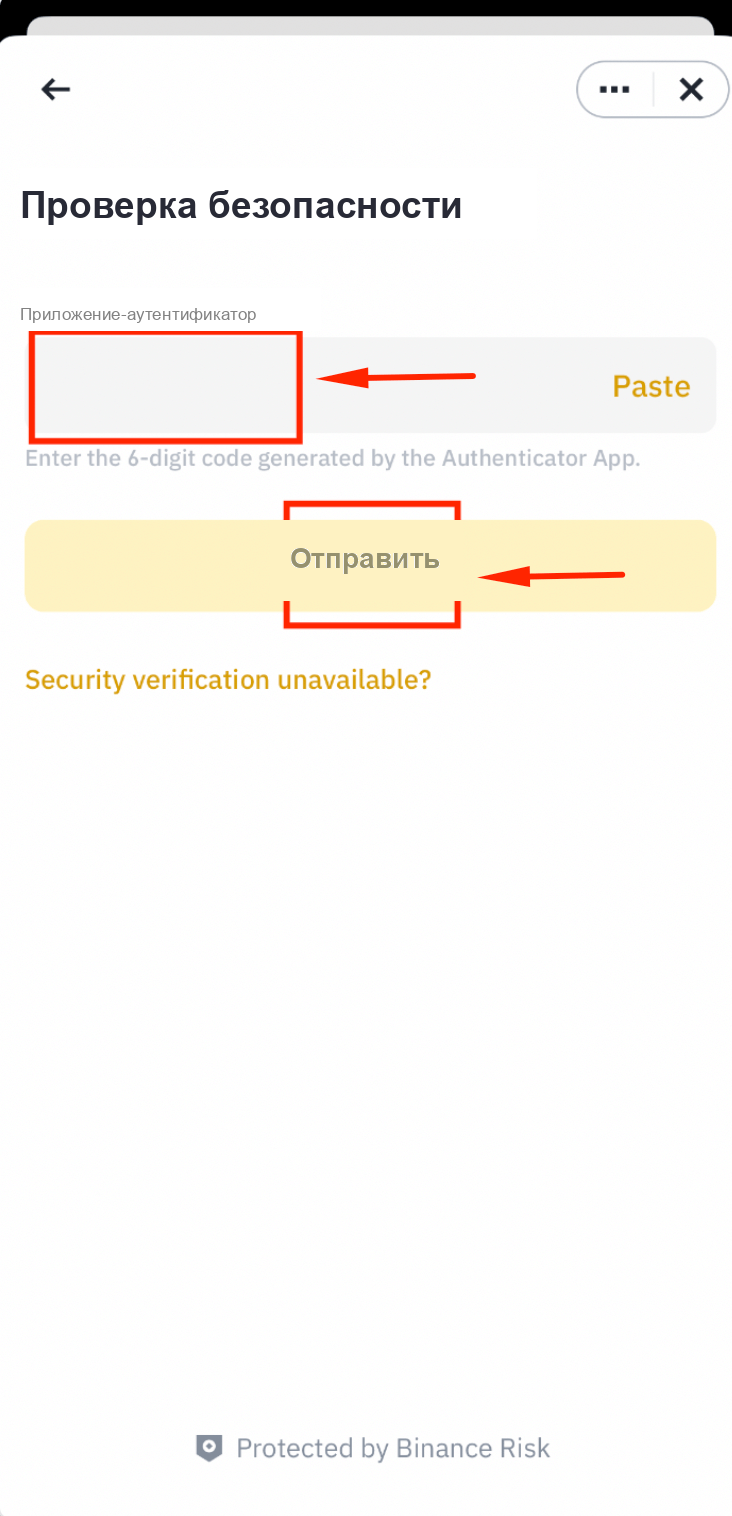
Шаг 8: Введите 6-значный код
Введите 6-значный код из Google Authenticator и нажмите [Отправить].
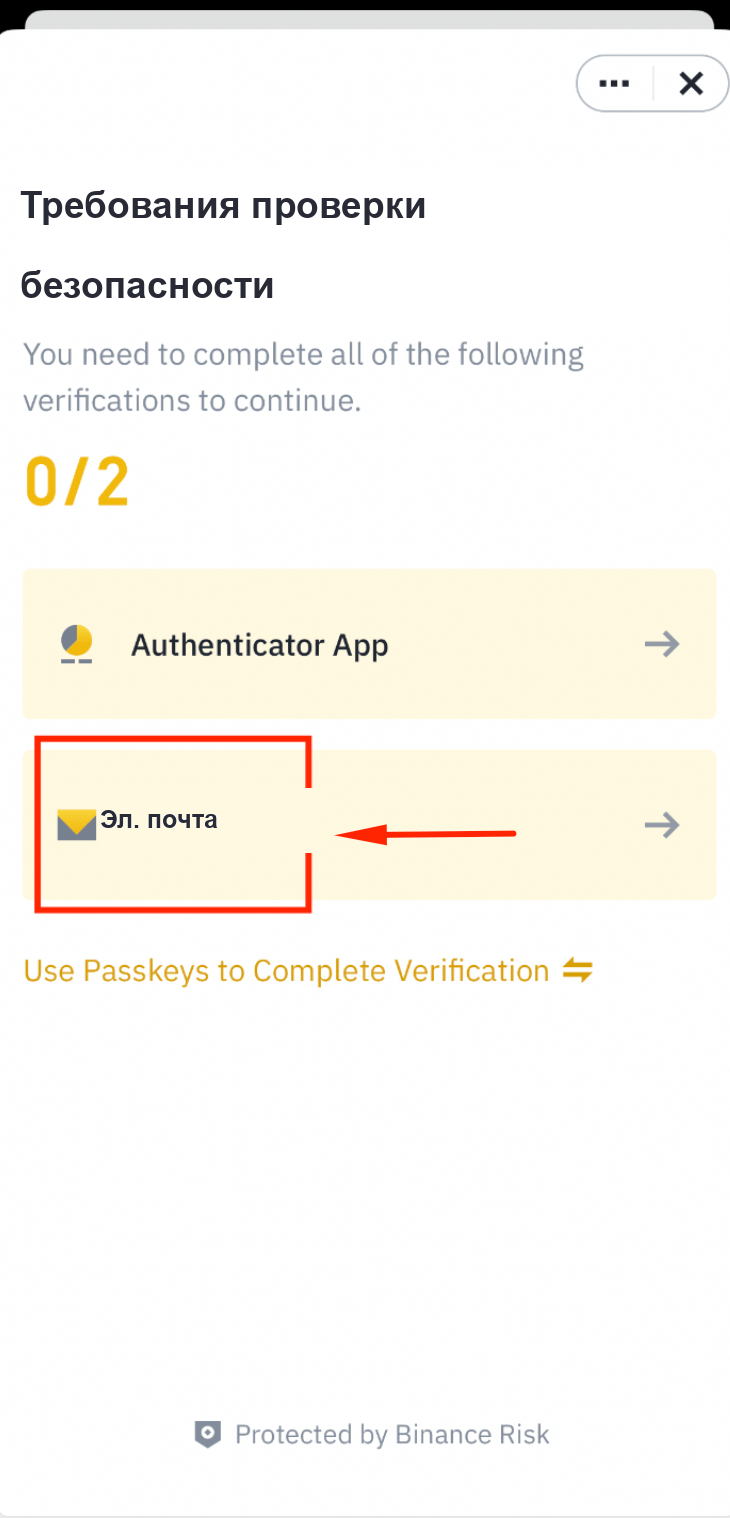
Шаг 9: Подтвердите по электронной почте
Нажмите [Эл. почта], чтобы получить код подтверждения.
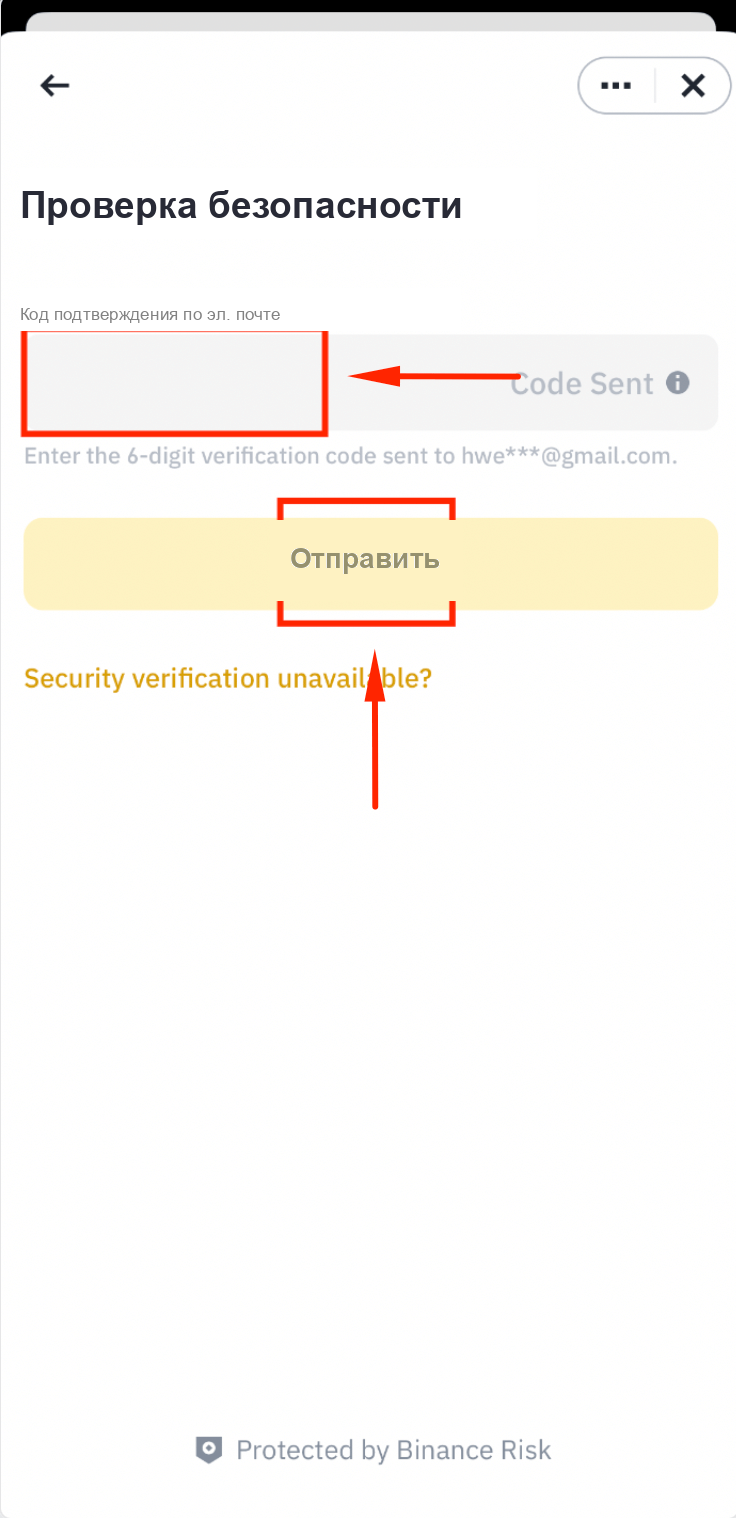
Шаг 10: Отправьте код из письма
Введите 6-значный код из письма и нажмите [Отправить].
Шаг 11: Отредактируйте настройки API-ключа
Нажмите [Редактировать] и прокрутите вниз, чтобы увидеть свои учётные данные API.
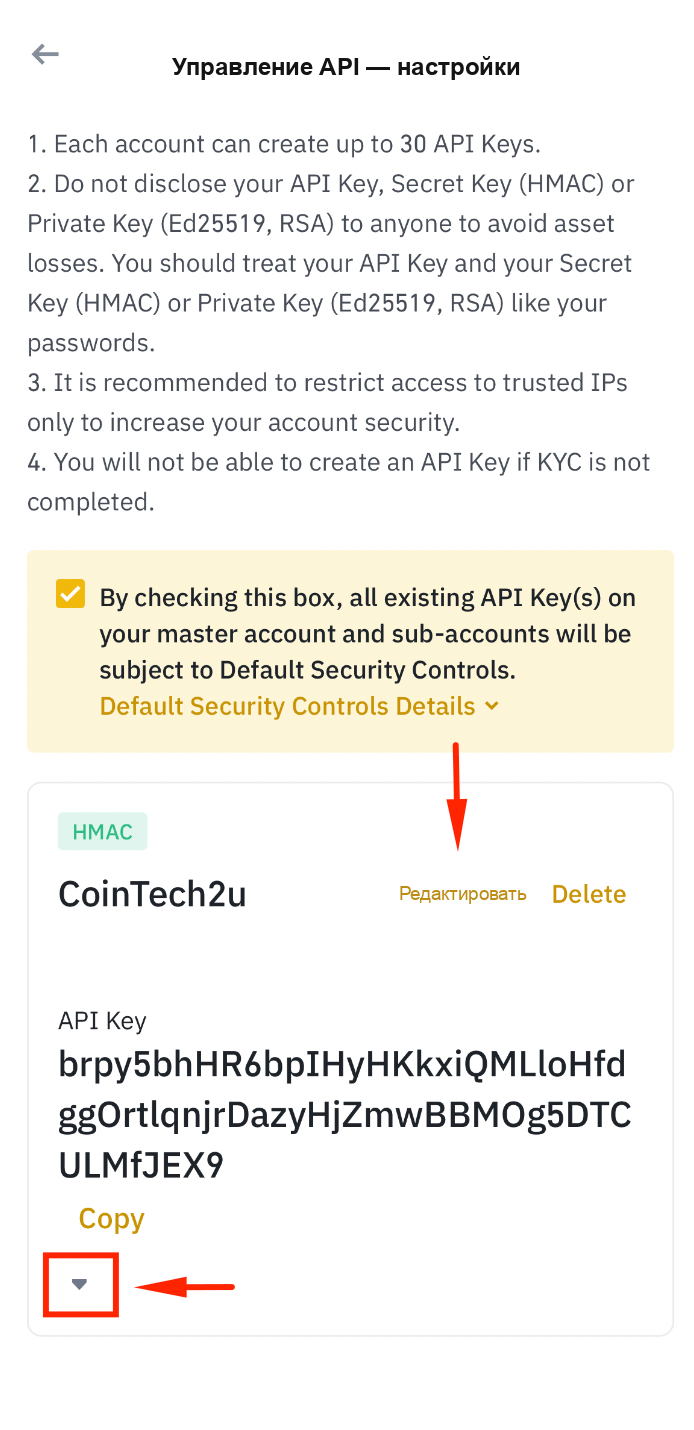
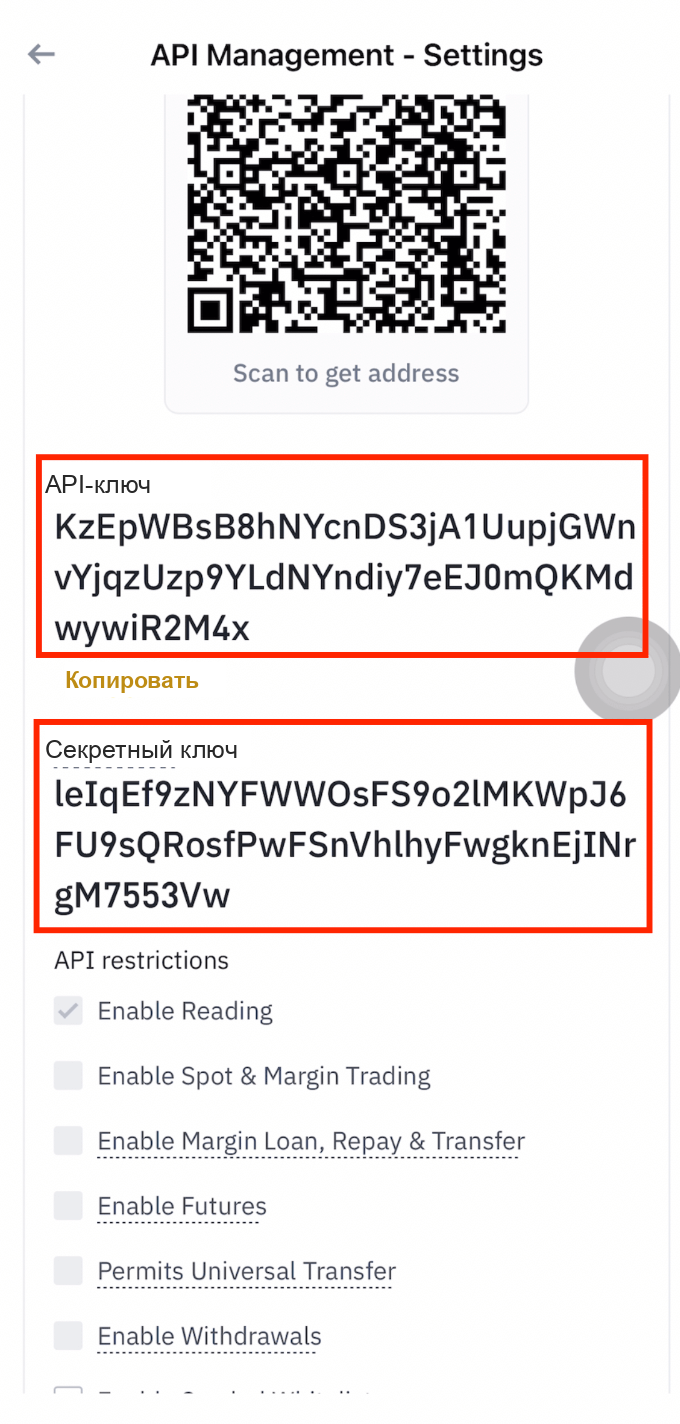
Шаг 12: Сохраните API Key и Secret Key
Скопируйте API Key и Secret Key, затем надёжно сохраните их на телефоне. Secret Key показывается только один раз — не потеряйте его.
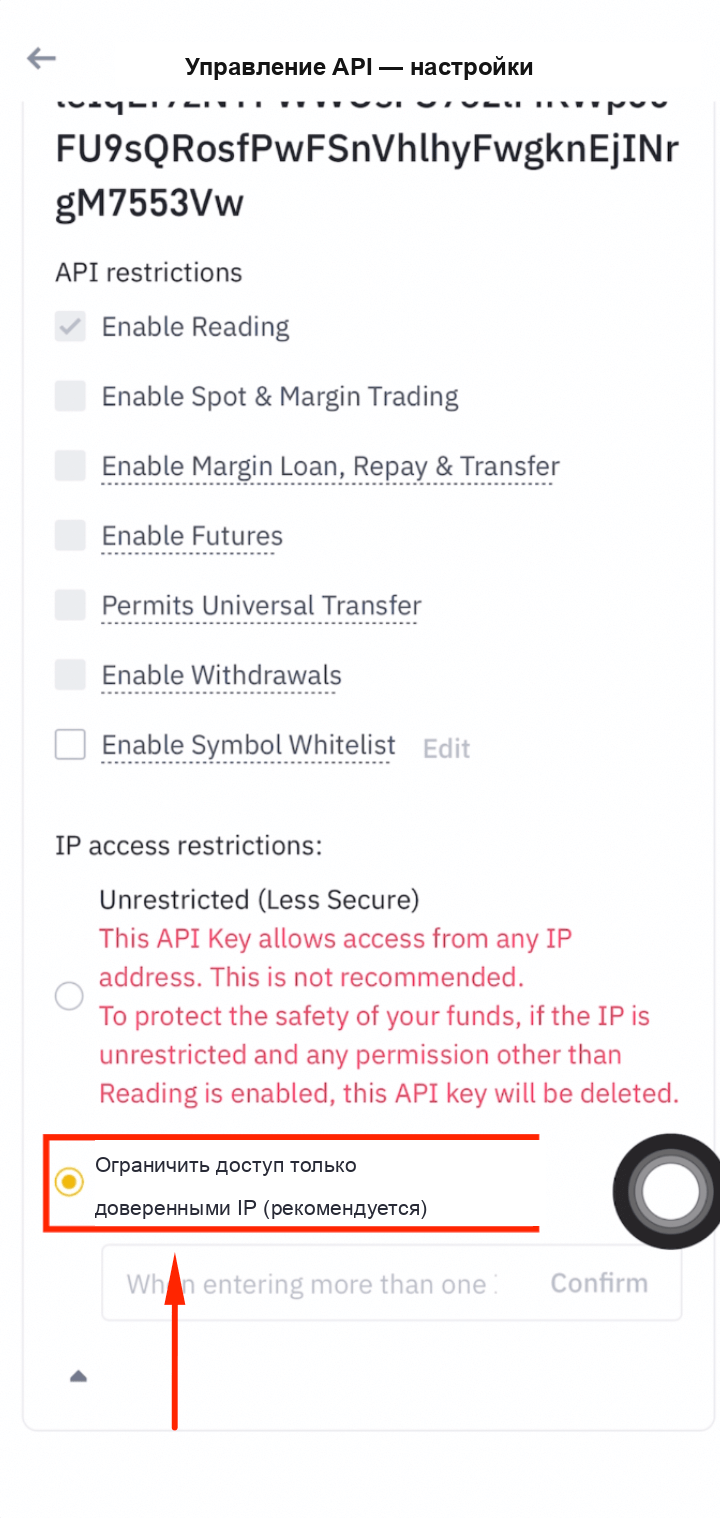
Шаг 13: Ограничьте доступ только доверенными IP
Выберите [Ограничить доступ только доверенными IP] для максимальной безопасности.
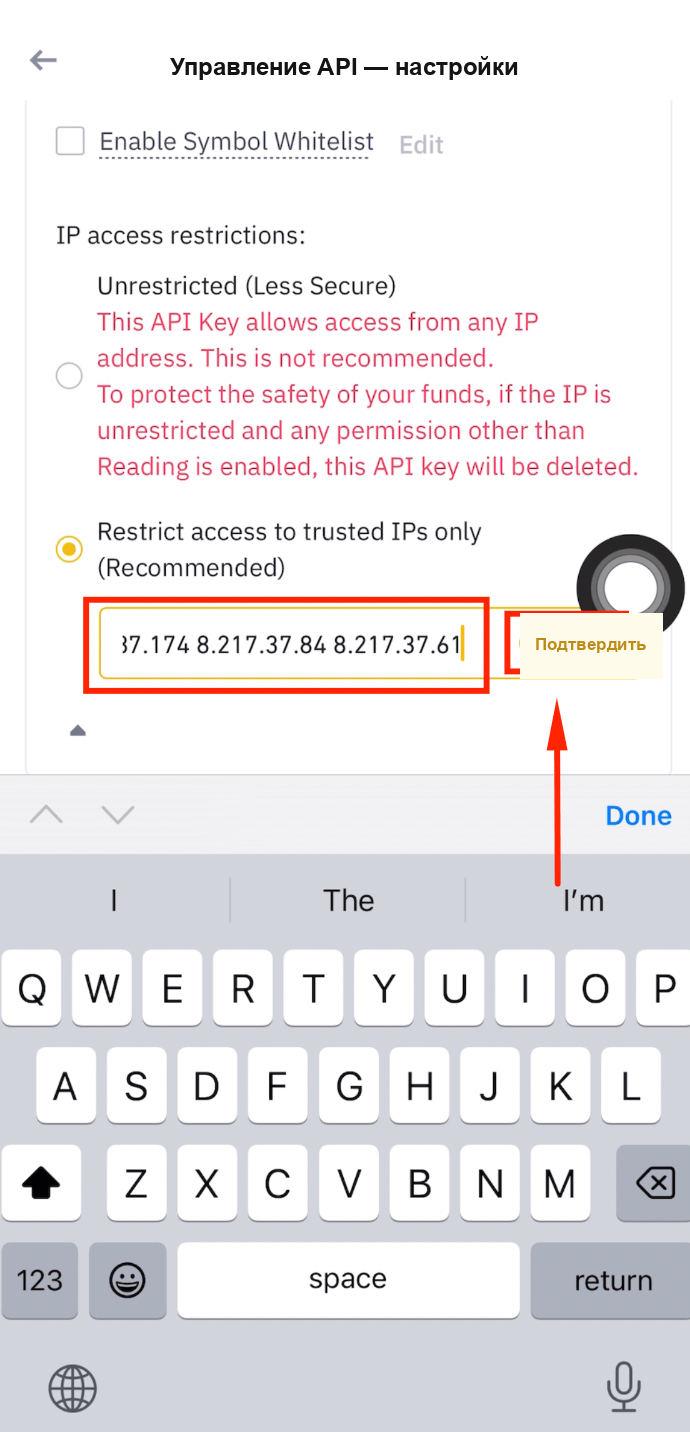
Шаг 14: Добавьте 30 IP-адресов CoinTech2u
Скопируйте и вставьте все 30 IP-адресов ниже в поле ограничения по IP, затем нажмите [Подтвердить].
8.218.22.136 47.242.145.94 8.218.5.187 8.210.116.248 8.218.7.196 47.242.32.173 8.218.7.70 8.218.27.161 8.218.19.105 8.218.8.63 47.243.114.177 8.218.242.247 8.210.205.22 47.243.192.250 8.218.40.50 8.210.168.108 47.243.31.166 8.218.182.2 47.242.236.1 8.217.22.126 47.242.156.40 8.218.189.122 8.218.67.118 8.218.208.125 8.218.29.171 8.217.31.46 8.217.50.18 47.243.87.174 8.217.37.84 8.217.37.61
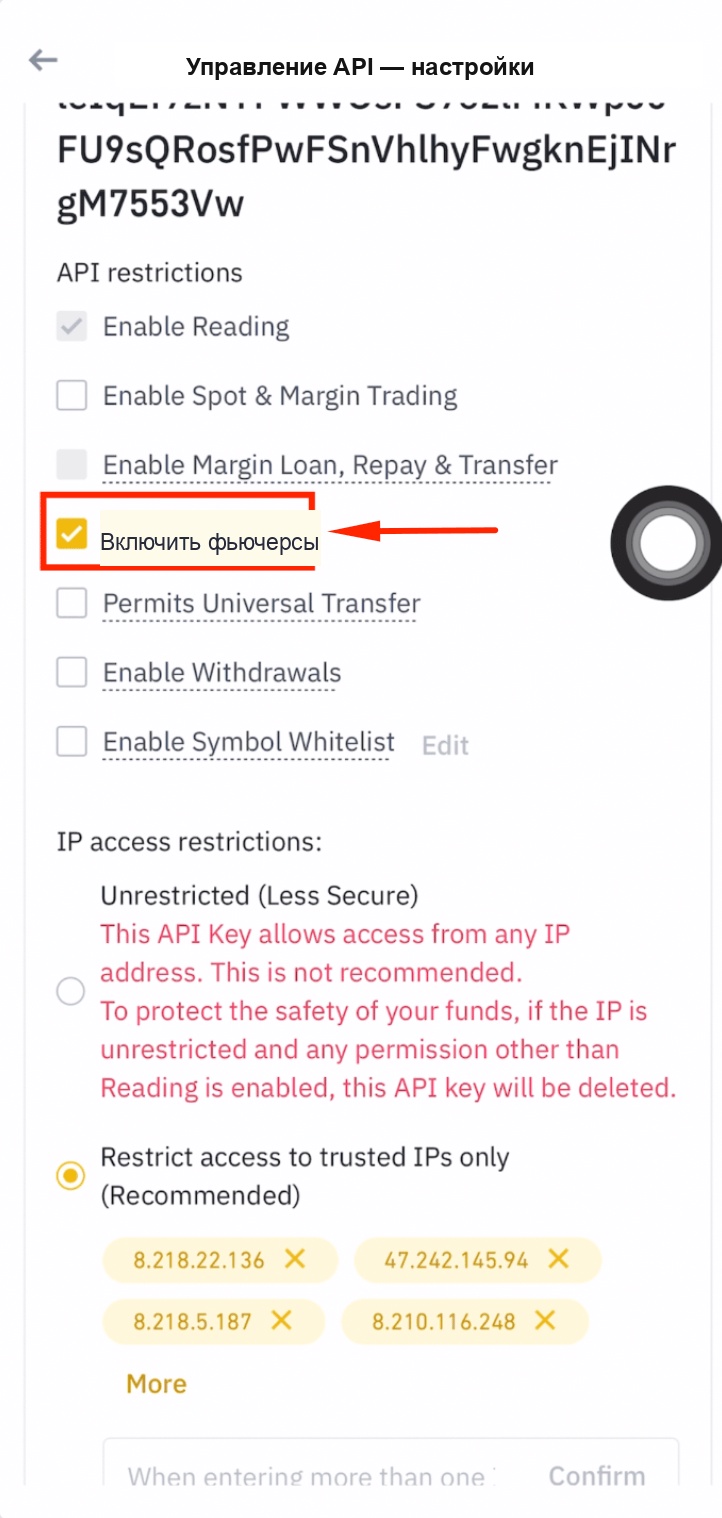
Шаг 15: Включите право на фьючерсы
Отметьте [Включить фьючерсы], чтобы предоставить API-ключу право на торговлю фьючерсами.
Шаг 16: Сохраните настройки API
Нажмите [Save], чтобы завершить настройку API-ключа.
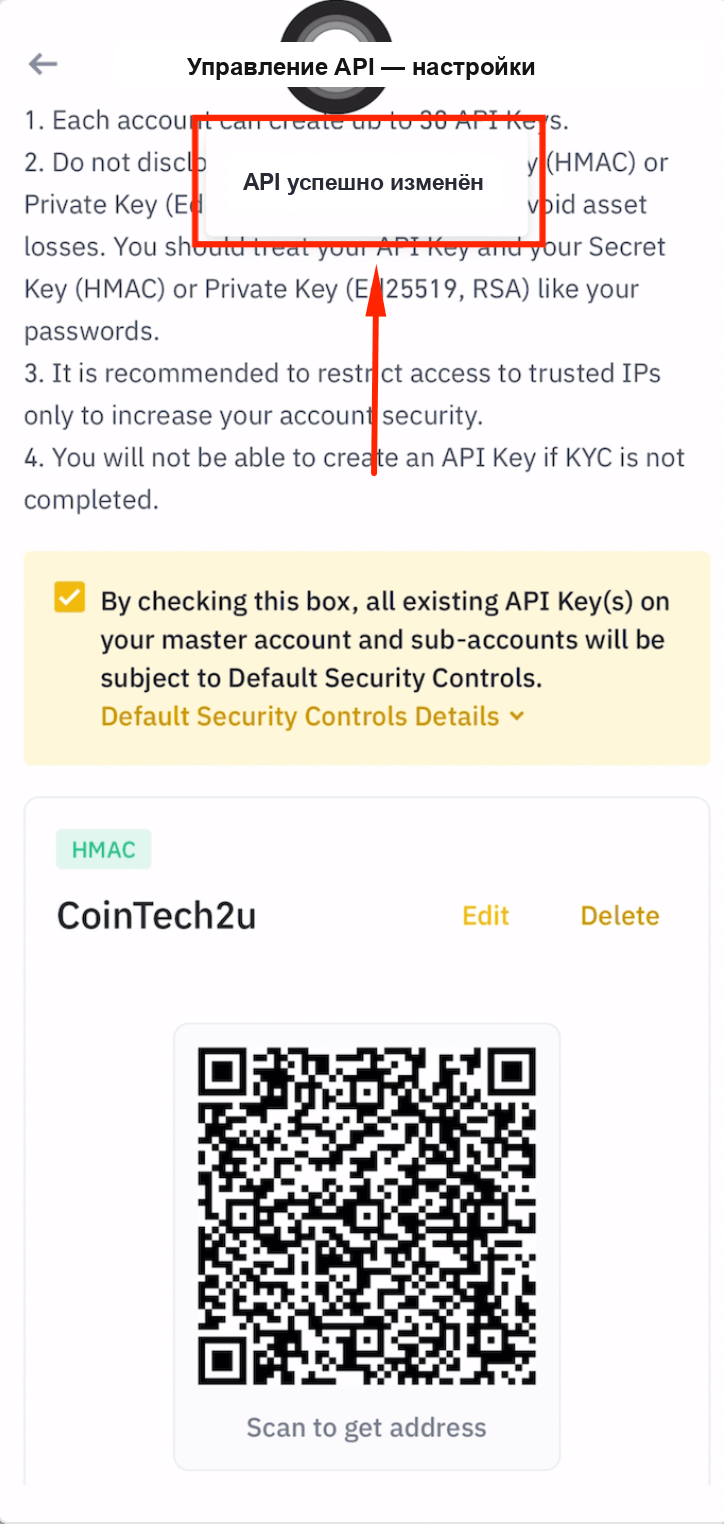
Шаг 17: API-ключ успешно создан
Ваш API-ключ Binance создан с ограничением по IP и включёнными правами на фьючерсы.
Привяжите свой API-ключ в CoinTech2u
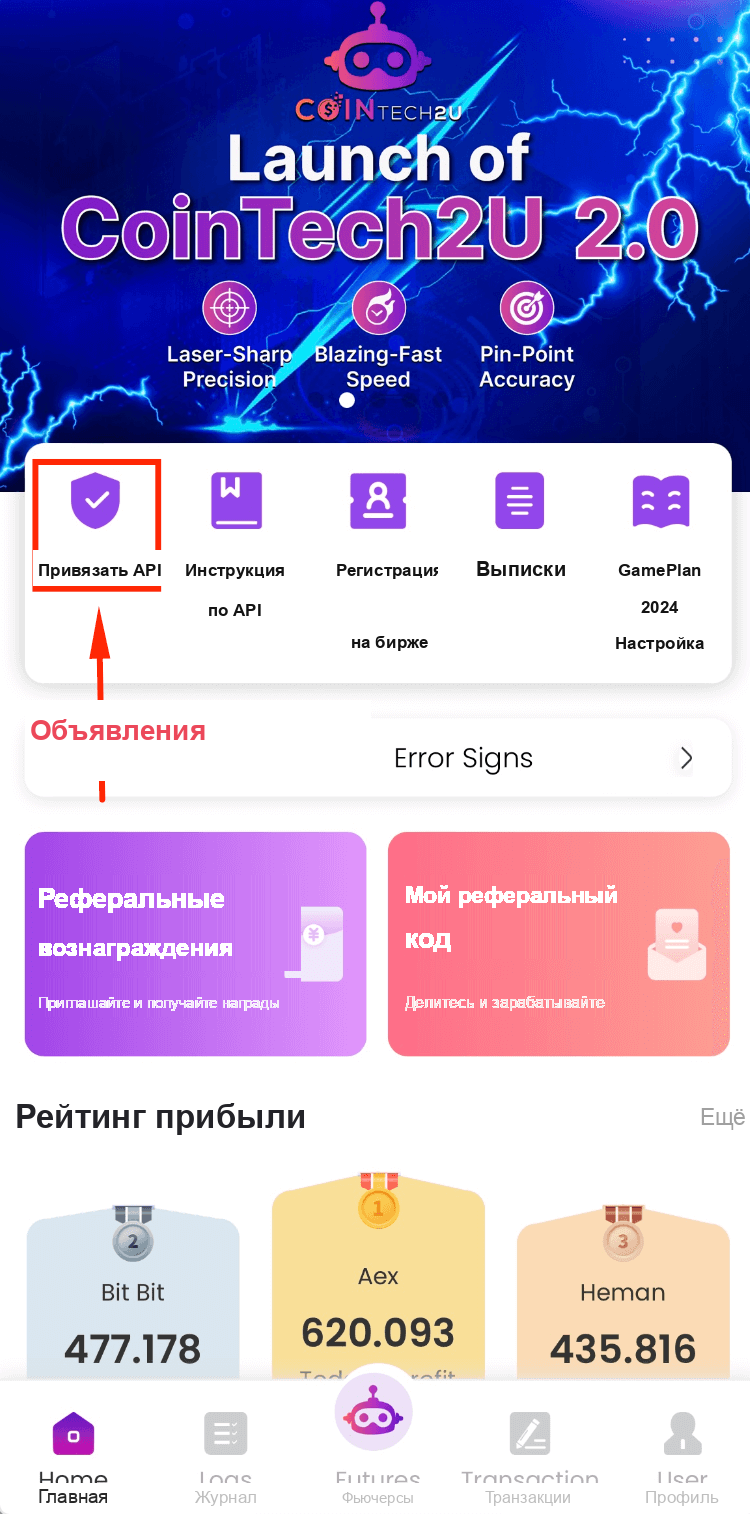
Шаг 1: Откройте CoinTech2u и нажмите «Bind API»
Перейдите на главную страницу приложения CoinTech2u и нажмите [Привязать API].
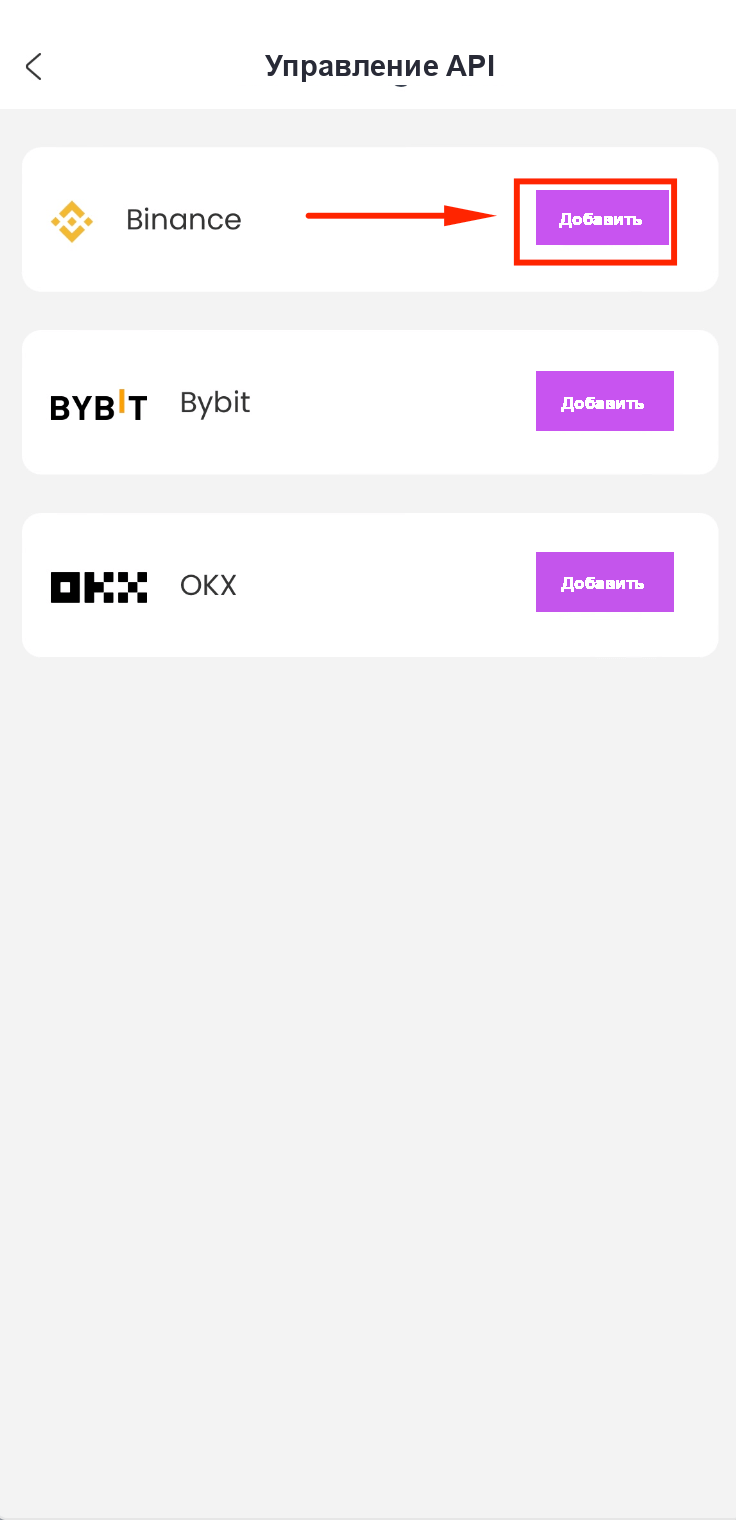
Шаг 2: Выберите Binance
Выберите Binance из списка бирж и нажмите [Добавить].
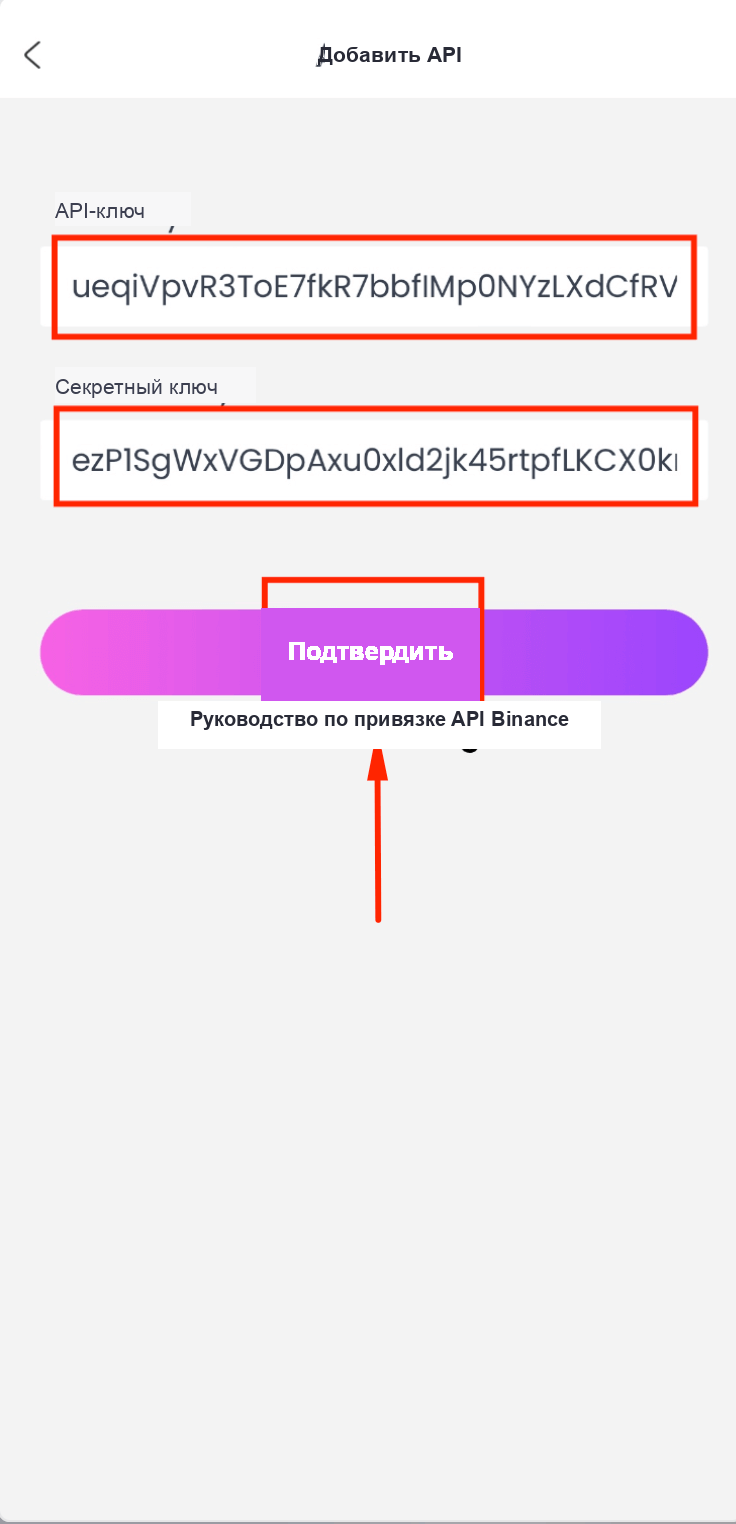
Шаг 3: Вставьте свои учётные данные API
Вставьте свой API Key и Secret Key в соответствующие поля, затем нажмите [Подтвердить].
Шаг 4: API успешно привязан
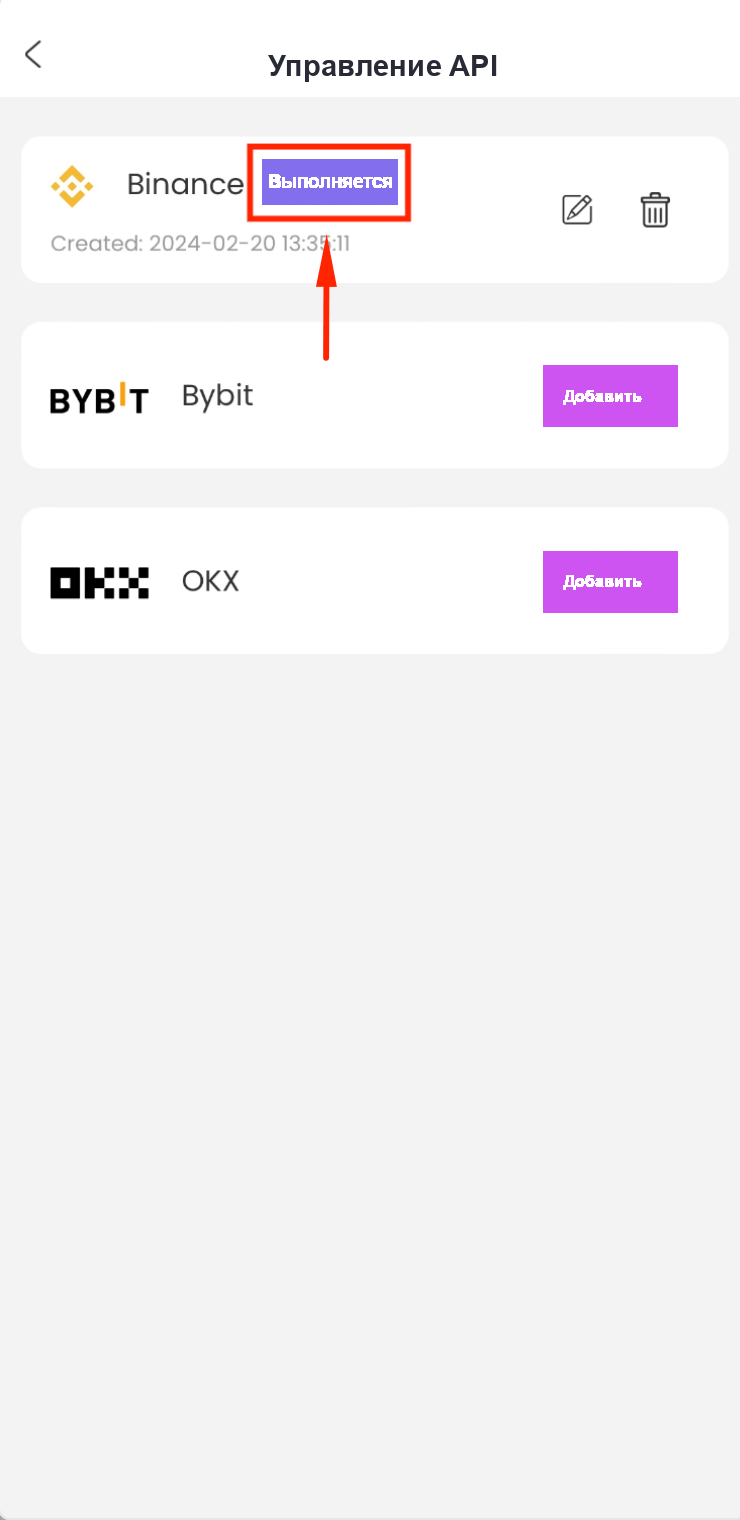
Когда отображается «Выполняется», ваш API успешно привязан. Теперь CoinTech2u может совершать сделки на вашем аккаунте Binance.
Часто задаваемые вопросы
Что такое API-ключ Binance и зачем он нужен?
API-ключ Binance — это защищённые учётные данные, которые позволяют CoinTech2u взаимодействовать с вашим аккаунтом Binance. Он даёт торговой ИИ-системе возможность открывать и управлять сделками от вашего имени, не предоставляя доступ к выводу средств. API-ключ нужен, чтобы подключить CoinTech2u к вашему аккаунту Binance для автоматической торговли.
Зачем нужно ограничивать API-ключ определёнными IP-адресами?
Ограничение API-ключа 30 доверенными IP-адресами CoinTech2u — это критически важная мера безопасности. Она гарантирует, что использовать ваш API-ключ для совершения сделок смогут только серверы CoinTech2u. Даже если кто-то получит ваши учётные данные, он не сможет воспользоваться ими с неавторизованного IP-адреса.
Безопасно ли передавать свой API-ключ CoinTech2u?
Да, это безопасно. У API-ключа есть только торговые права — он не может выводить или переводить ваши средства. В сочетании с ограничением по IP и защитой 2FA ваш аккаунт Binance остаётся полностью защищённым. Ваши средства всегда остаются в вашем собственном кошельке Binance.
Что такое режим хеджирования и зачем его включать?
Режим хеджирования позволяет одновременно удерживать длинную и короткую позиции по одной торговой паре. Торговая ИИ-система CoinTech2u использует его, чтобы эффективнее управлять рисками, хеджируя позиции на волатильных рынках. Без режима хеджирования система не сможет использовать весь набор своих торговых стратегий.
Что дальше?
Ваш API привязан. Если вы хотите торговать с несколькими аккаунтами, узнайте, как создать субаккаунты Binance.
Далее: создайте субаккаунтыГотовы начать автоматическую торговлю?
Зарегистрируйтесь в CoinTech2u бесплатно, привяжите свой API Binance и позвольте ИИ торговать за вас 24/7.
Зарегистрироваться в CoinTech2u бесплатно