Создание субаккаунтов на Binance
Шаг 1: Откройте binance.me на компьютере
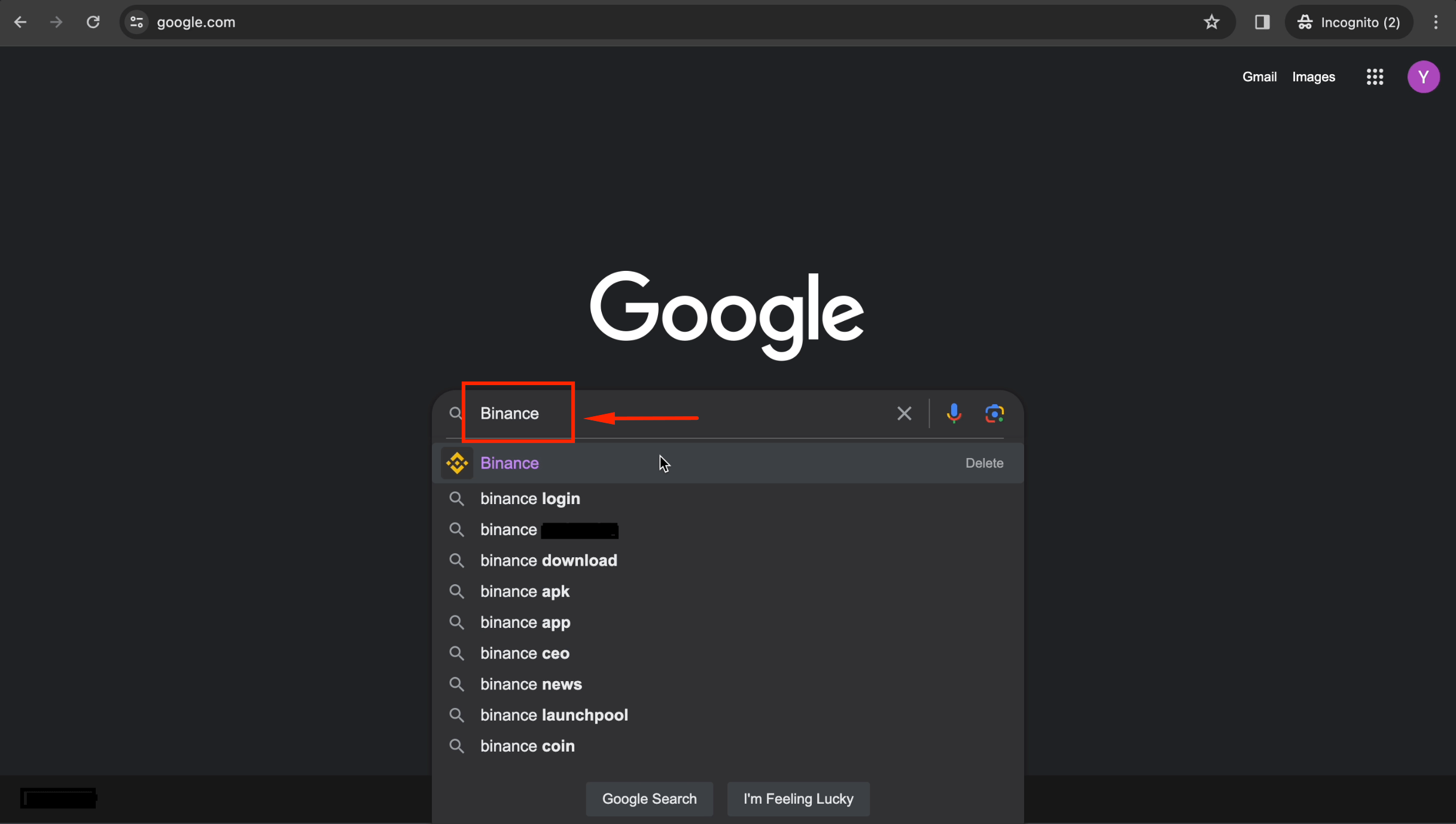
Откройте браузер на компьютере и перейдите на binance.me.
Шаг 2: Войдите в основной аккаунт
Нажмите [Log in] и введите email, пароль и коды подтверждения.
Шаг 3: Введите email
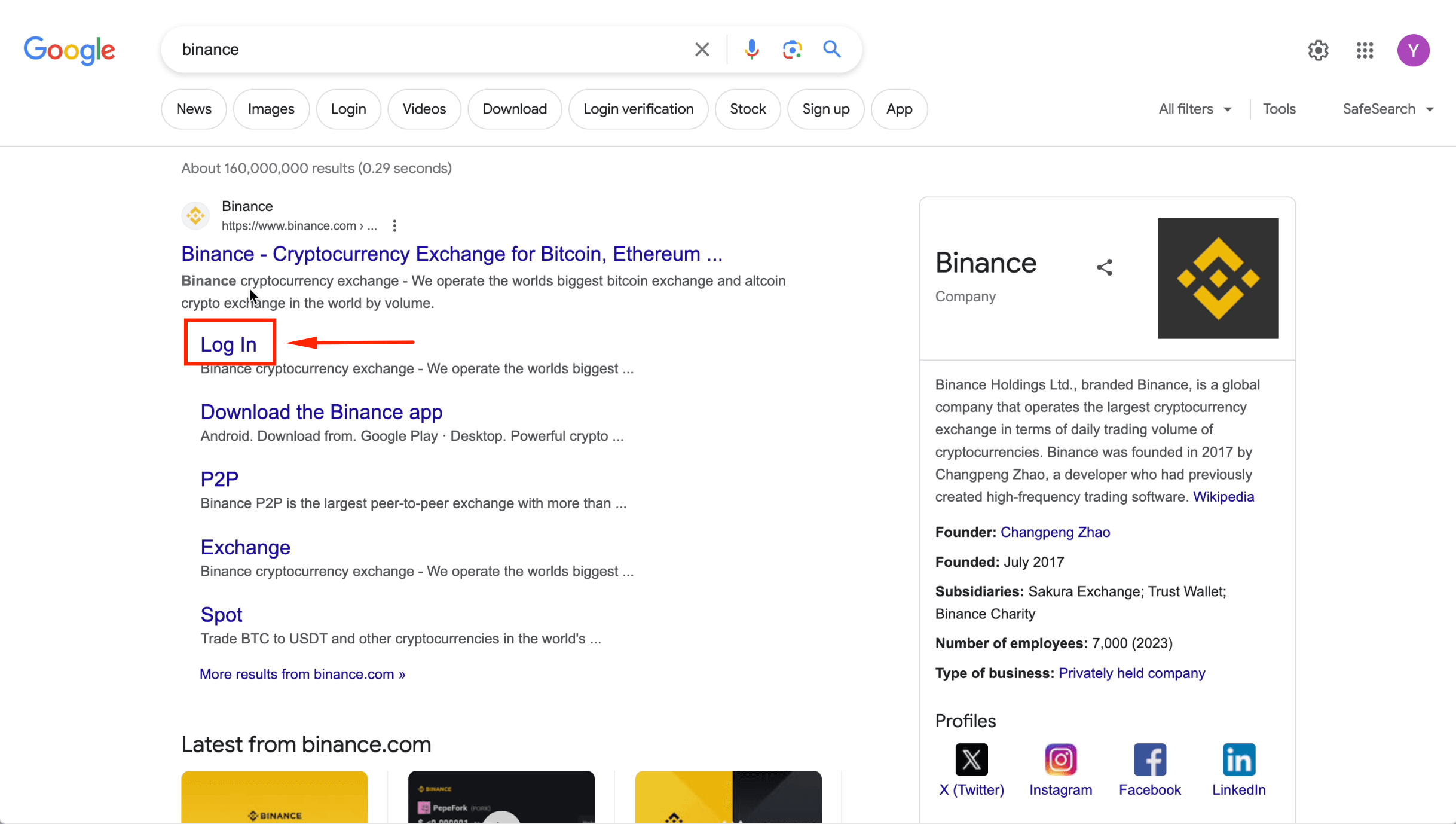
Введите свой email и нажмите [Далее].
Шаг 4: Введите пароль
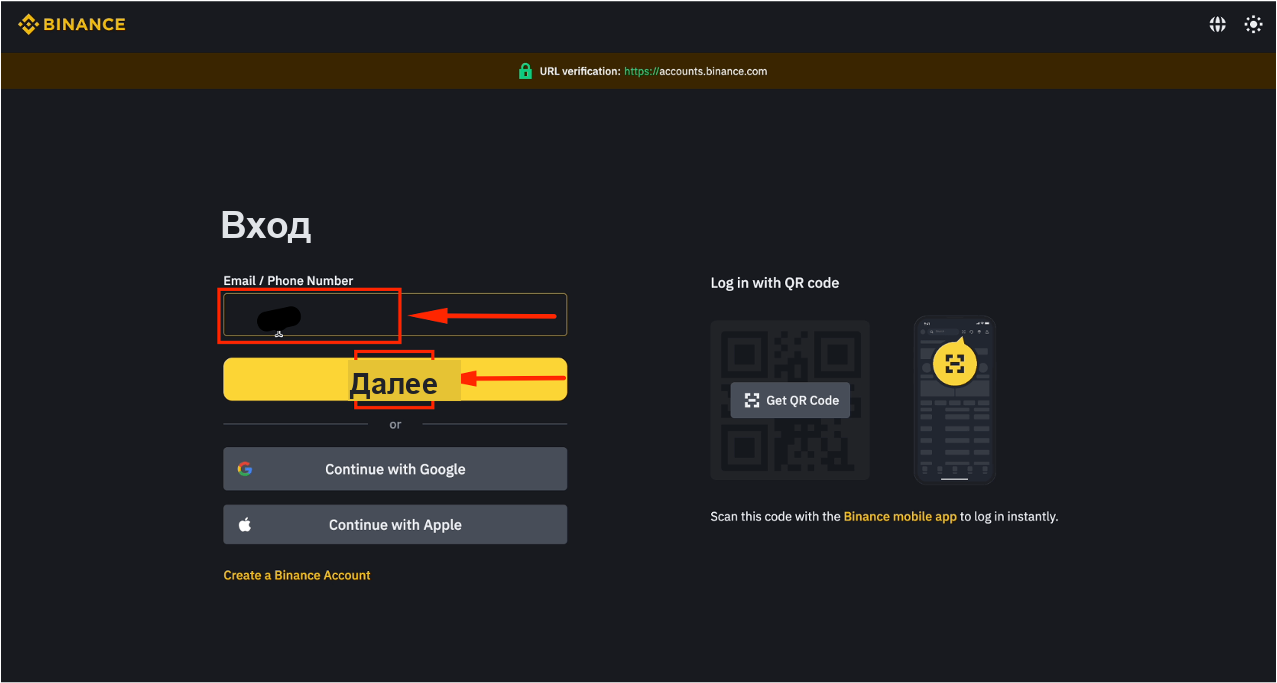
Введите пароль и нажмите [Далее].
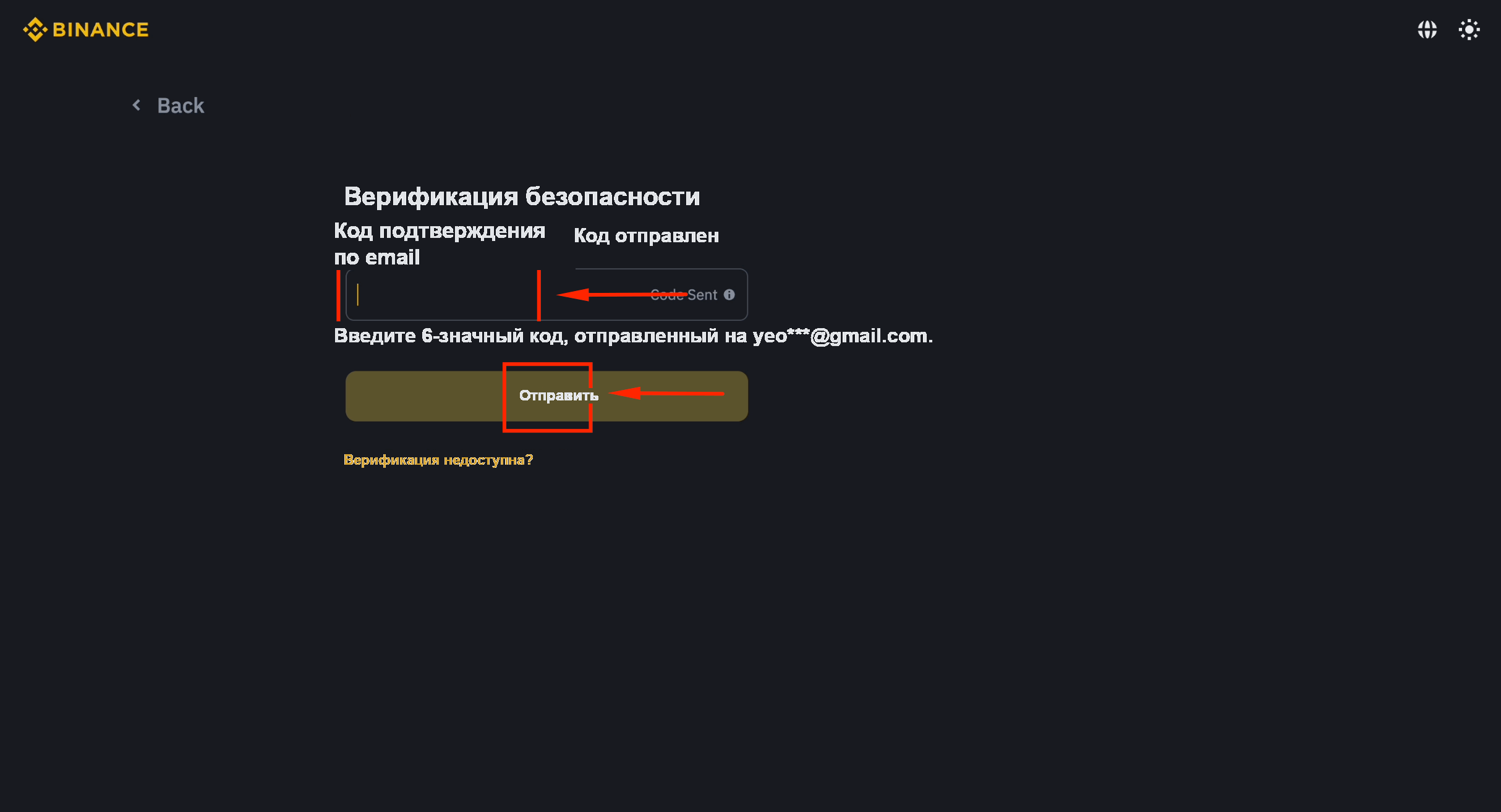
Шаг 5: Отправьте код подтверждения из письма
Введите 6-значный код из письма и нажмите [Далее].
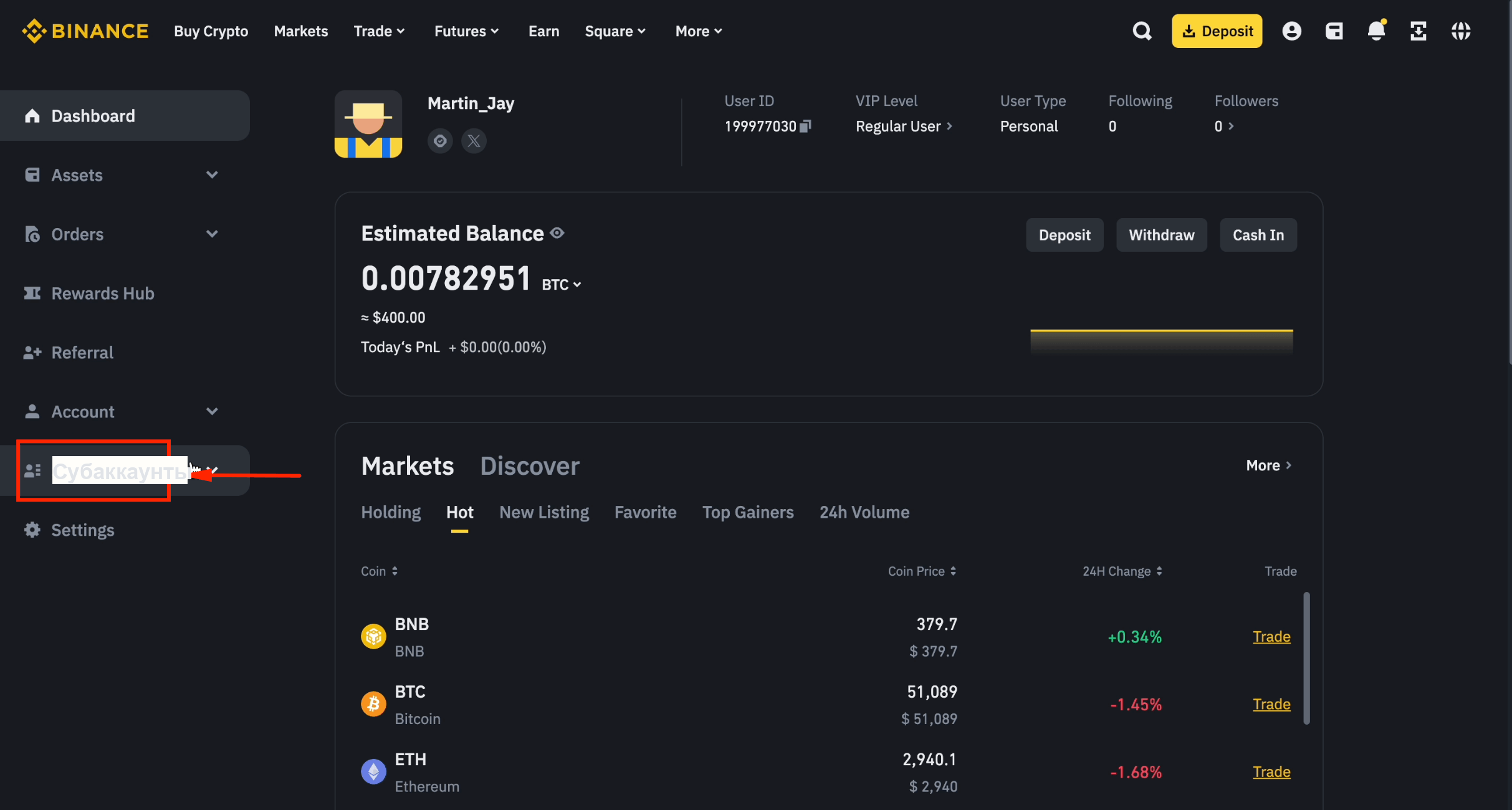
Шаг 6: Перейдите в раздел Sub Accounts
Нажмите [Субаккаунты] в меню аккаунта.
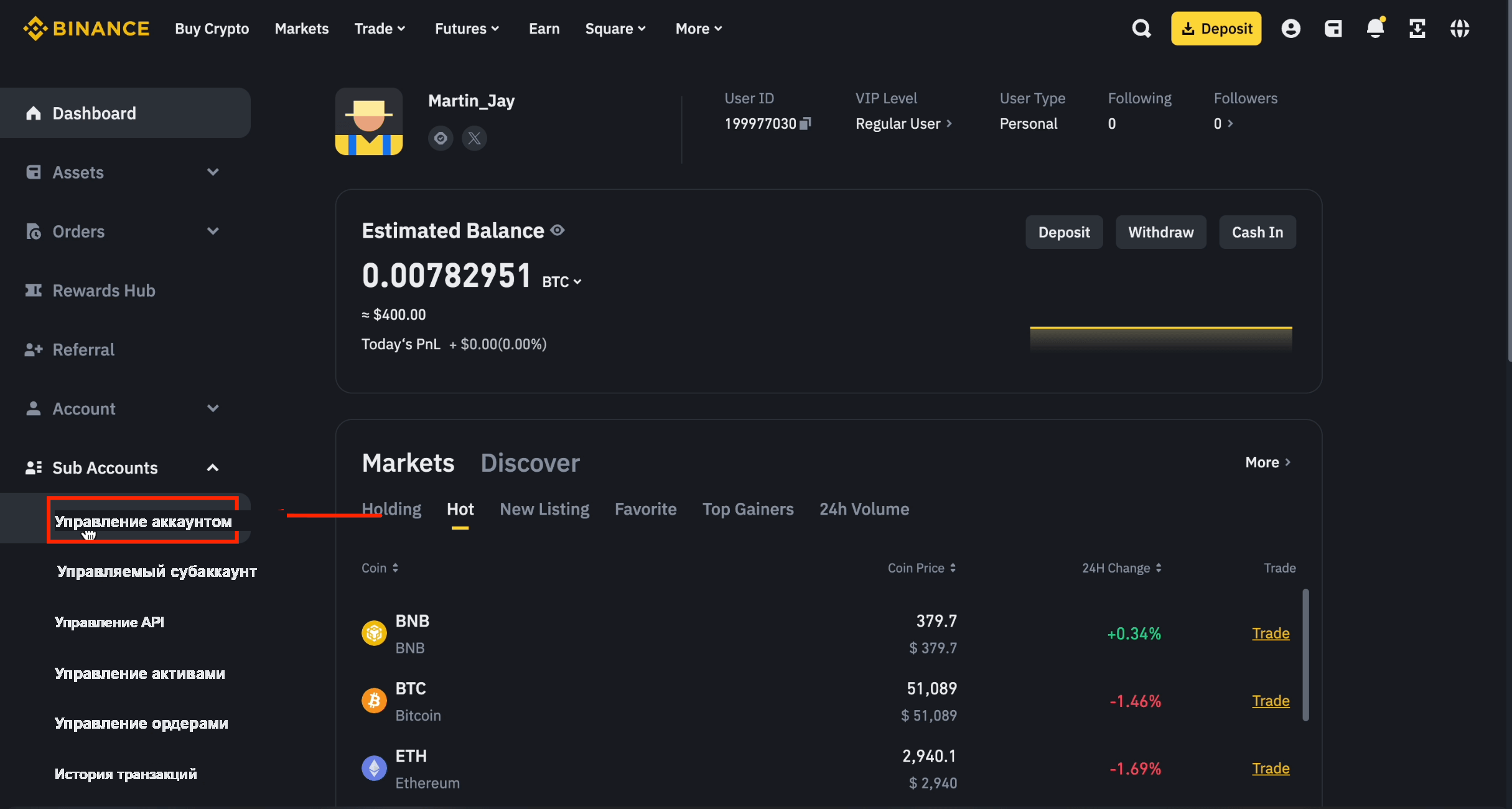
Шаг 7: Откройте Account Management
Нажмите [Управление аккаунтом].
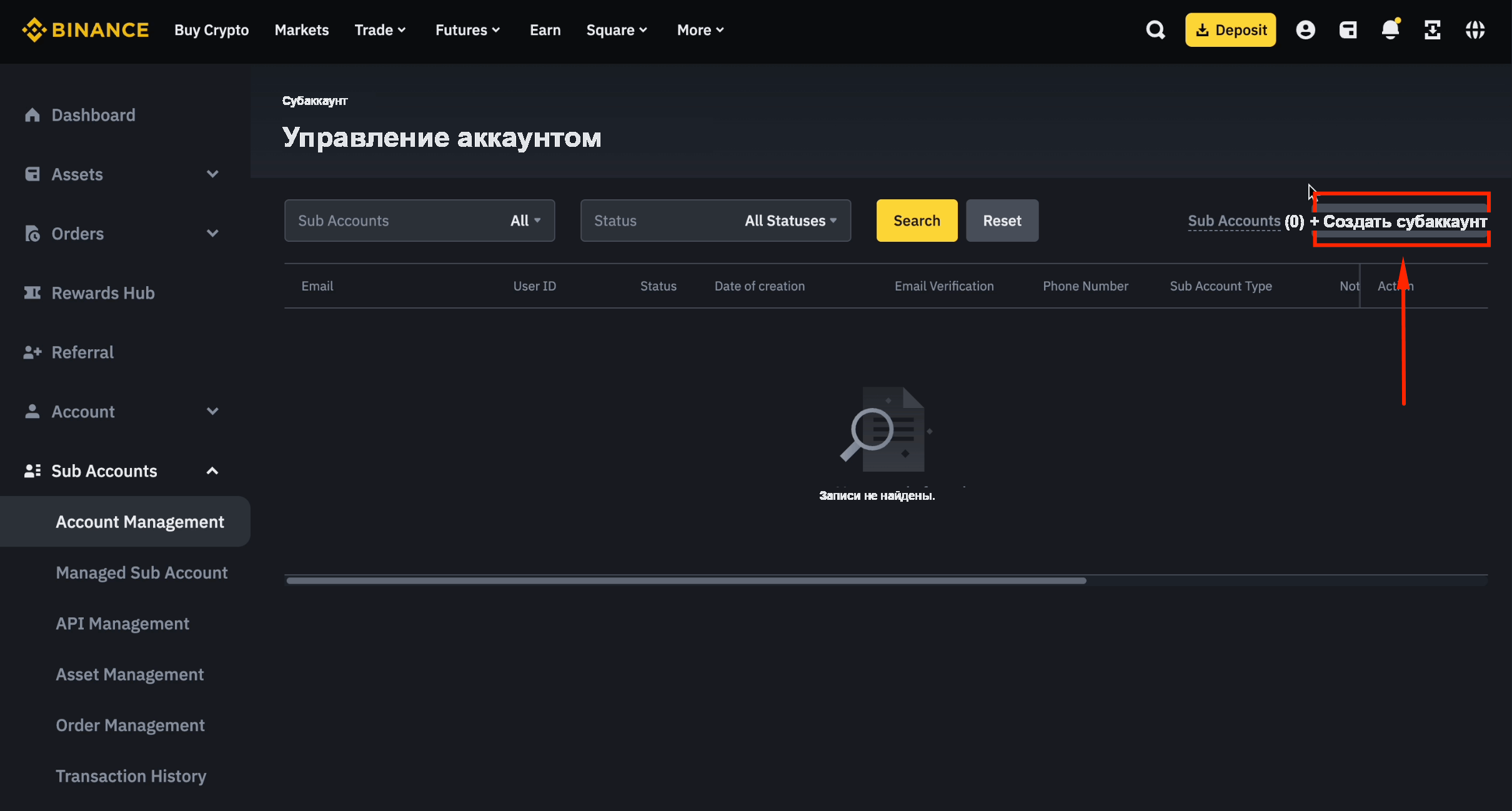
Шаг 8: Создайте новый субаккаунт
Нажмите [Создать субаккаунт].
Шаг 9: Выберите «Create with Email»
Выберите [Создать по email].
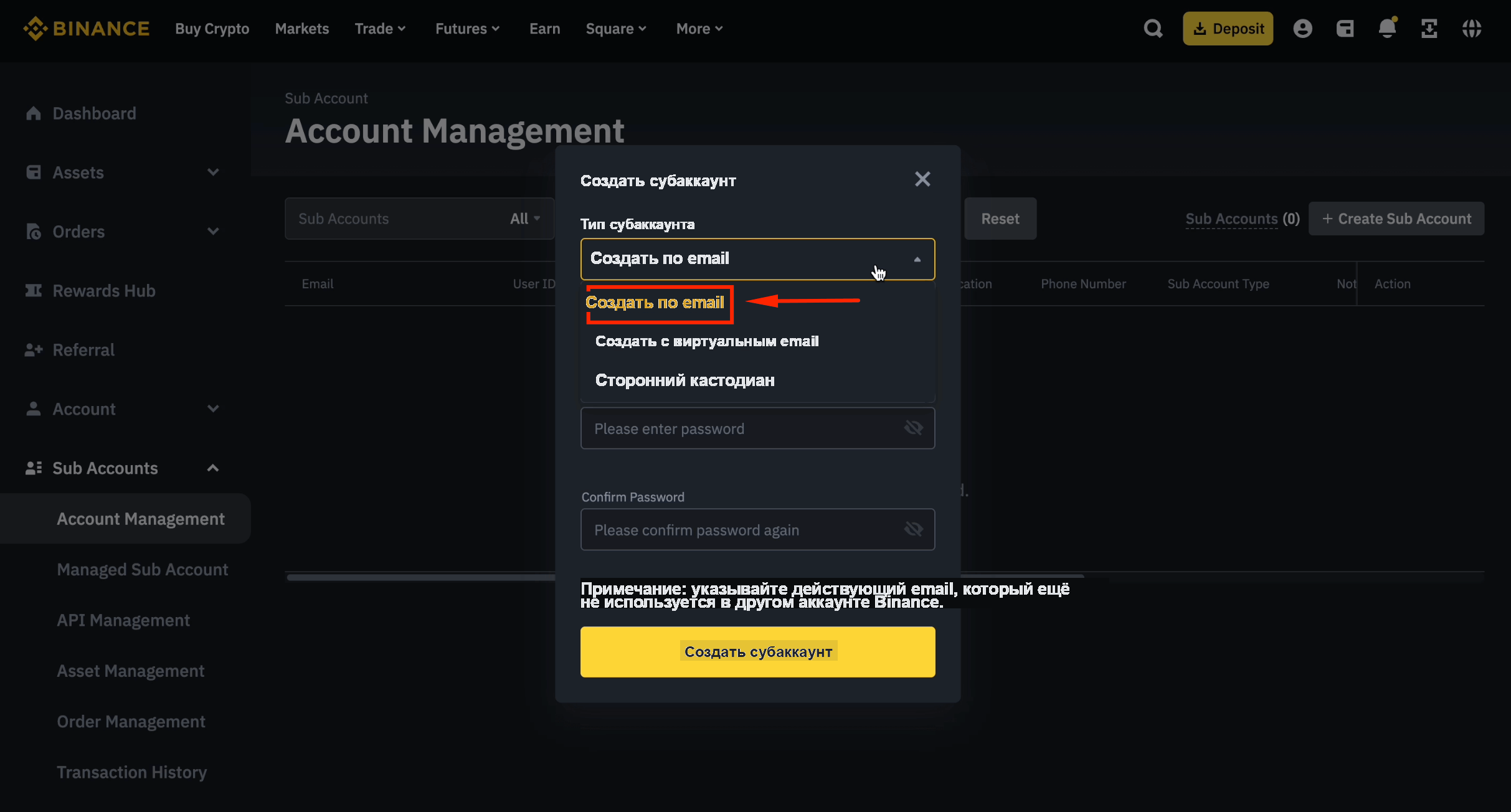
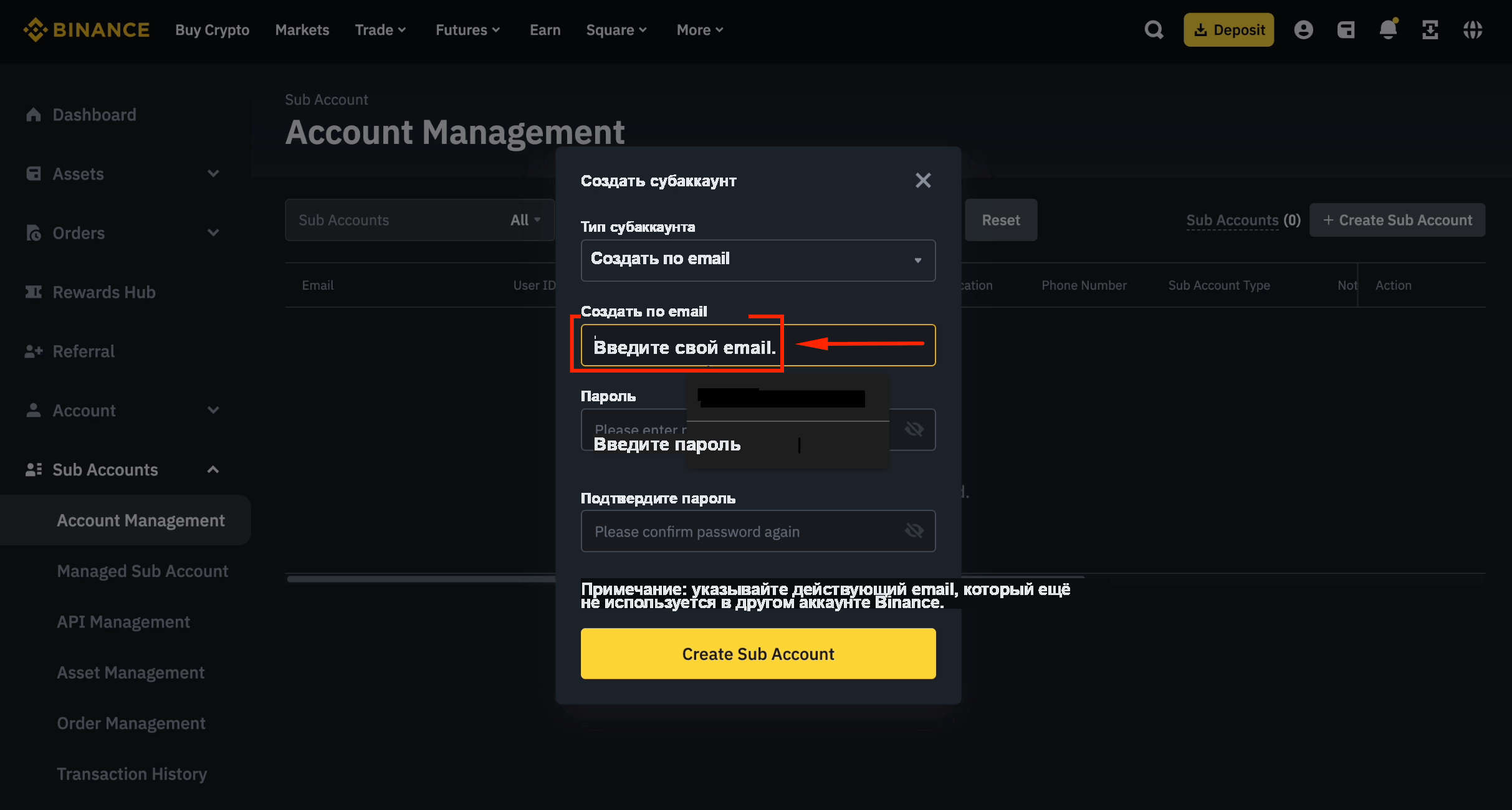
Шаг 10: Введите новый адрес электронной почты
Введите новый адрес электронной почты для этого субаккаунта. Каждому субаккаунту нужен уникальный email.
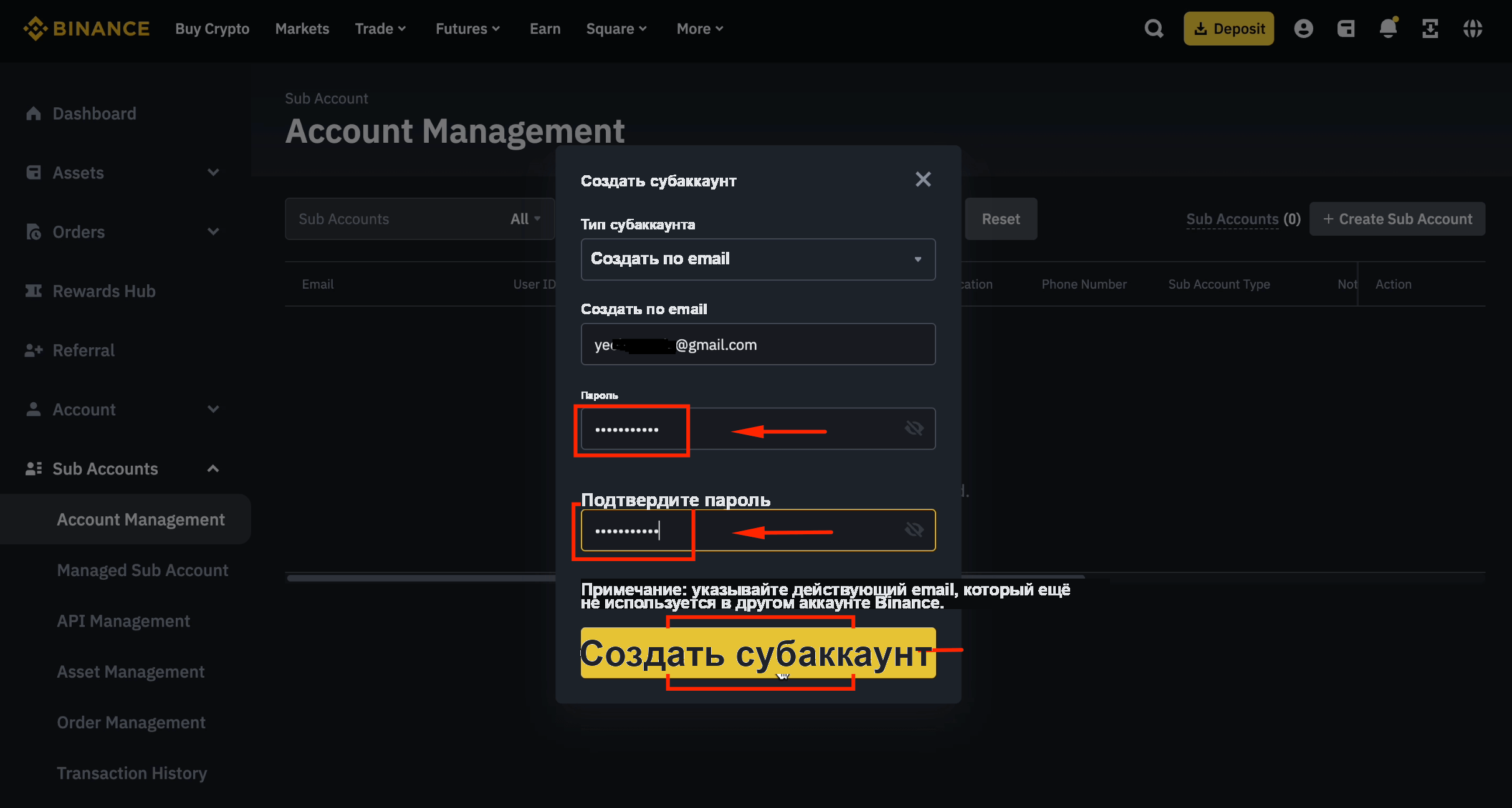
Шаг 11: Задайте пароль субаккаунта
Создайте пароль, подтвердите его и нажмите [Создать субаккаунт].
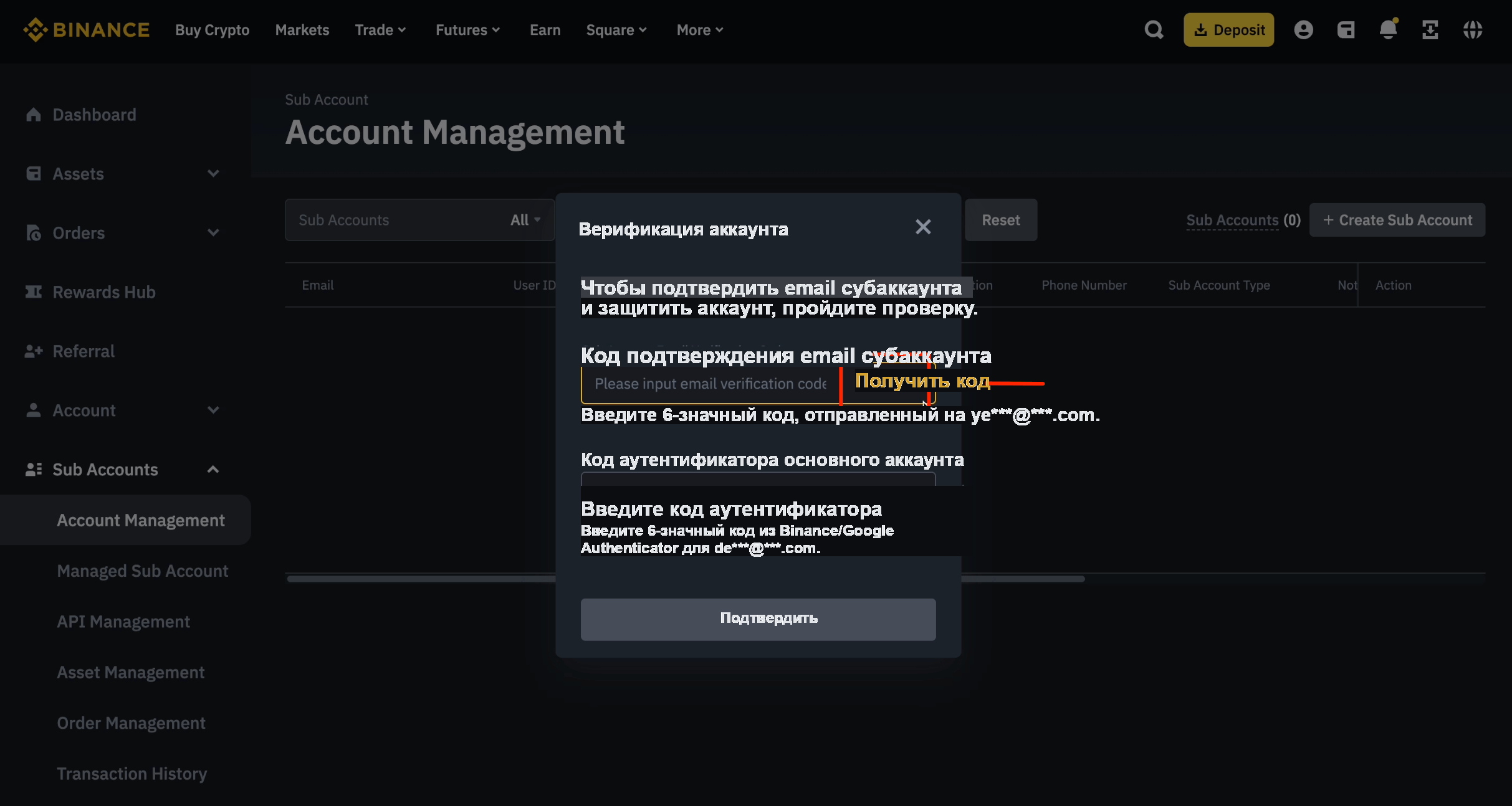
Шаг 12: Подтвердите новый email
Нажмите [Получить код], затем введите 6-значный код, отправленный на email нового субаккаунта.
Шаг 13: Введите код Google Authenticator
Введите 6-значный код из приложения Google Authenticator.
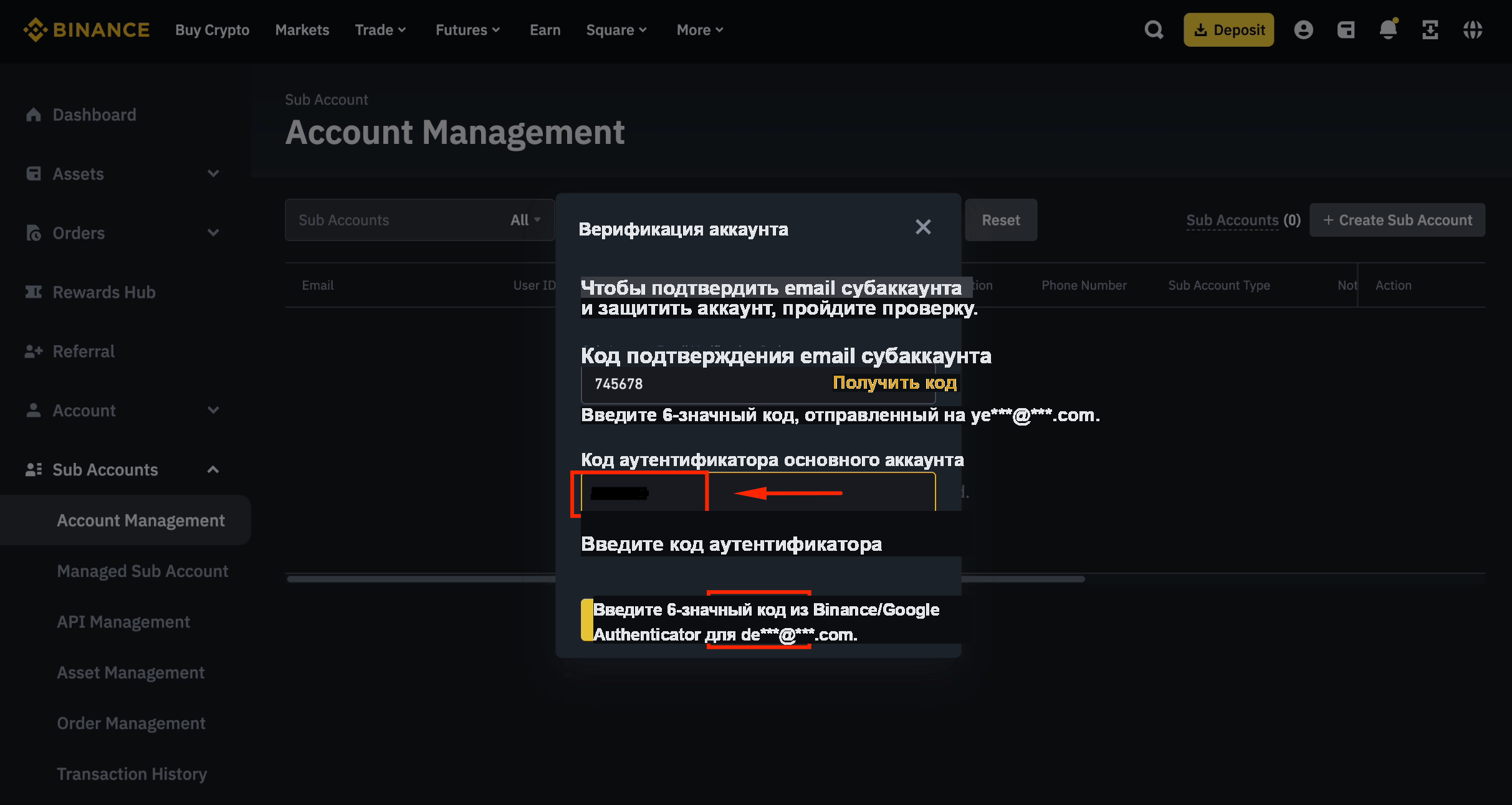
Шаг 14: Субаккаунт создан
Ваш субаккаунт успешно создан.
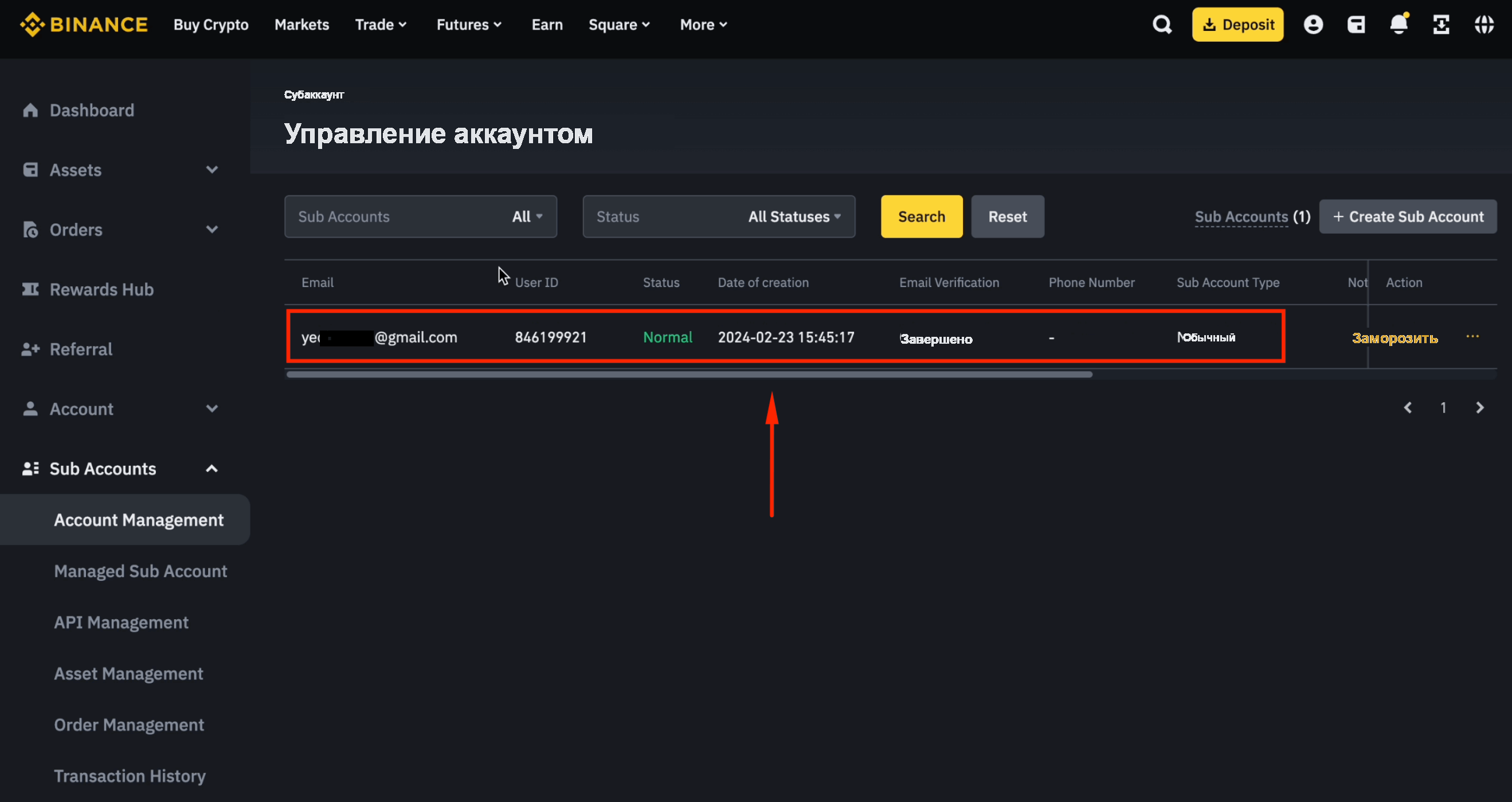
Шаг 15: Включите фьючерсы для субаккаунта
Нажмите [...] рядом с субаккаунтом и выберите [Включить фьючерсы].
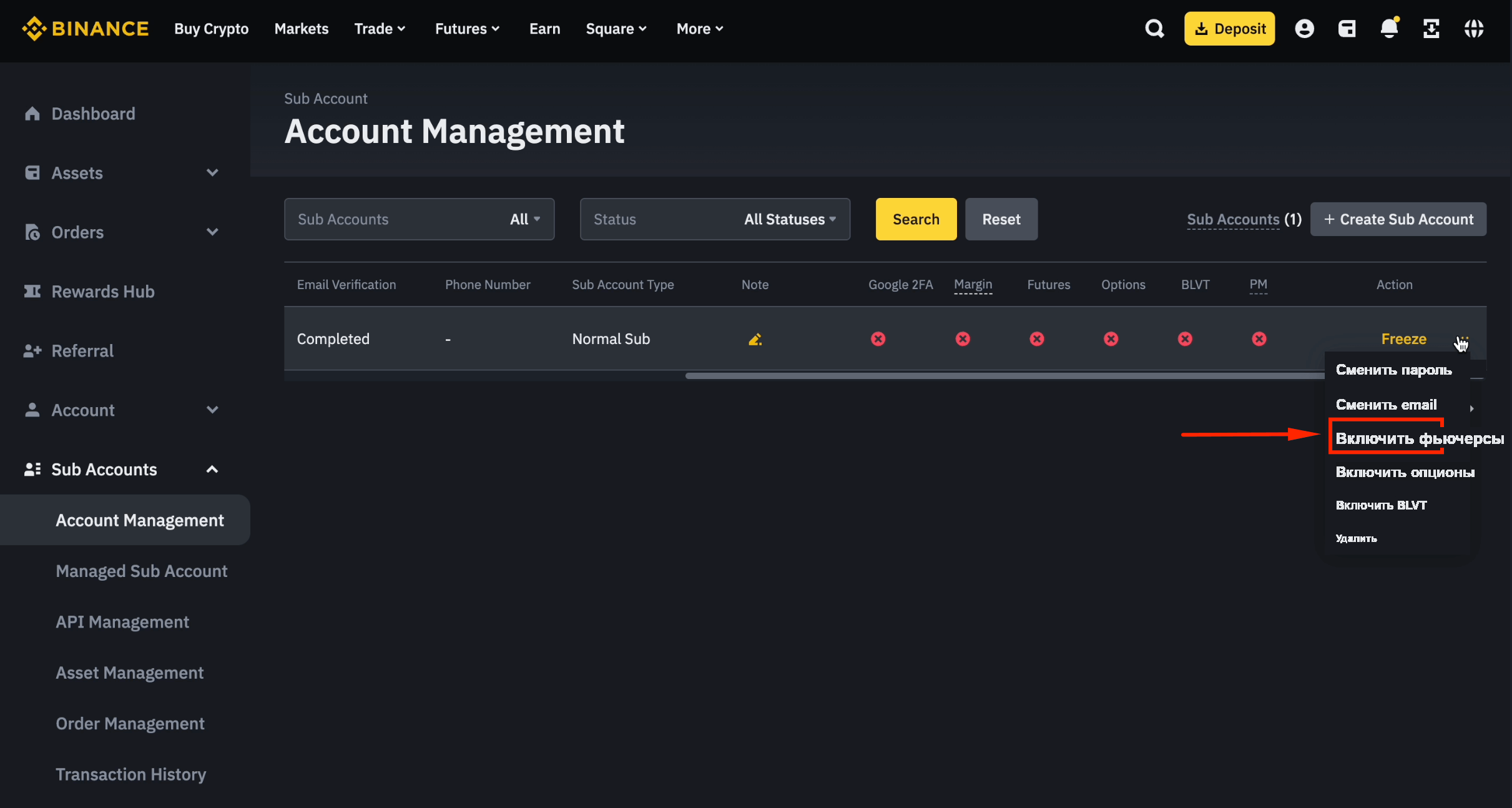
Шаг 16: Подтвердите активацию фьючерсов
Нажмите [Подтвердить], чтобы включить торговлю фьючерсами на субаккаунте.
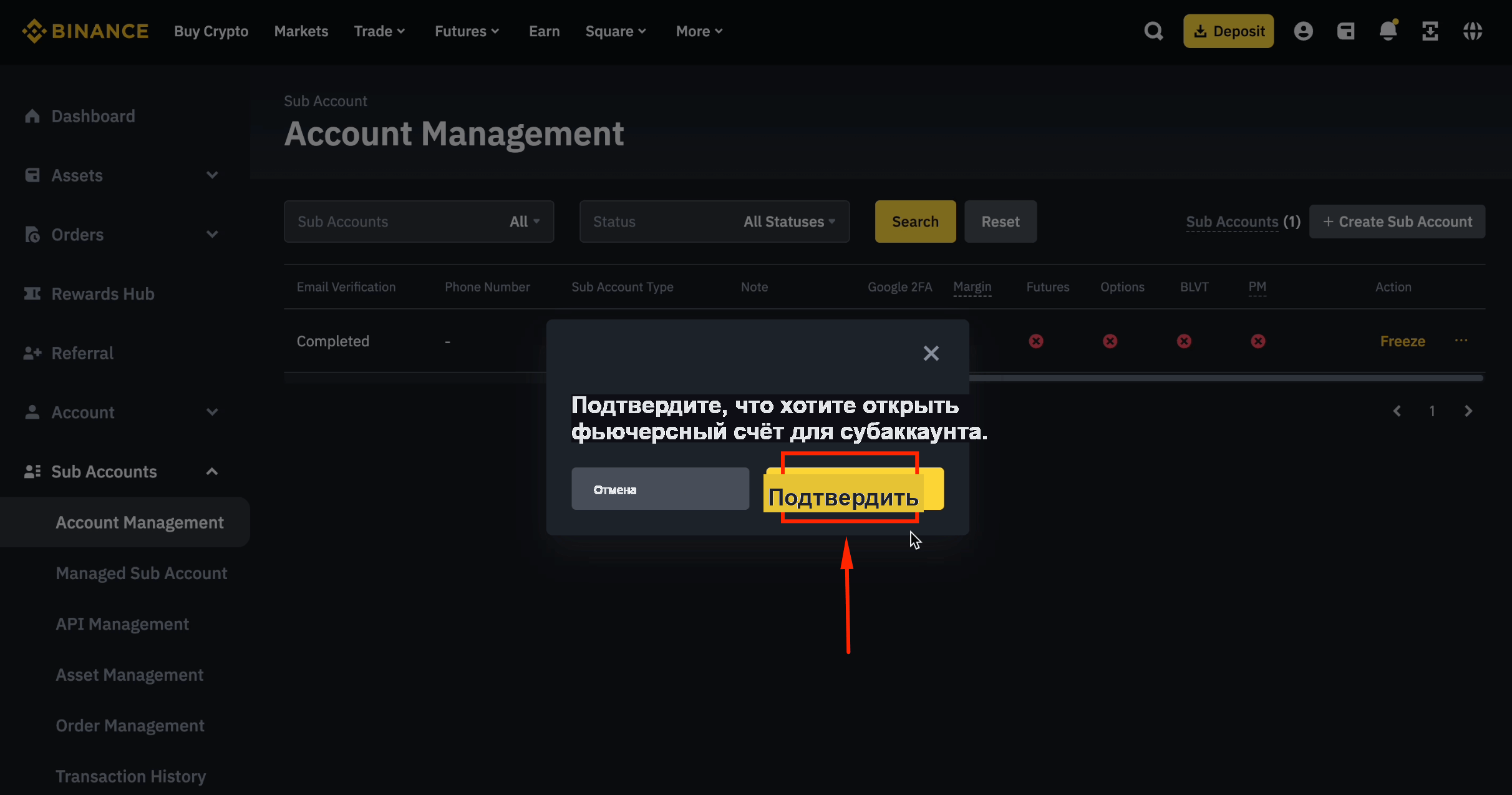
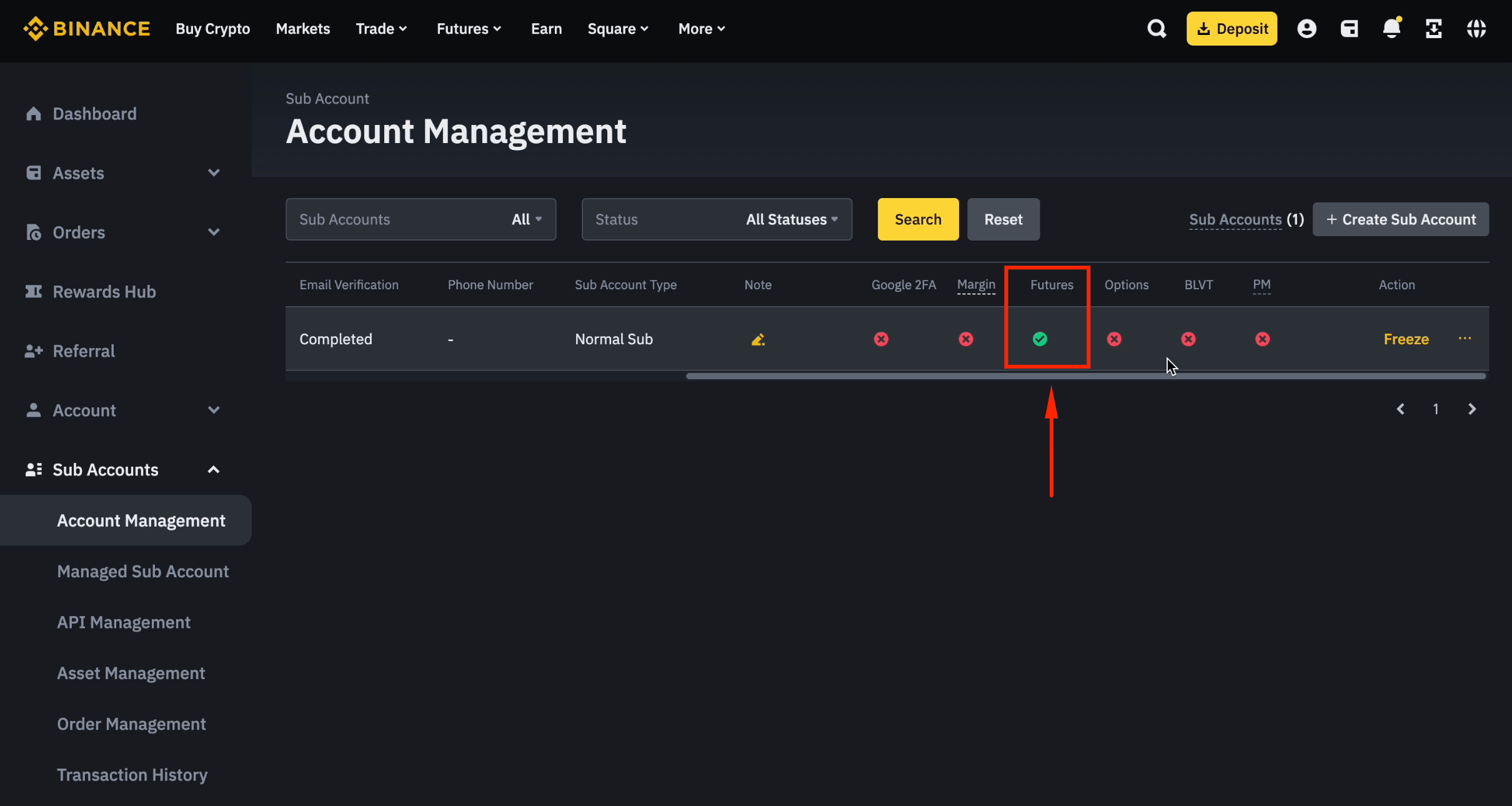
Шаг 17: Фьючерсы включены
Торговля фьючерсами теперь включена на вашем субаккаунте.
Вход в субаккаунт
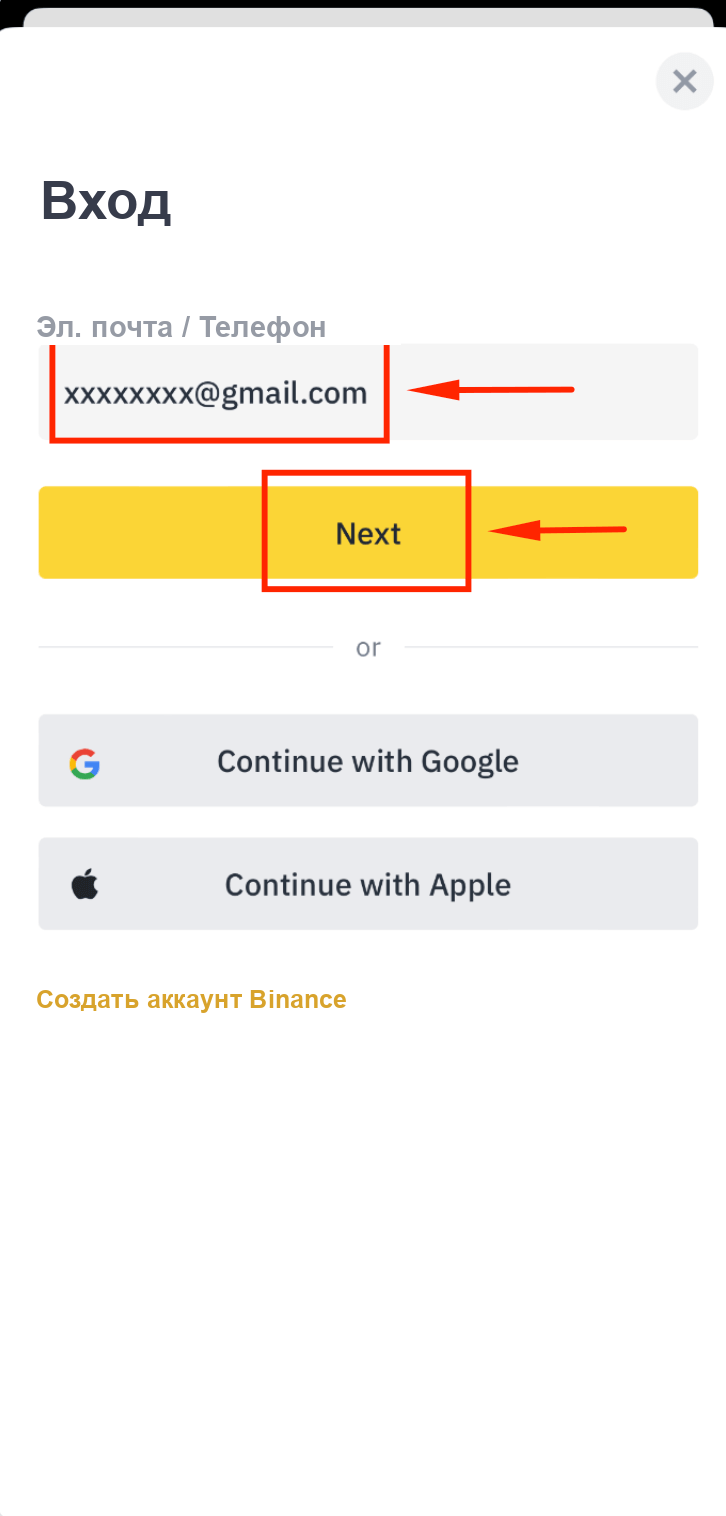
Шаг 1: Введите email субаккаунта
Откройте приложение Binance, введите email субаккаунта и нажмите [Далее].
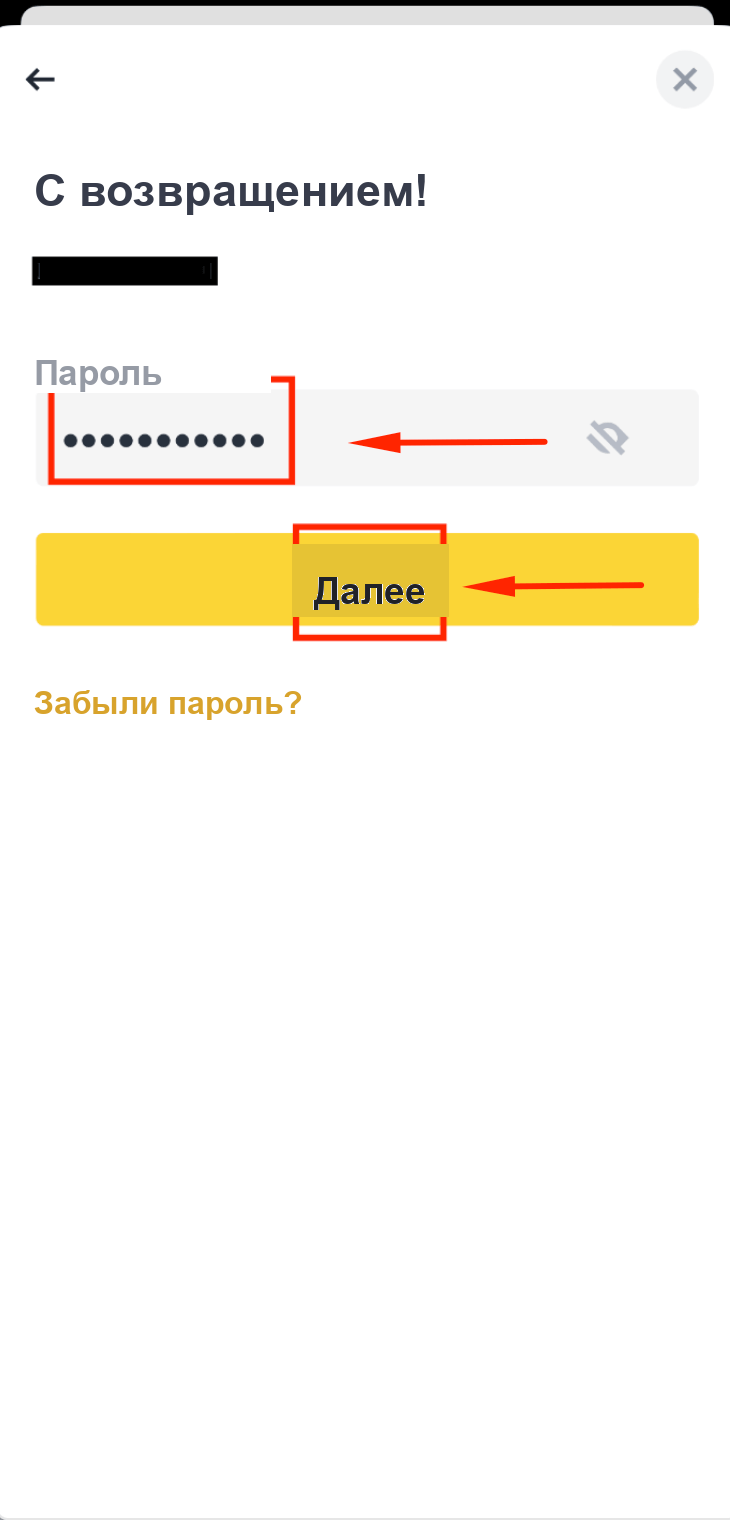
Шаг 2: Введите пароль субаккаунта
Введите пароль субаккаунта и нажмите [Далее].
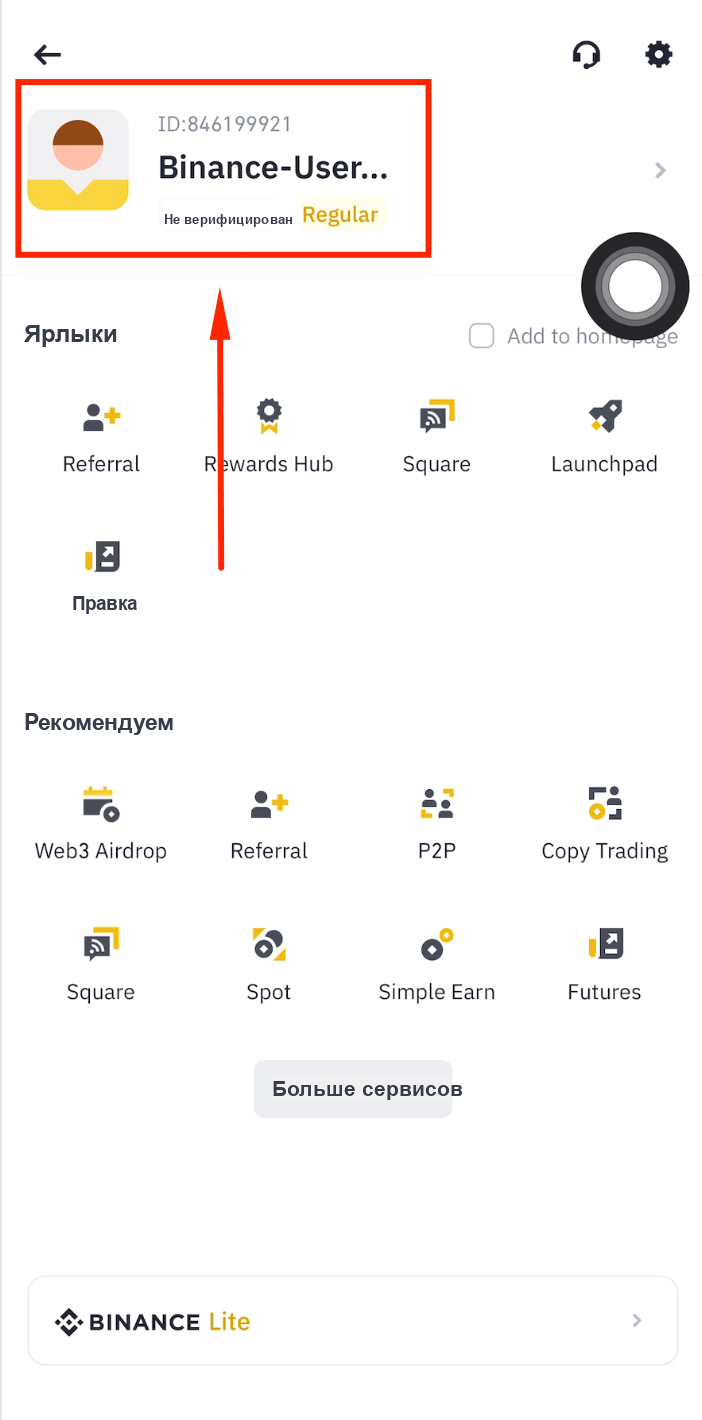
Шаг 3: Вход выполнен успешно
Теперь вы вошли в свой субаккаунт Binance.
Перевод средств на субаккаунт
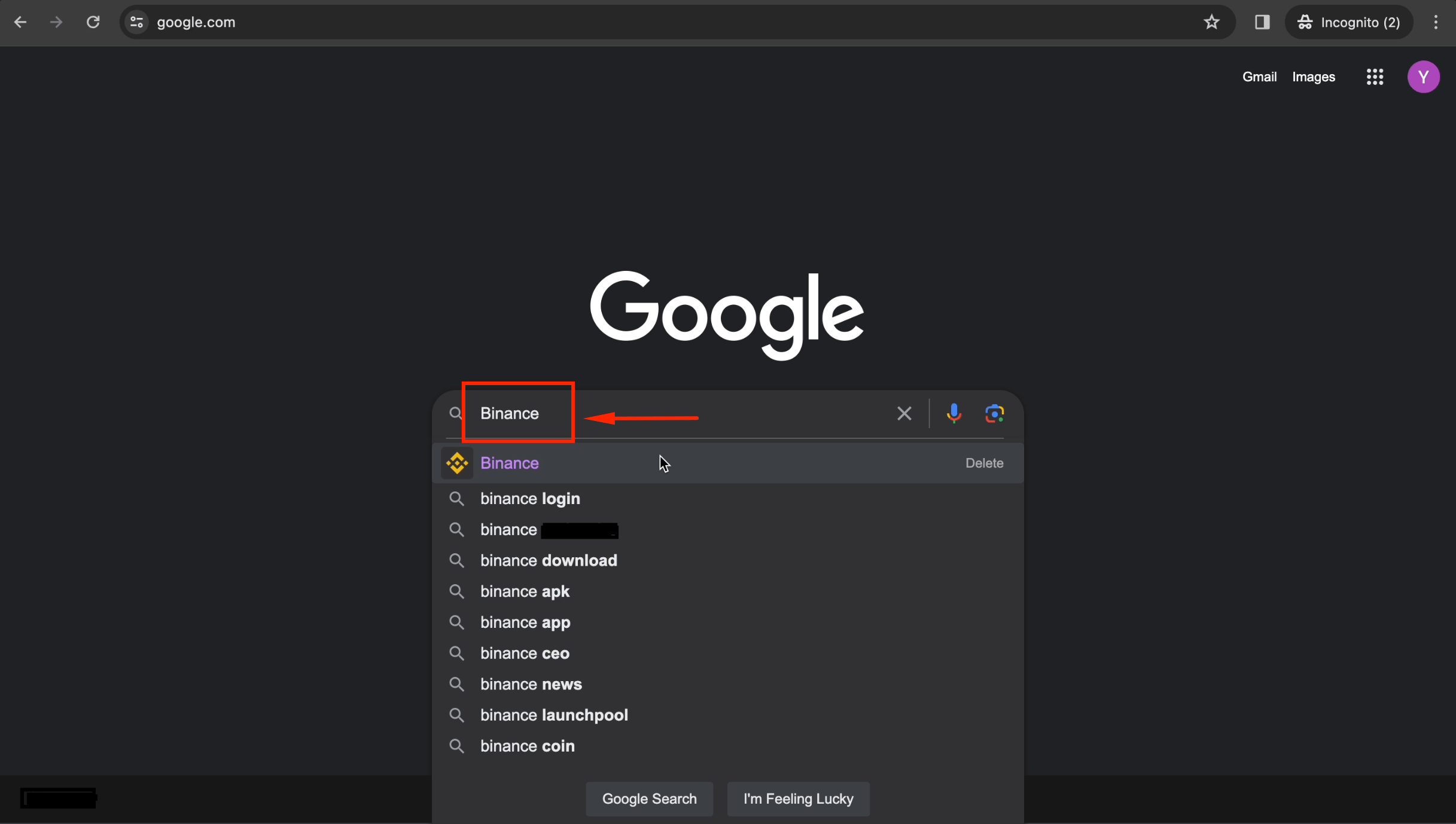
Шаг 1: Откройте binance.me на компьютере
Откройте браузер на компьютере и перейдите на binance.me.
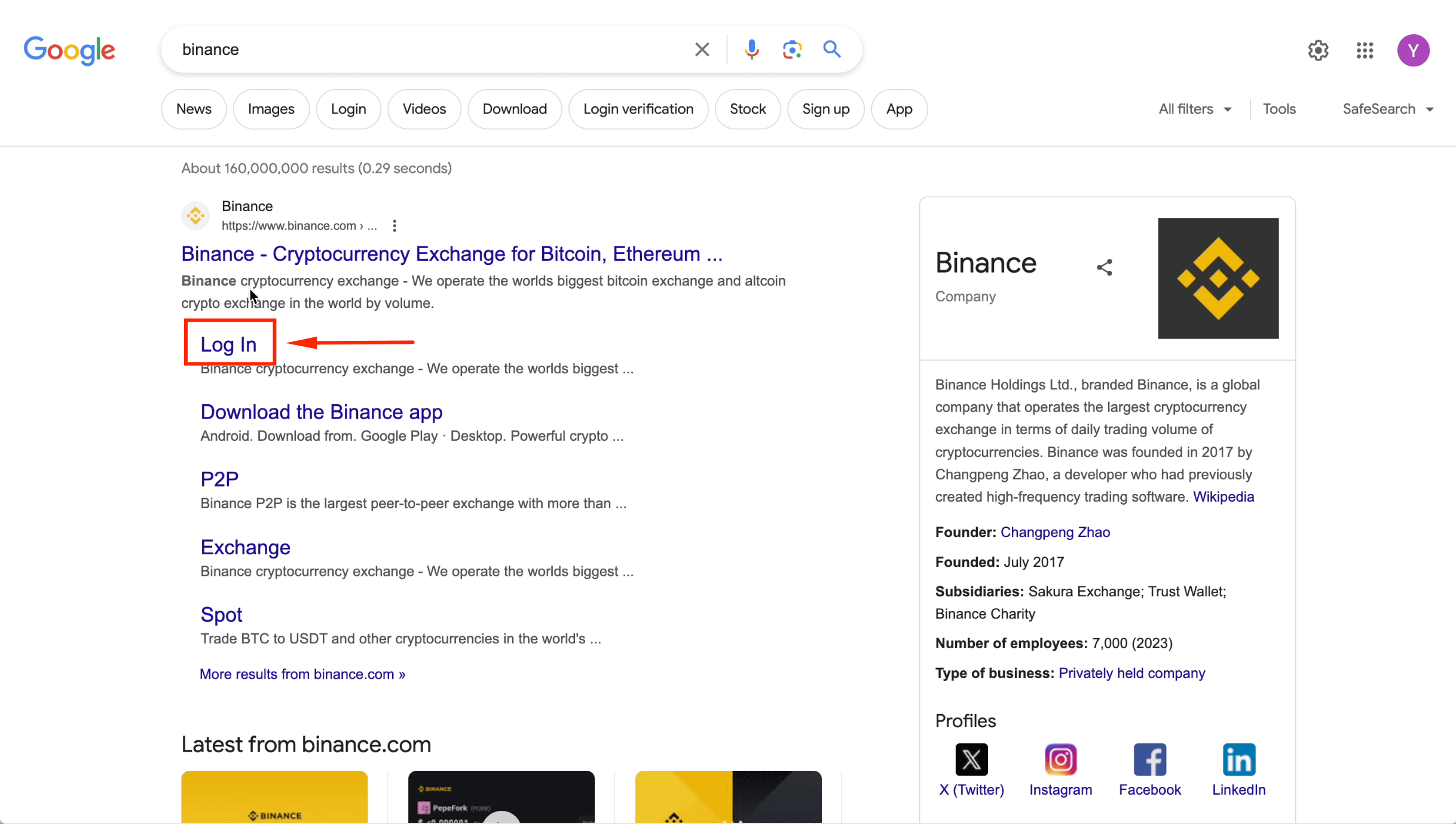
Шаг 2: Войдите в основной аккаунт
Нажмите [Log in] и введите данные основного аккаунта и коды подтверждения.
Шаг 3: Введите email
Введите email основного аккаунта и нажмите [Далее].
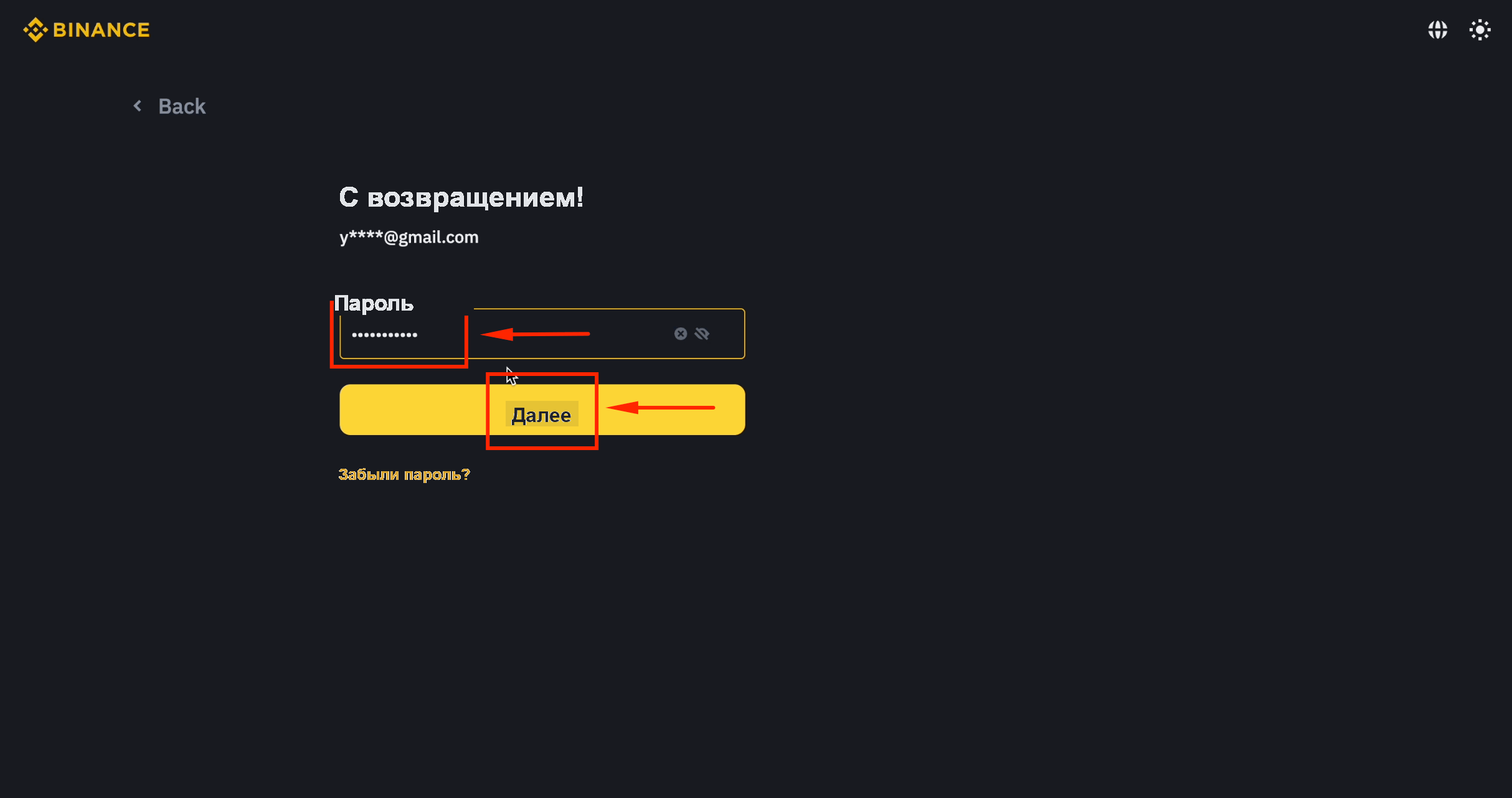
Шаг 4: Введите пароль
Введите пароль и нажмите [Далее].
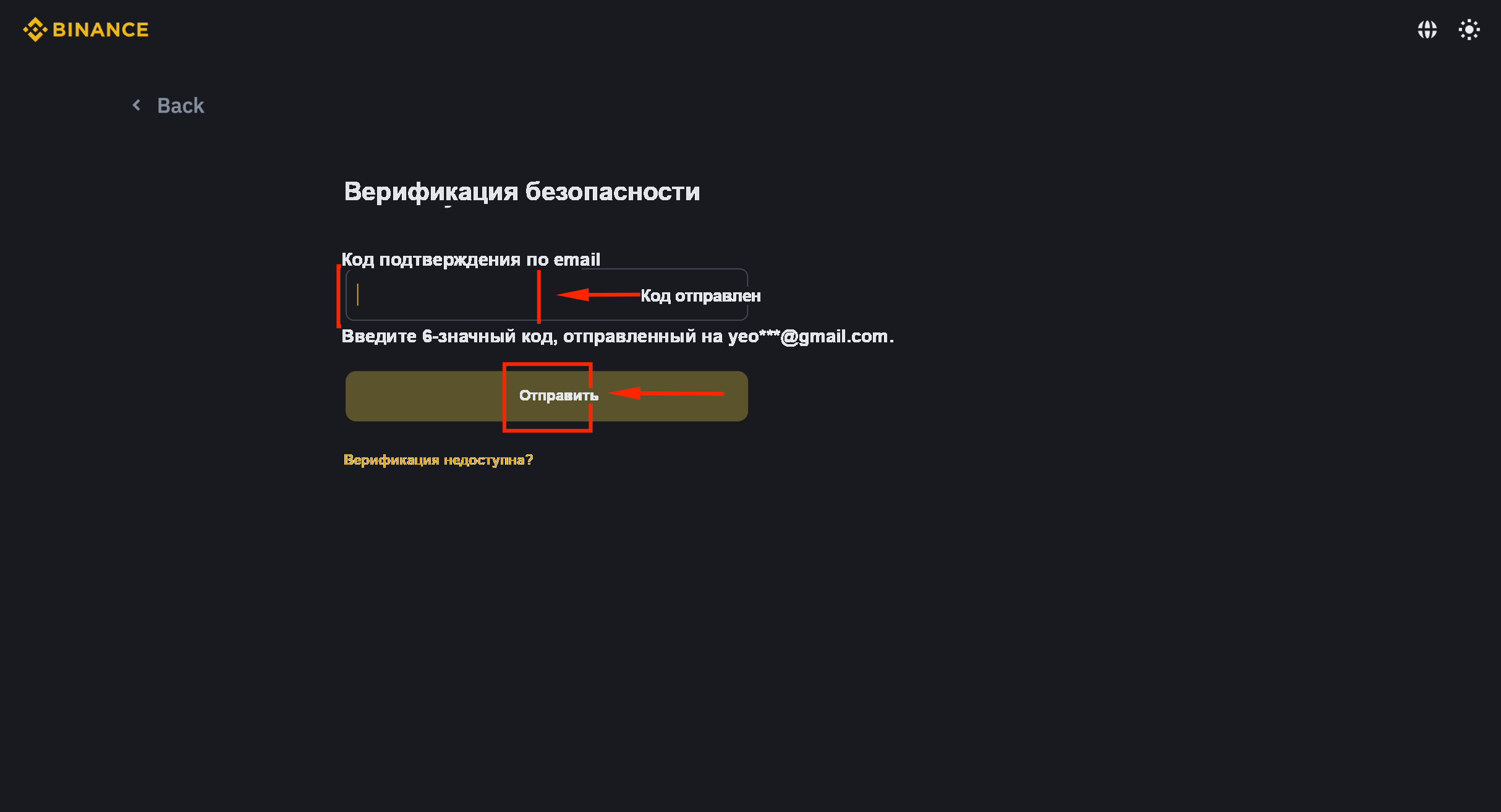
Шаг 5: Отправьте код из письма
Введите 6-значный код из письма и нажмите [Отправить].
Шаг 6: Перейдите в Sub Accounts
Нажмите [Субаккаунты].
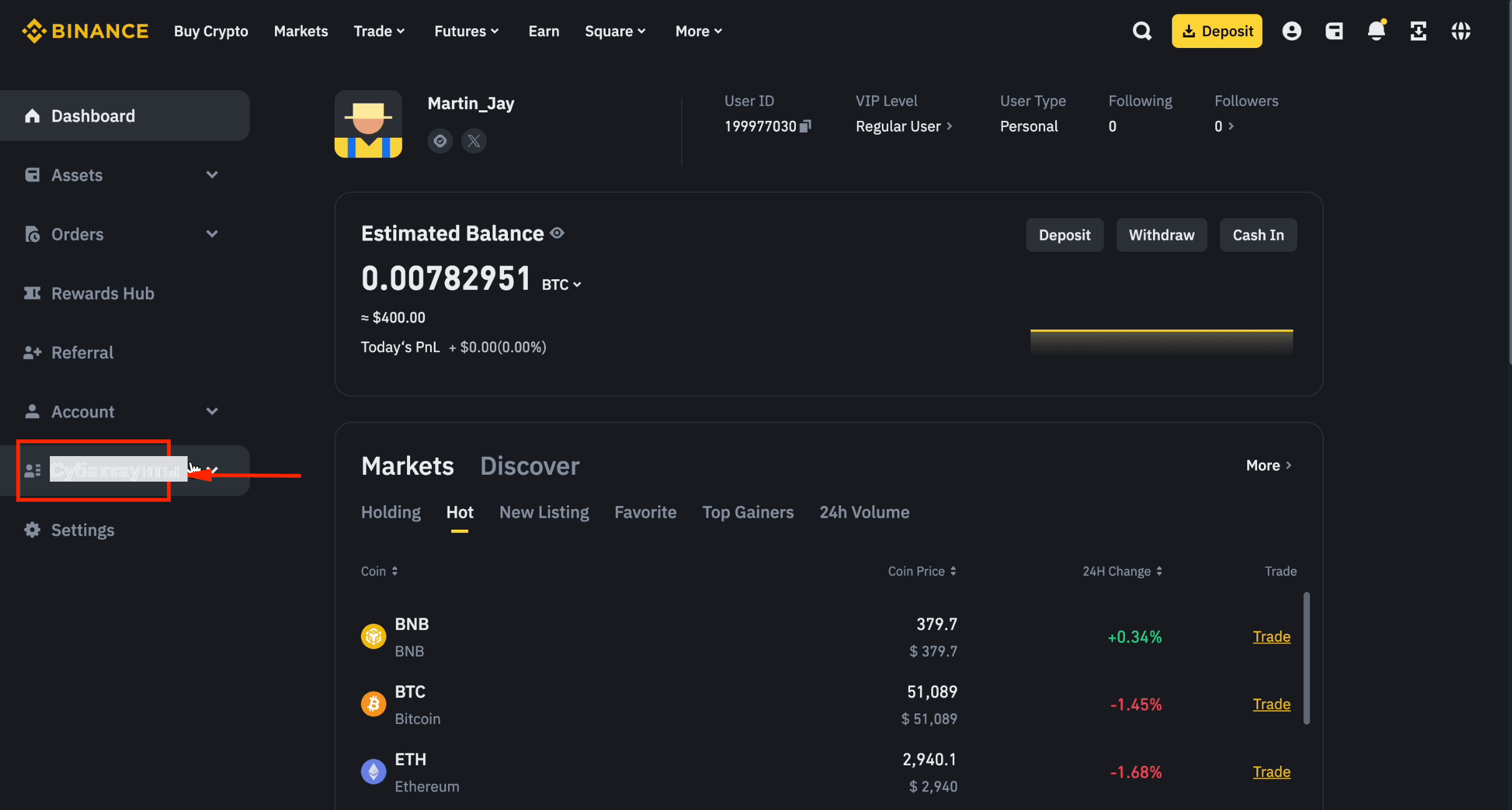
Шаг 7: Откройте Asset Management
Нажмите [Управление активами].
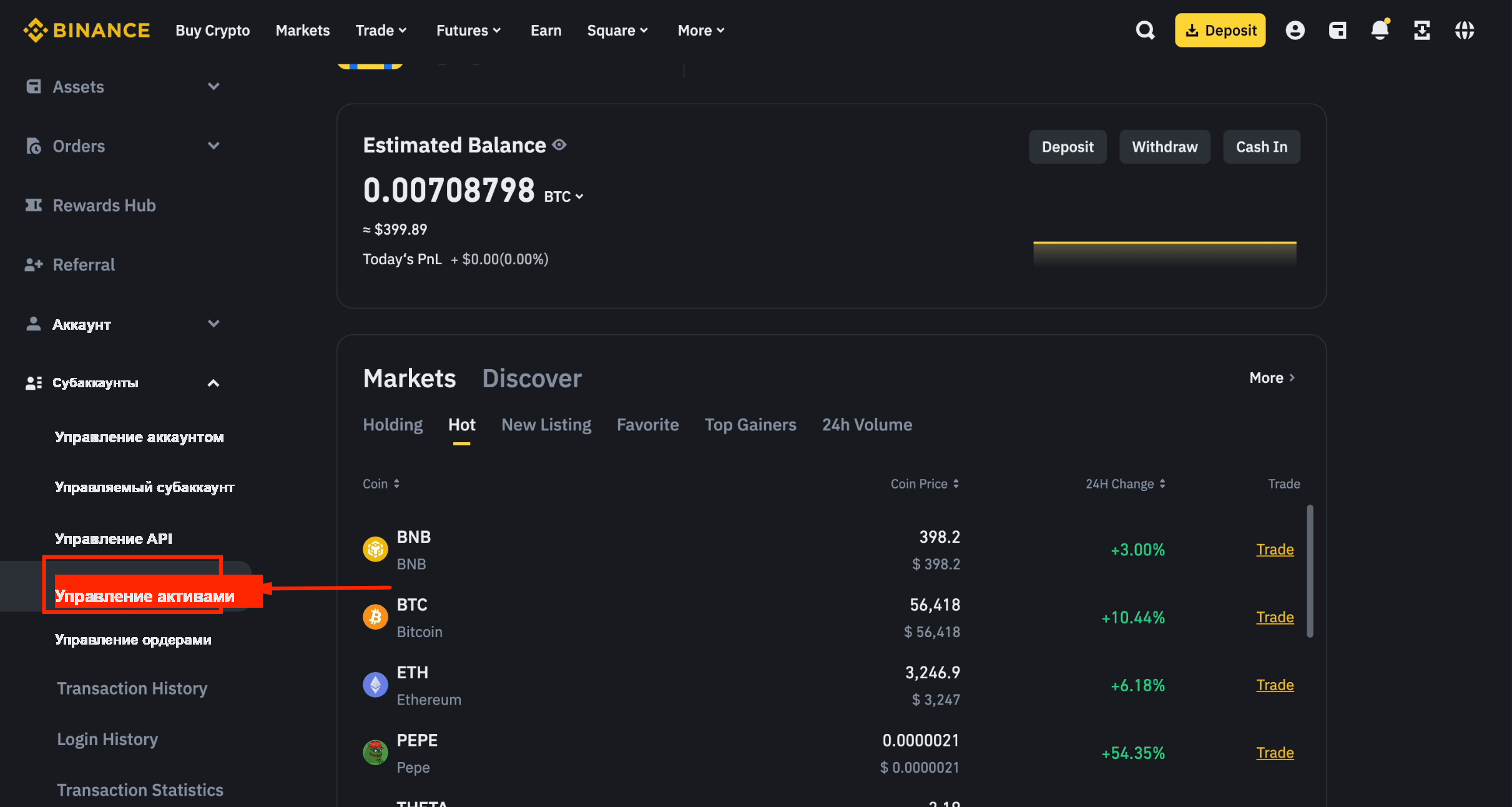
Шаг 8: Нажмите Transfer
Нажмите [Перевод], чтобы начать перевод средств.
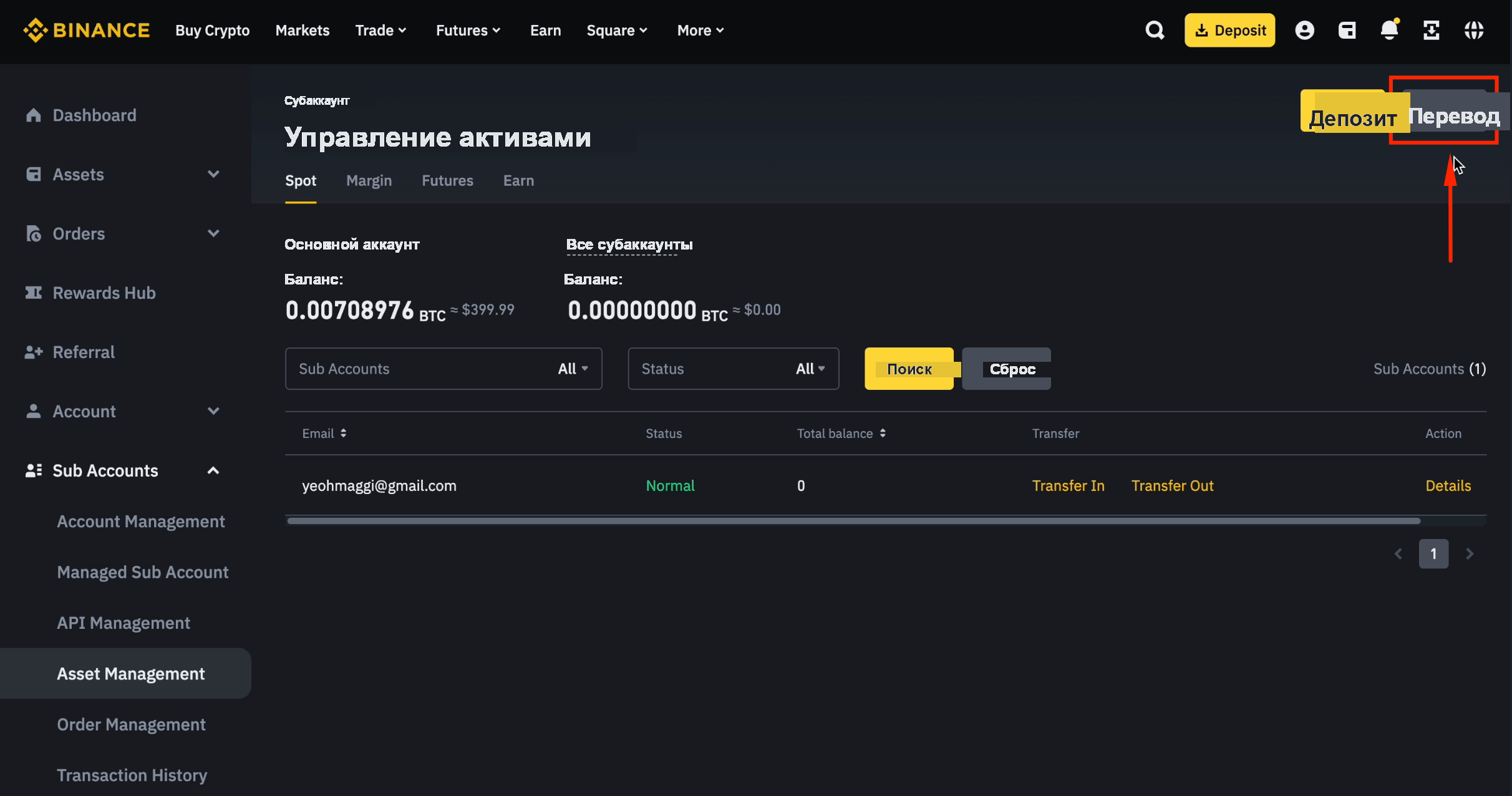
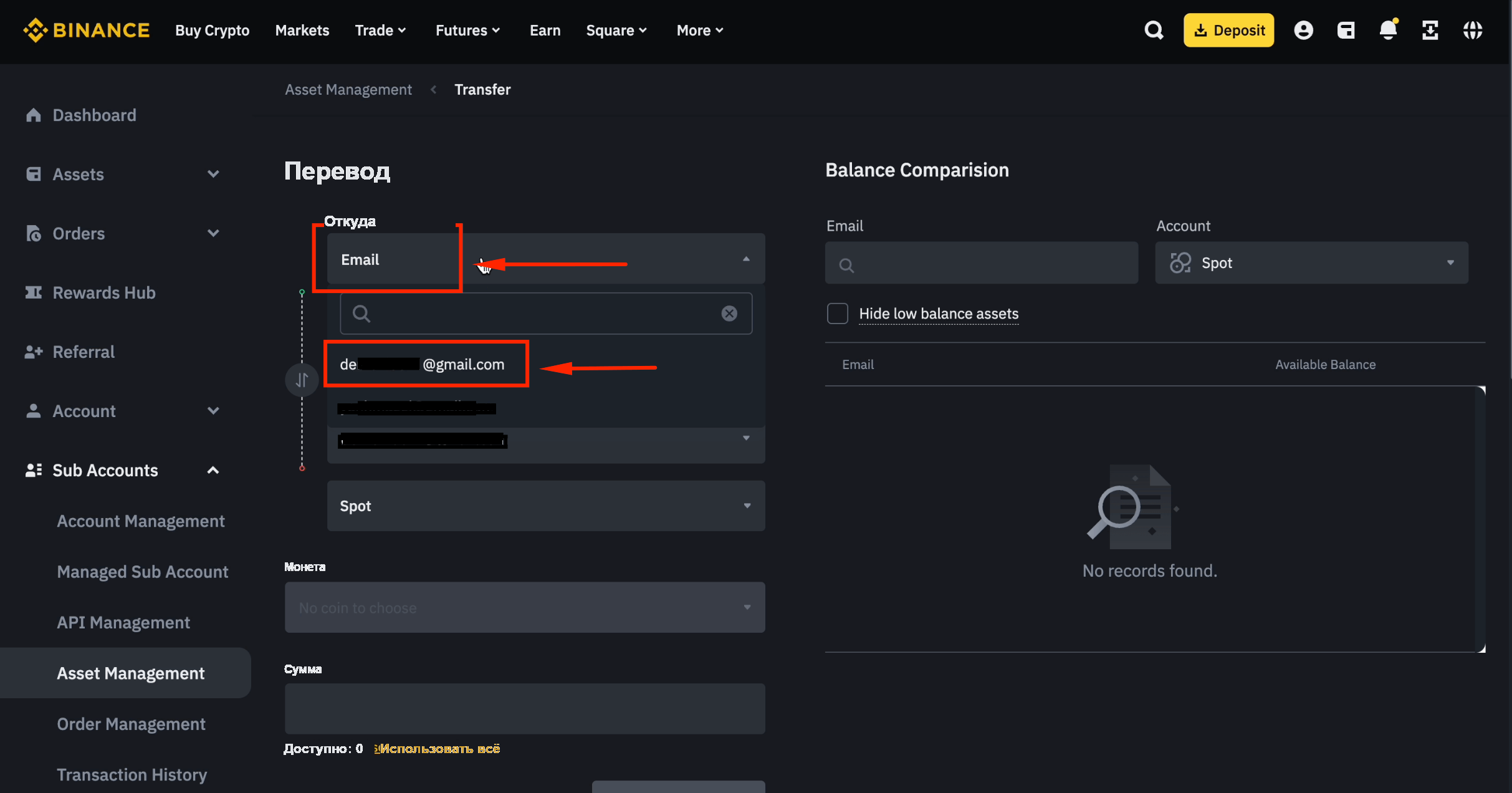
Шаг 9: Укажите аккаунт-источник
Выберите [Email], затем укажите email основного аккаунта как источник «Transfer from».
Шаг 10: Выберите спотовый кошелёк
Нажмите [Спот] как кошелёк-источник.
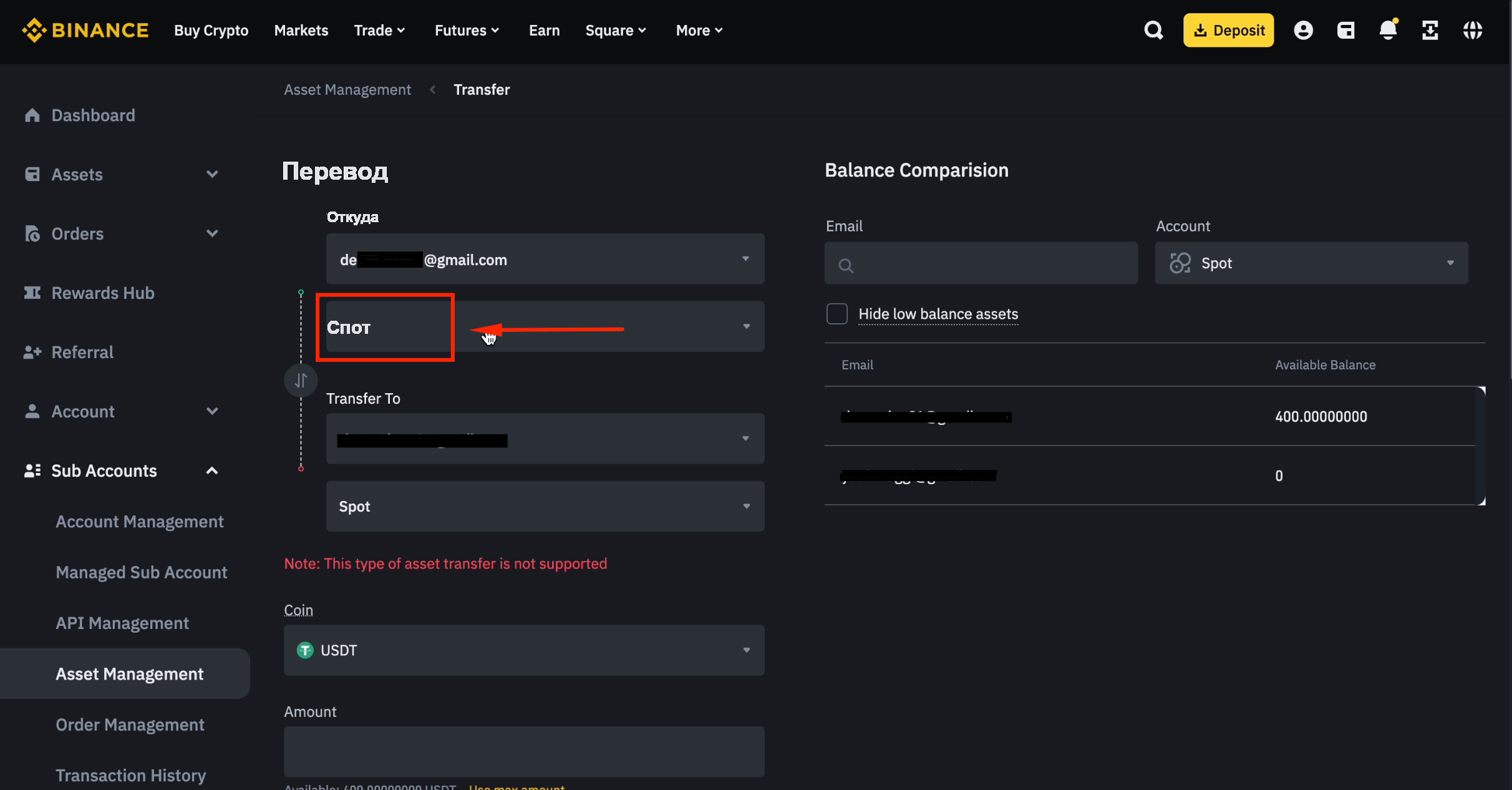
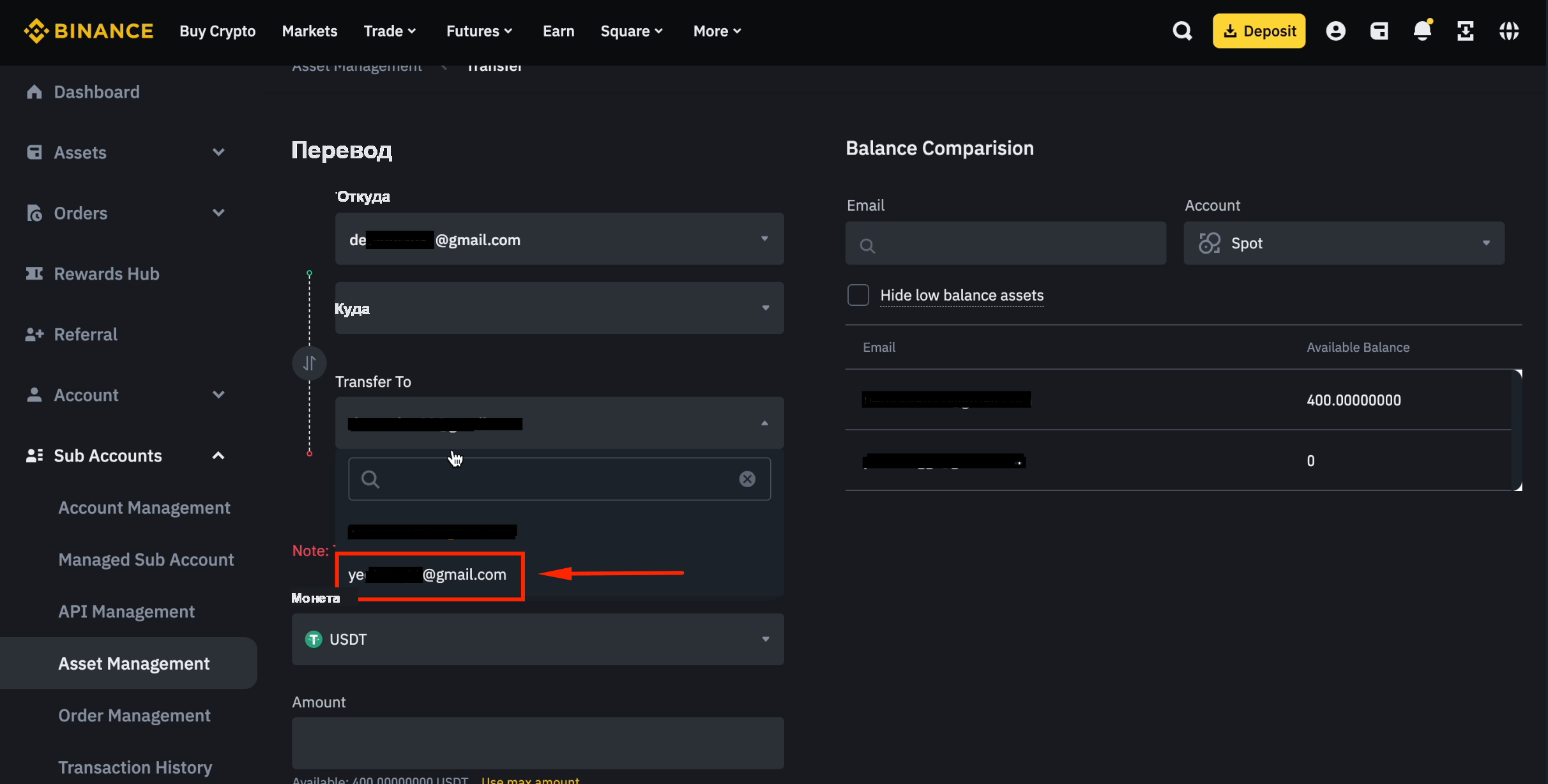
Шаг 11: Выберите субаккаунт как получателя
Выберите email субаккаунта как получателя «Transfer to».
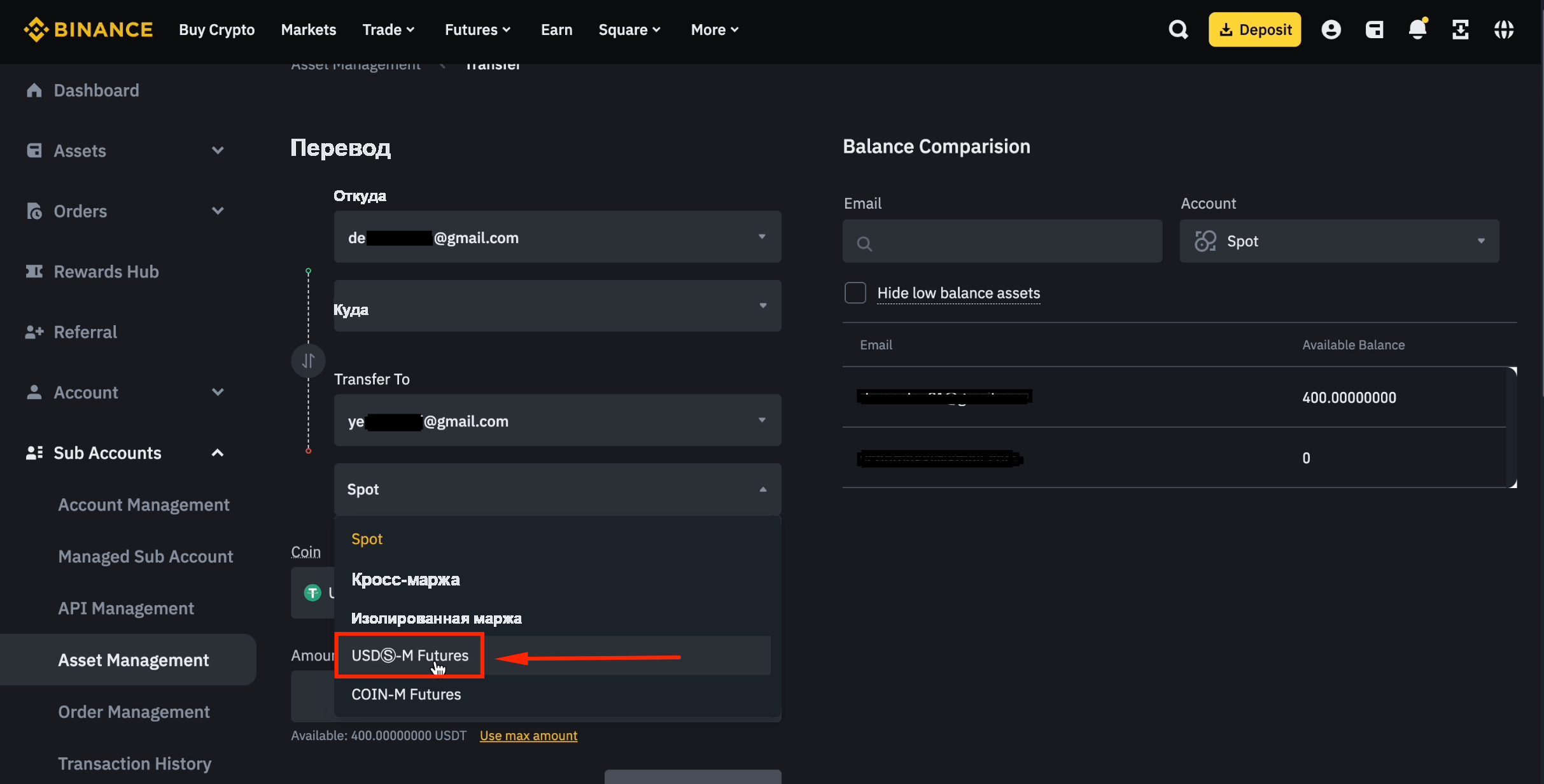
Шаг 12: Выберите кошелёк USD-M Futures
Выберите [USD-M Futures] как кошелёк-получатель.
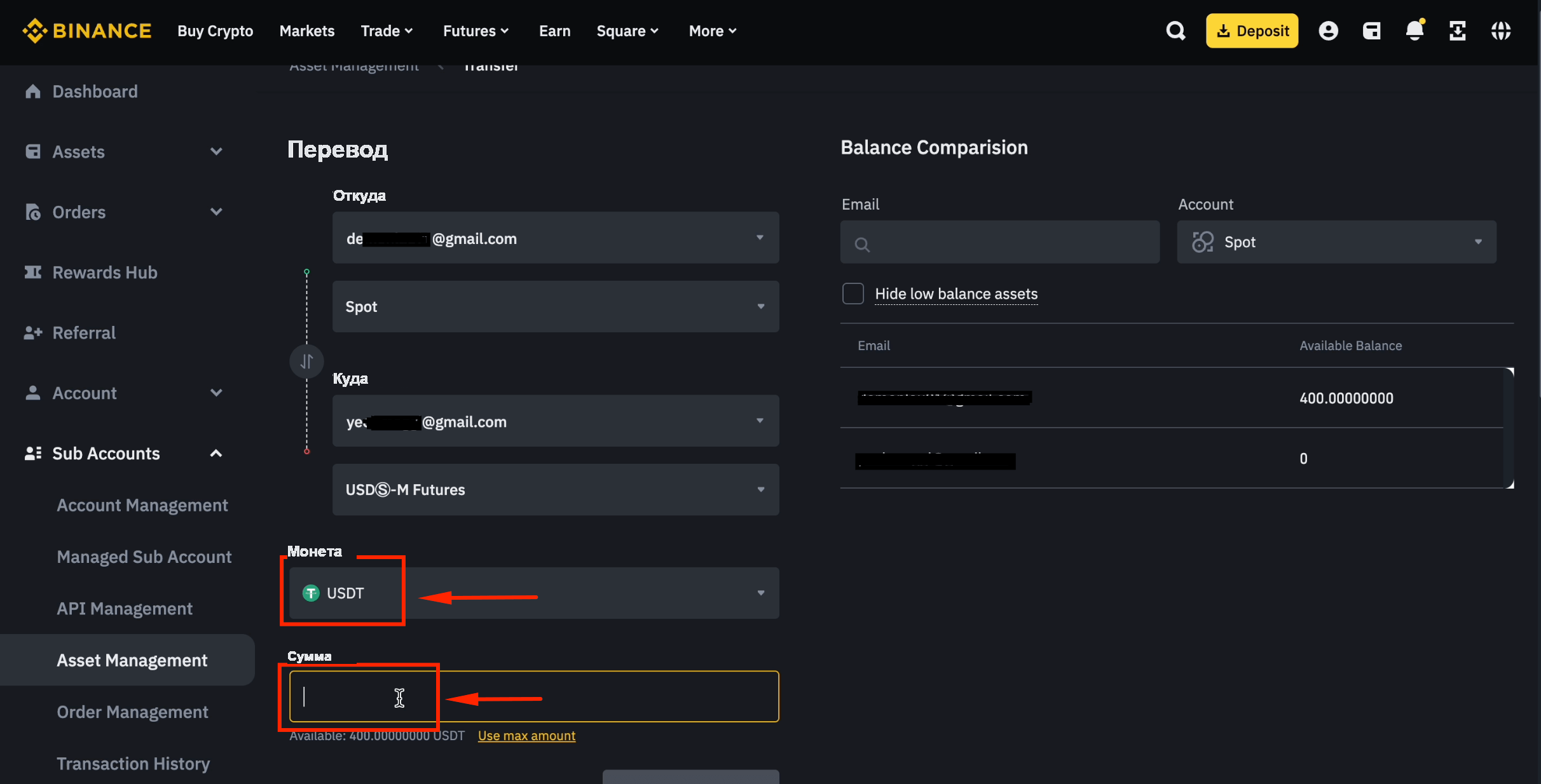
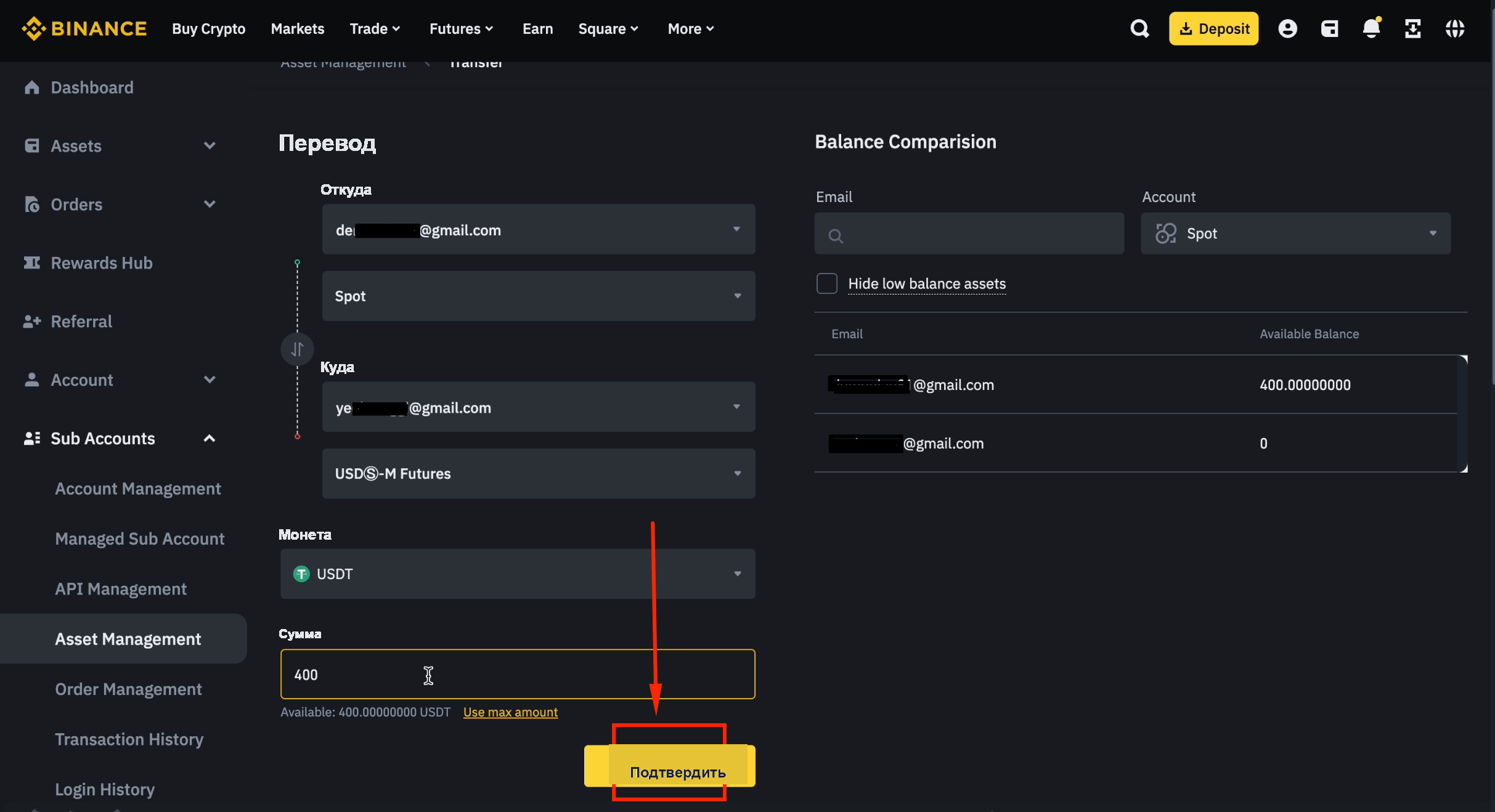
Шаг 13: Введите сумму перевода
Выберите [USDT] в качестве монеты и введите сумму, которую хотите перевести.
Шаг 14: Подтвердите перевод
Нажмите [Подтвердить], чтобы выполнить перевод.
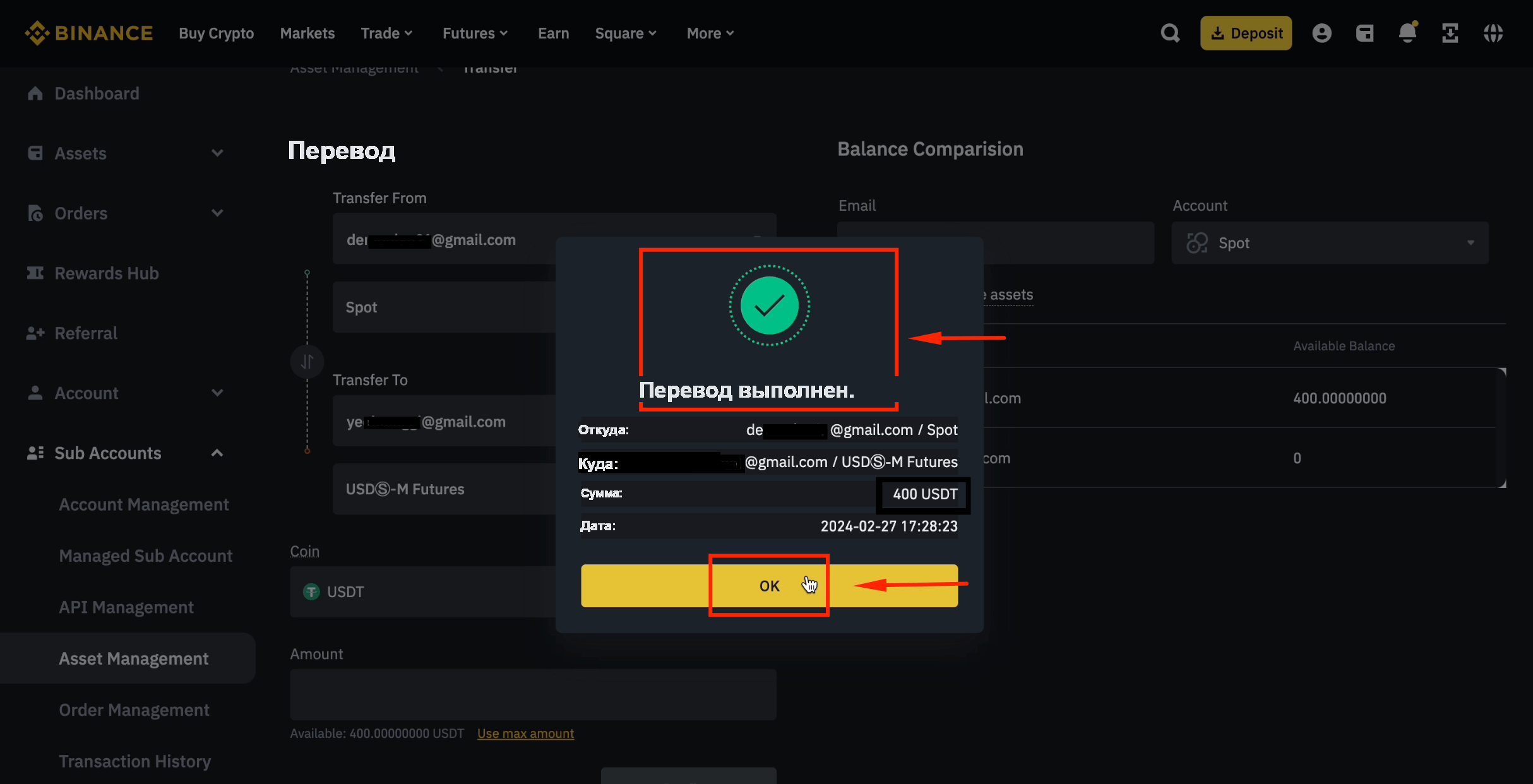
Шаг 15: Перевод завершён
Нажмите [OK]. Средства успешно переведены на ваш субаккаунт.
Создание API-ключа субаккаунта и привязка в CoinTech2u
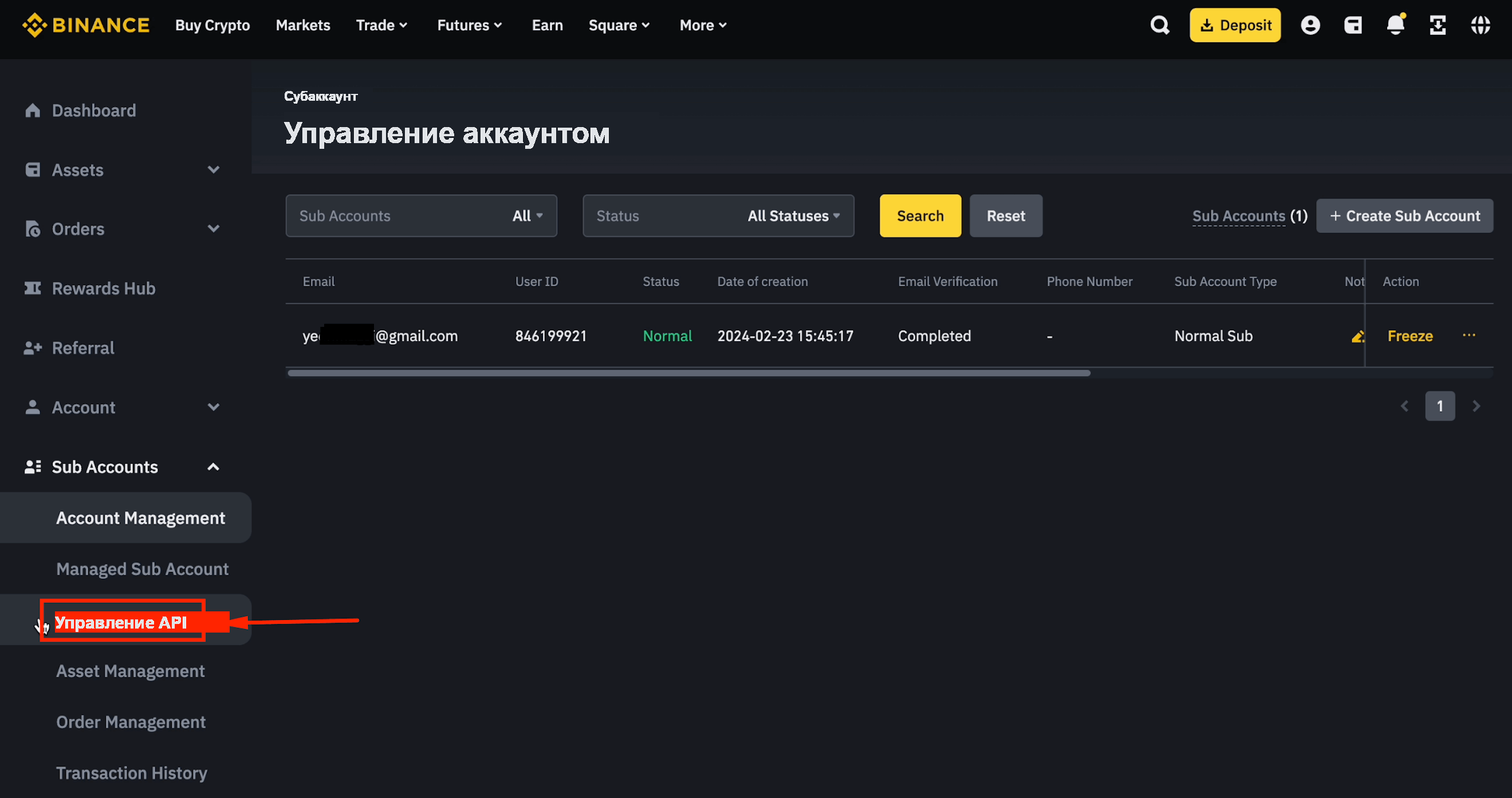
Шаг 1: Откройте API Management
Нажмите [Управление API] в панели субаккаунта.
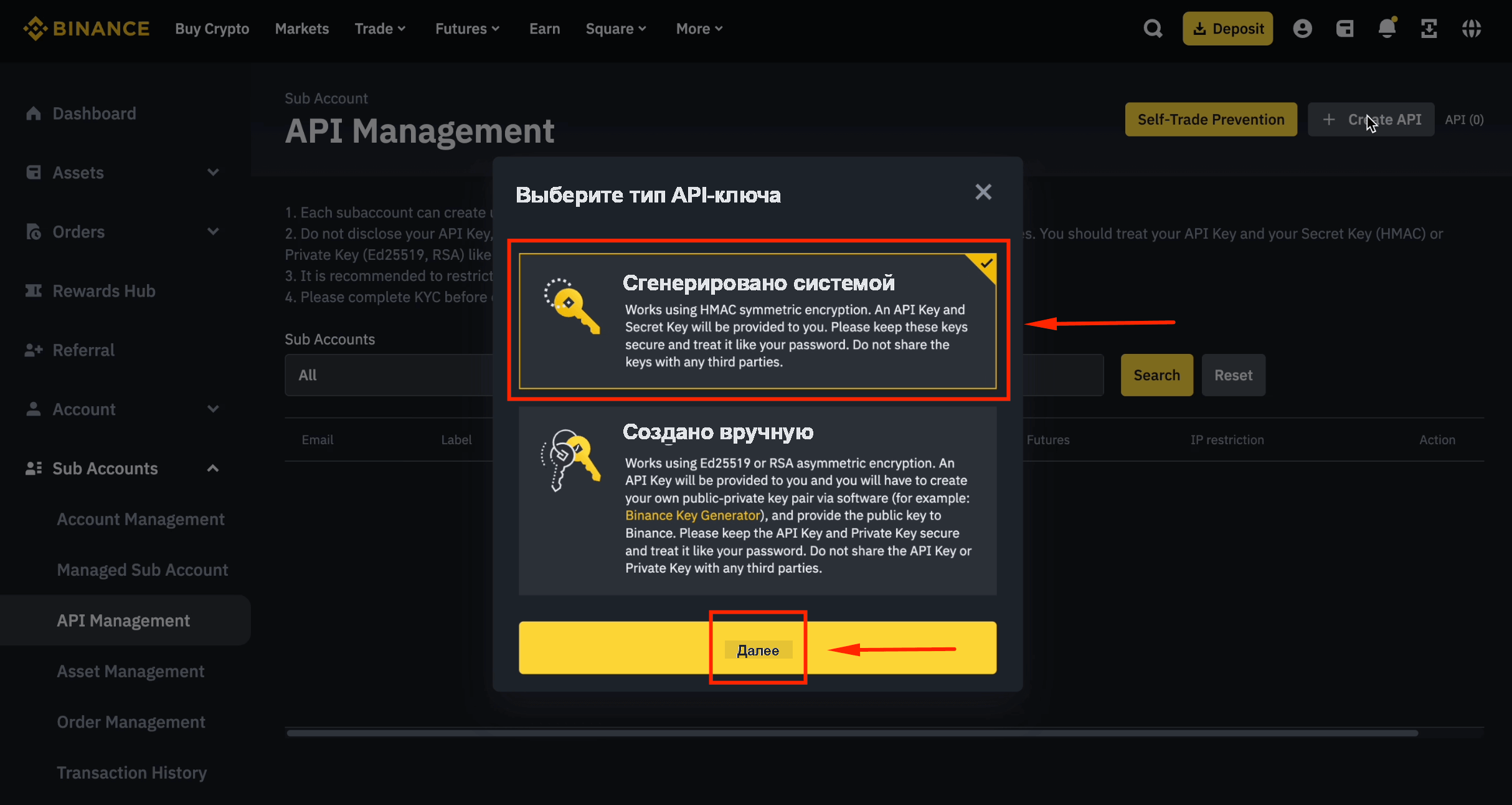
Шаг 2: Выберите System Generated
Выберите [Сгенерировано системой] и нажмите [Далее].
Шаг 3: Создайте API-ключ
Нажмите [+ Create API].
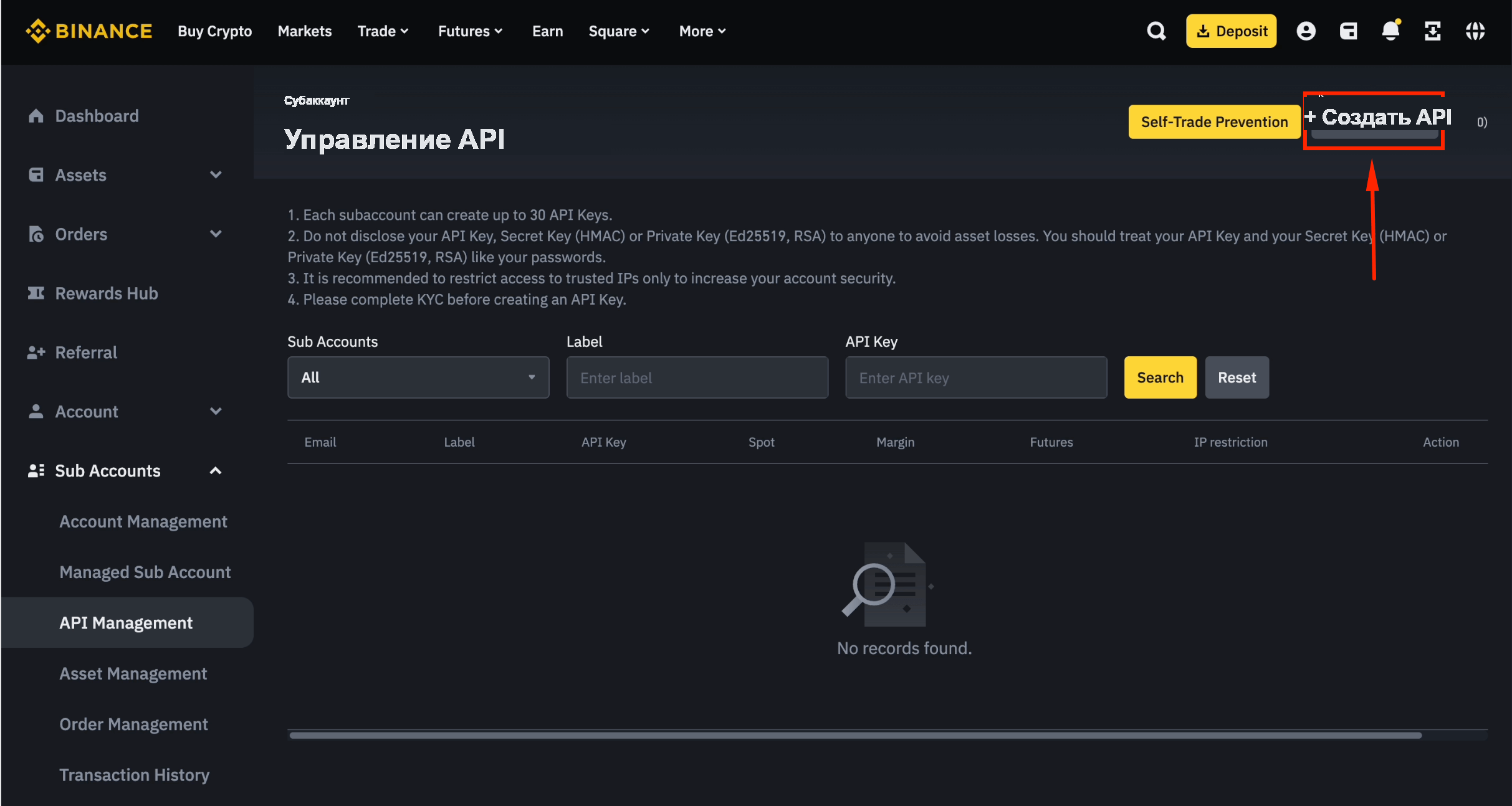
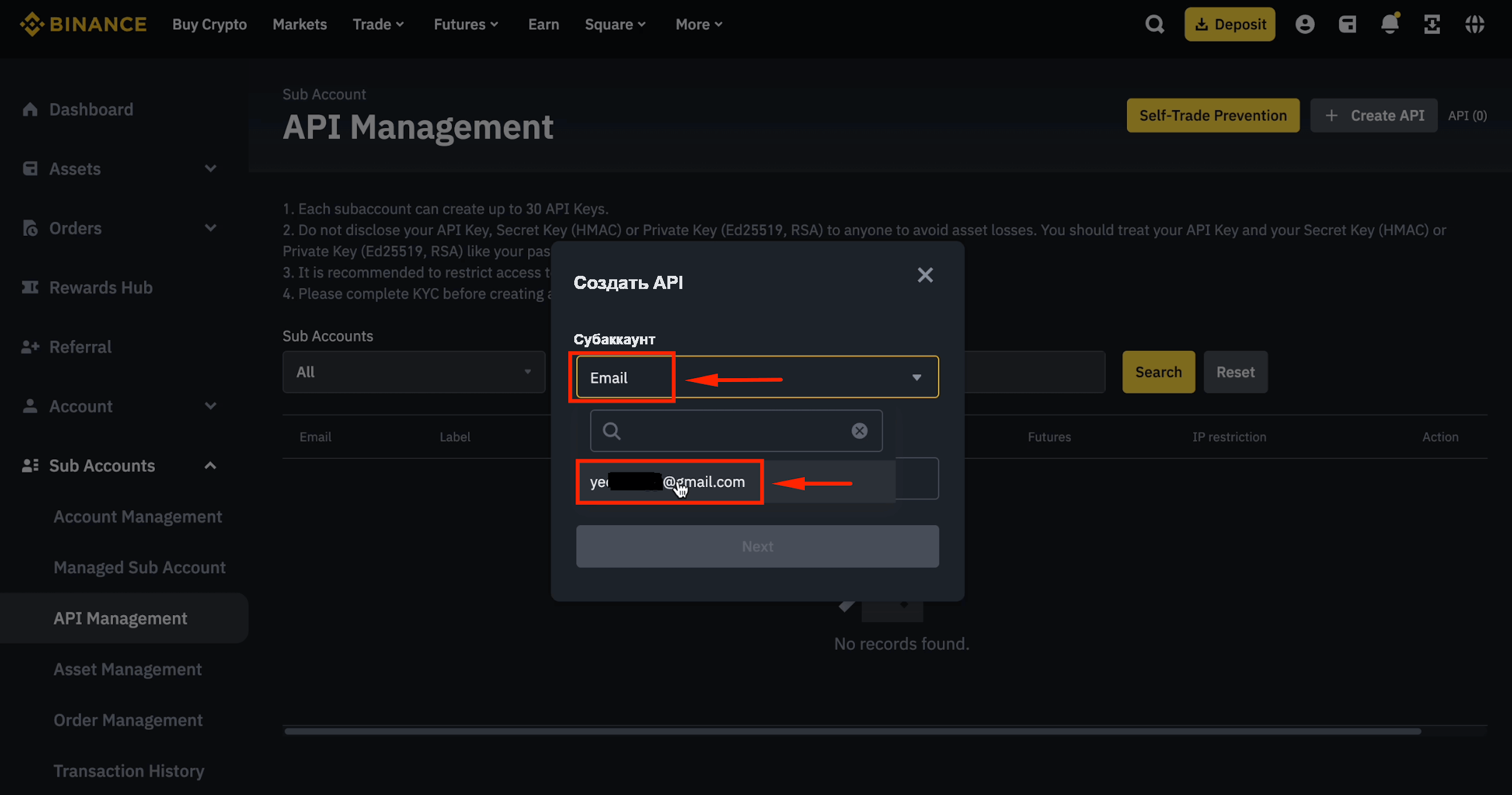
Шаг 4: Выберите субаккаунт
Выберите [Email] и укажите email субаккаунта.
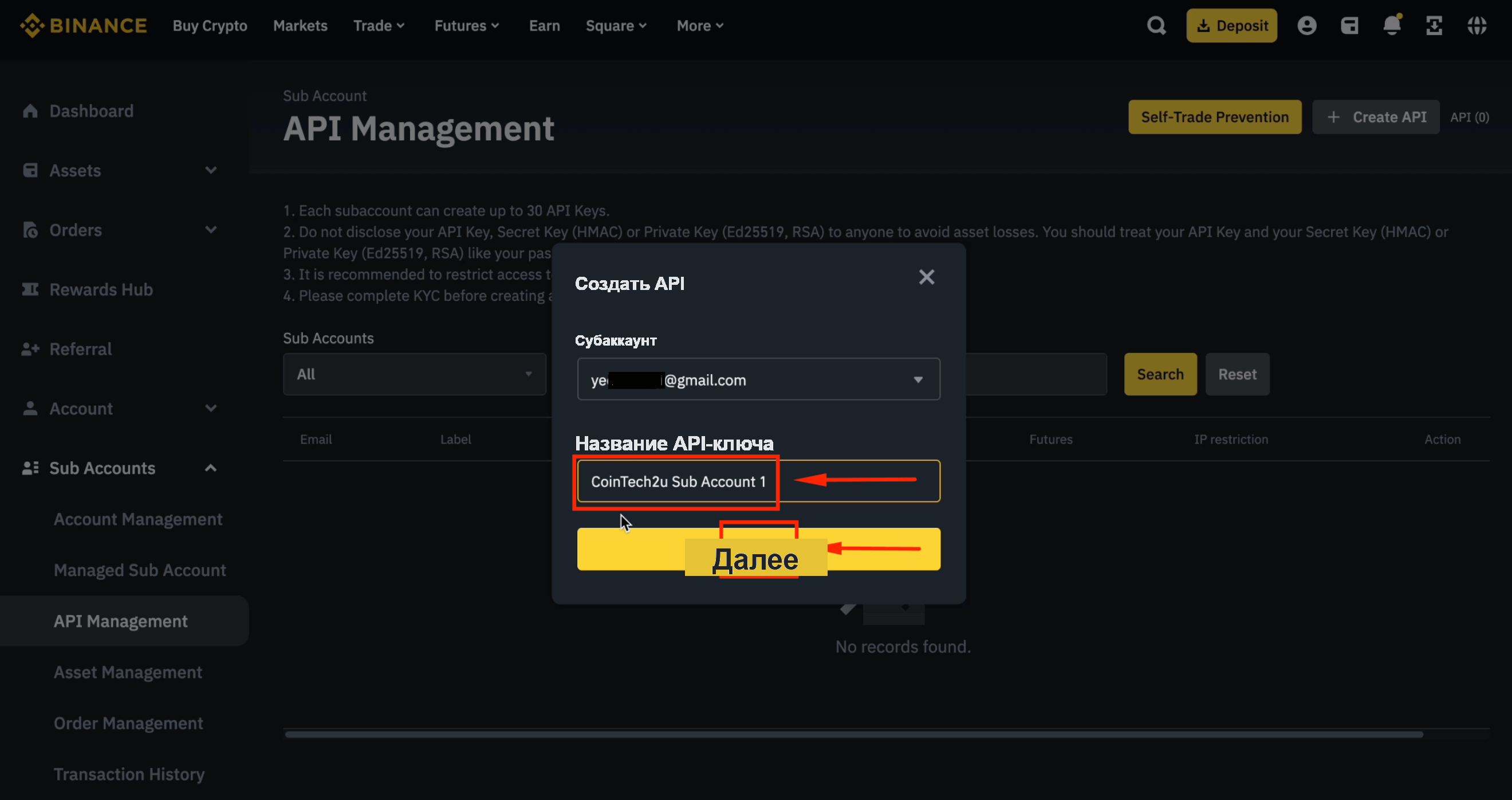
Шаг 5: Назовите API-ключ субаккаунта
Введите «CoinTech2u Sub Account 1» и нажмите [Далее].
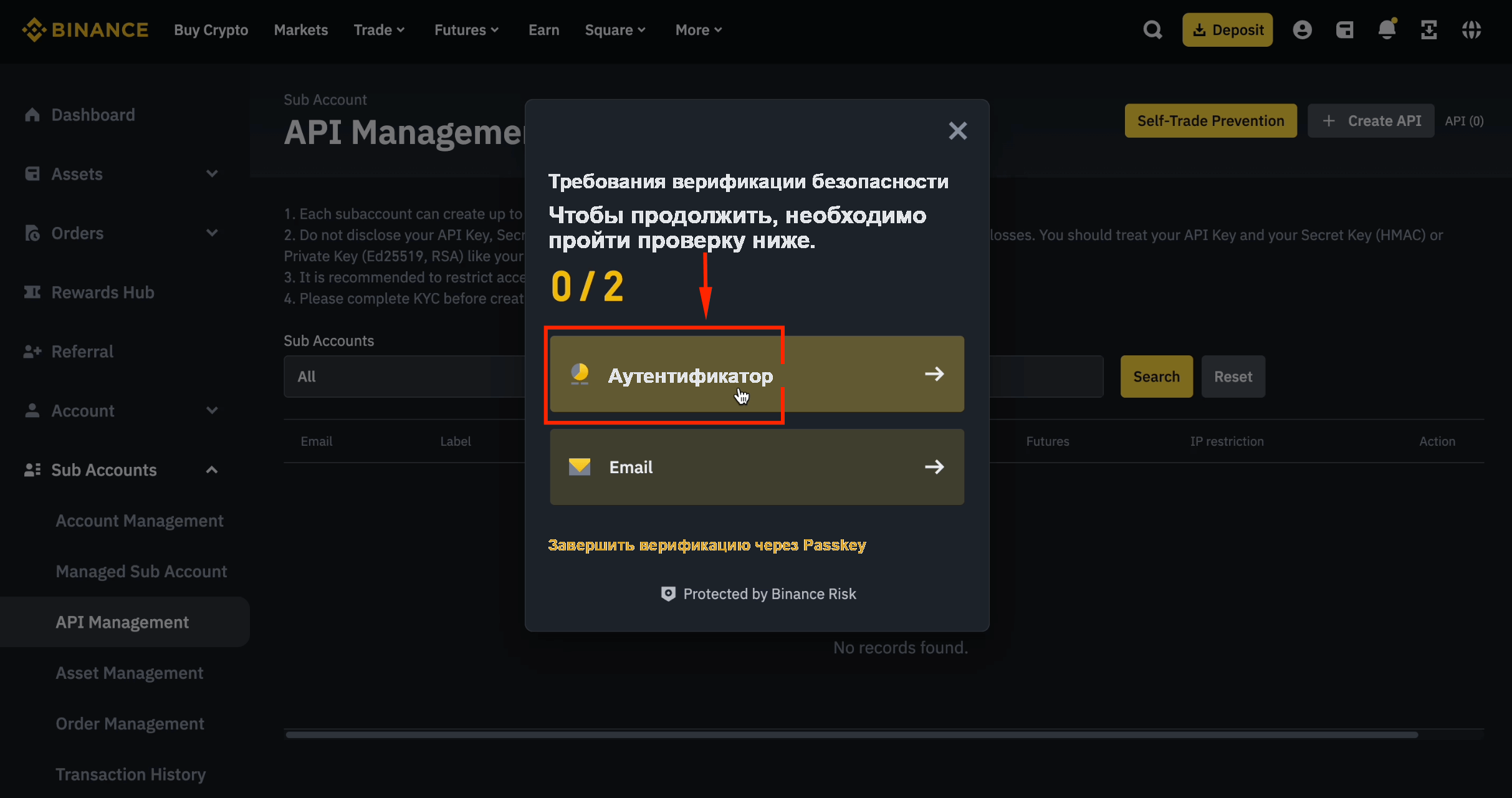
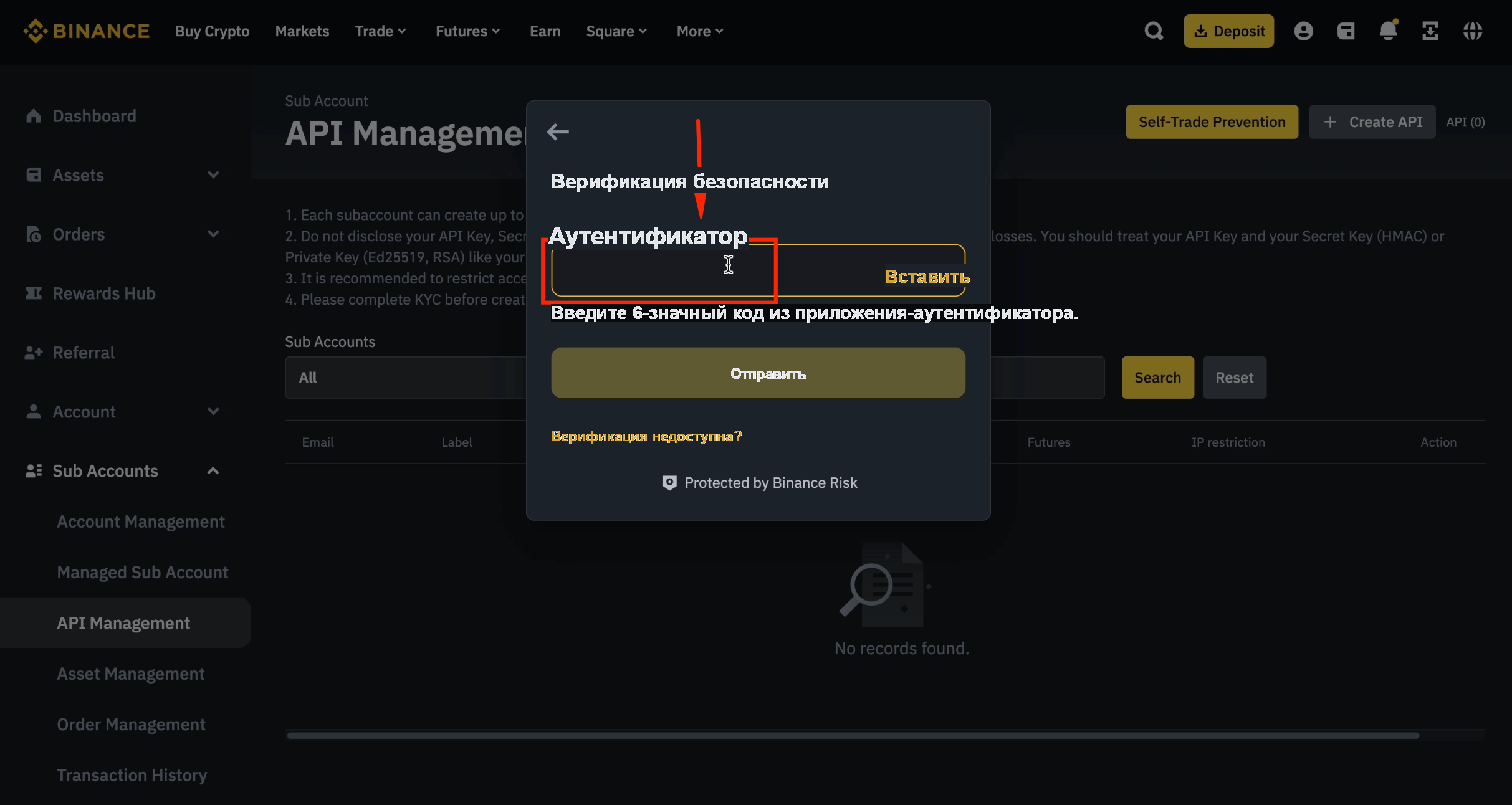
Шаг 6: Подтвердите через Authenticator App
Нажмите [Аутентификатор].
Шаг 7: Введите 6-значный код
Введите 6-значный код из Google Authenticator и нажмите [Отправить].
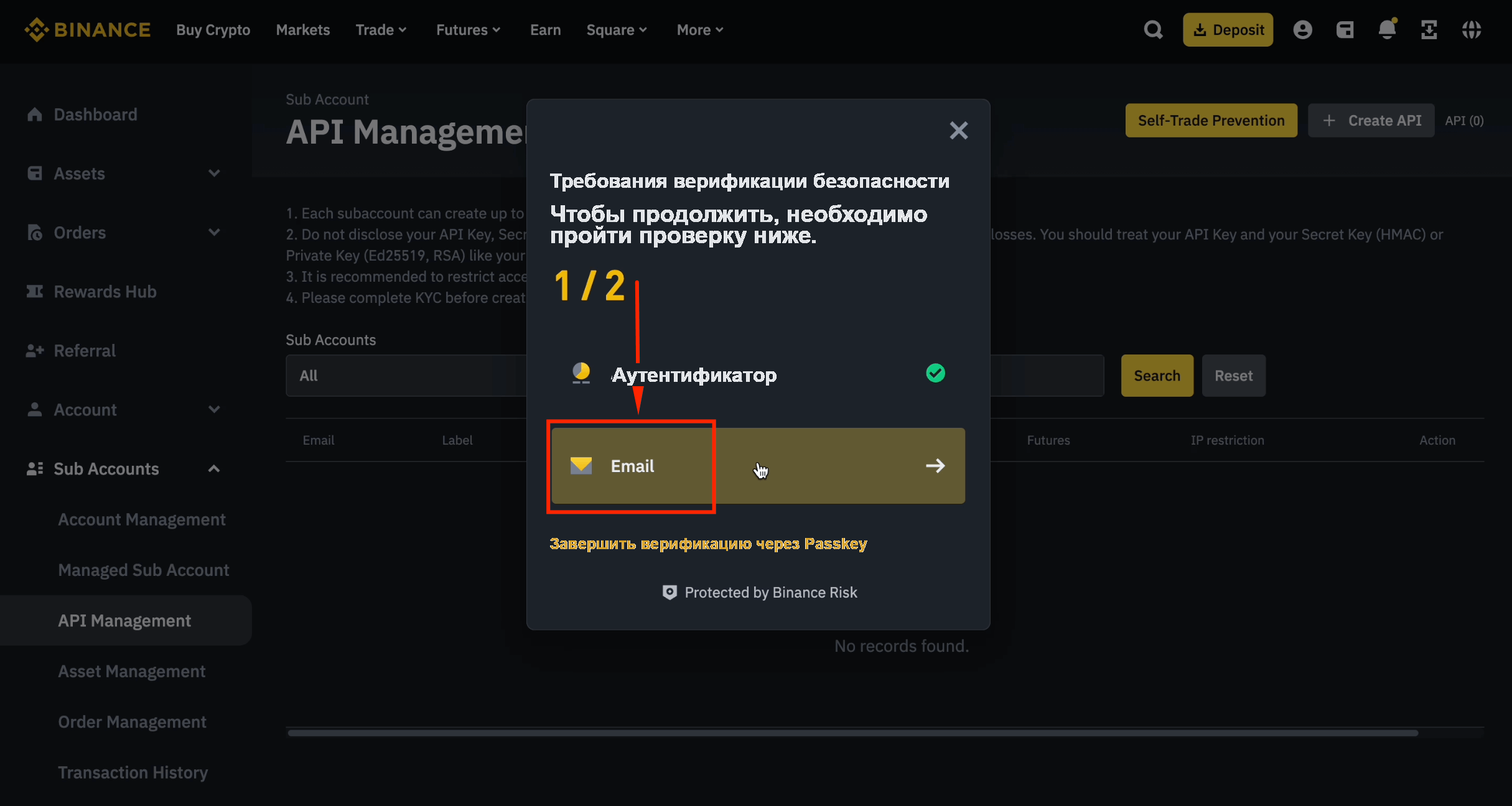
Шаг 8: Подтвердите по email
Нажмите [Email], чтобы получить код подтверждения.
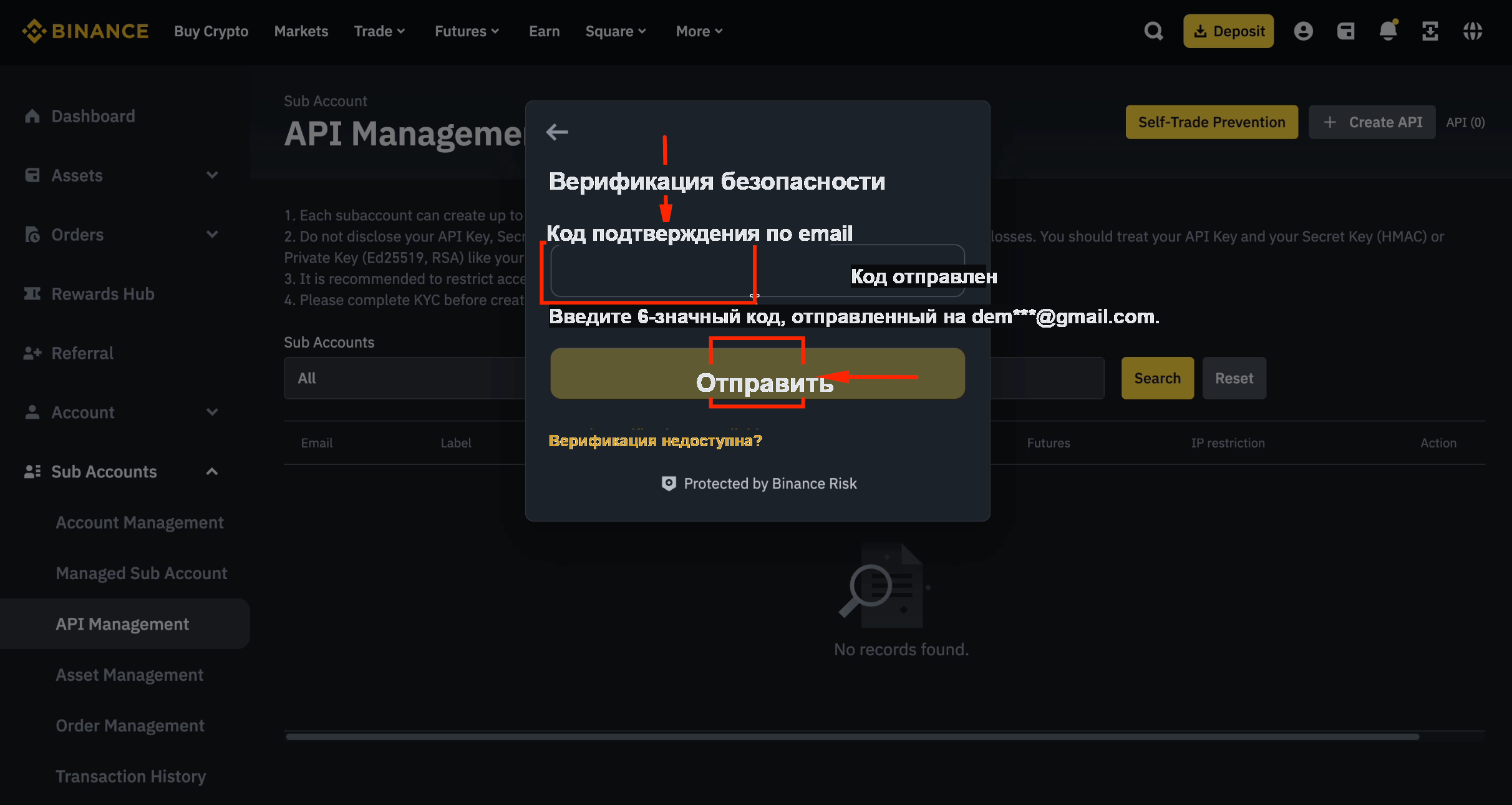
Шаг 9: Отправьте код из письма
Введите 6-значный код из письма и нажмите [Отправить].
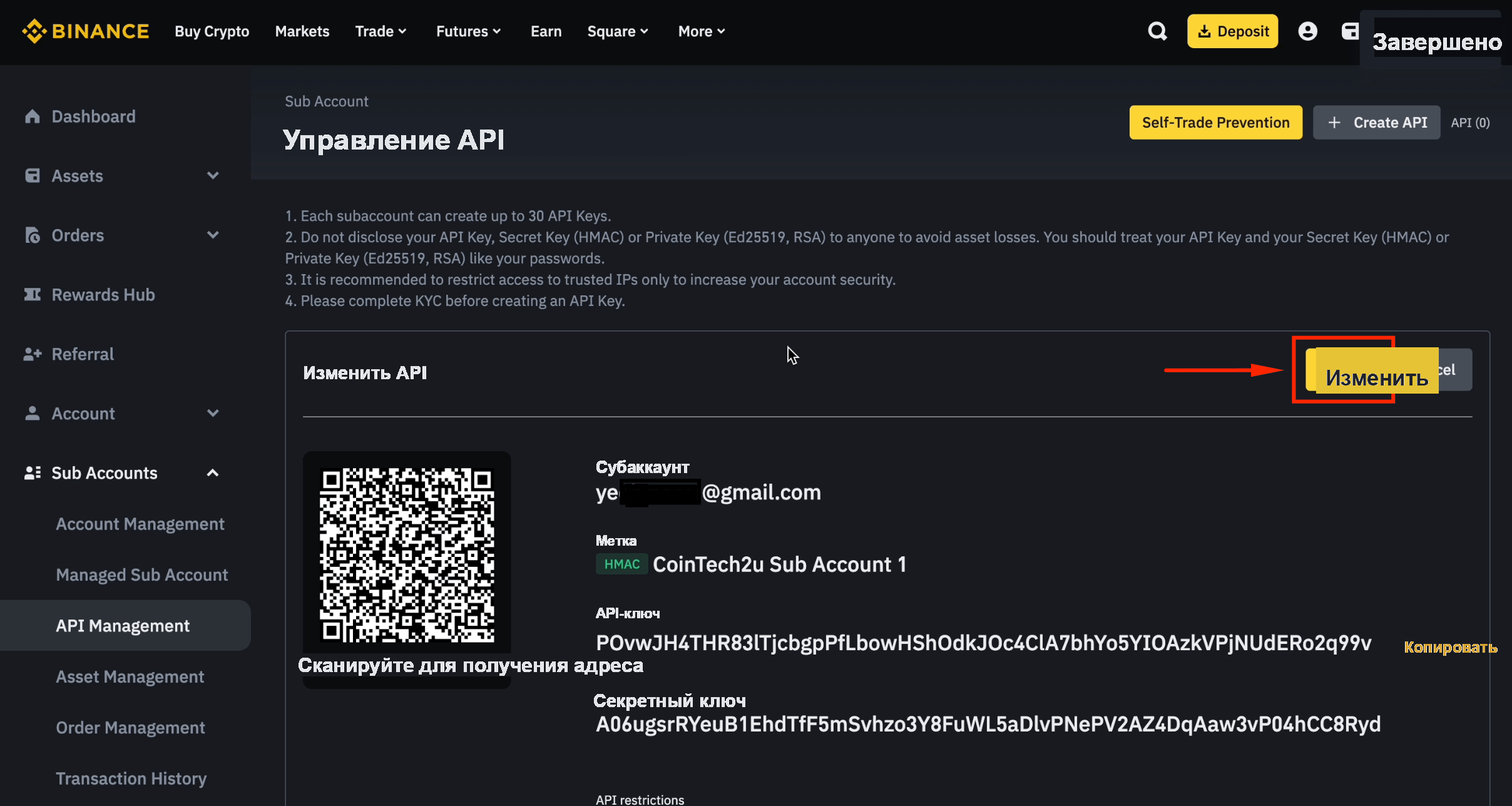
Шаг 10: Измените настройки API-ключа
Нажмите [Изменить], чтобы изменить разрешения API-ключа.
Шаг 11: Ограничьте доступ доверенными IP
Выберите [Ограничить доступ только доверенными IP].
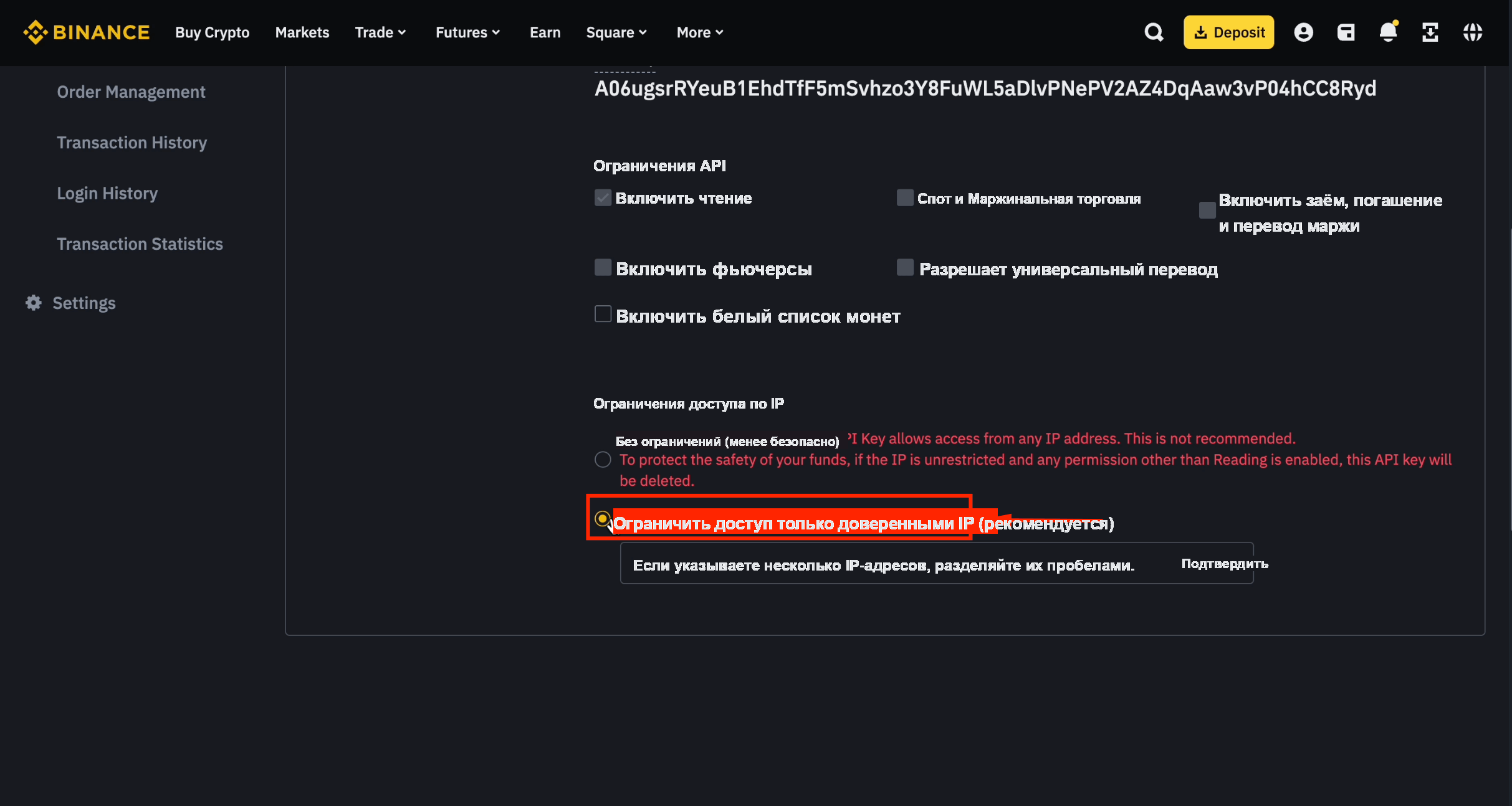
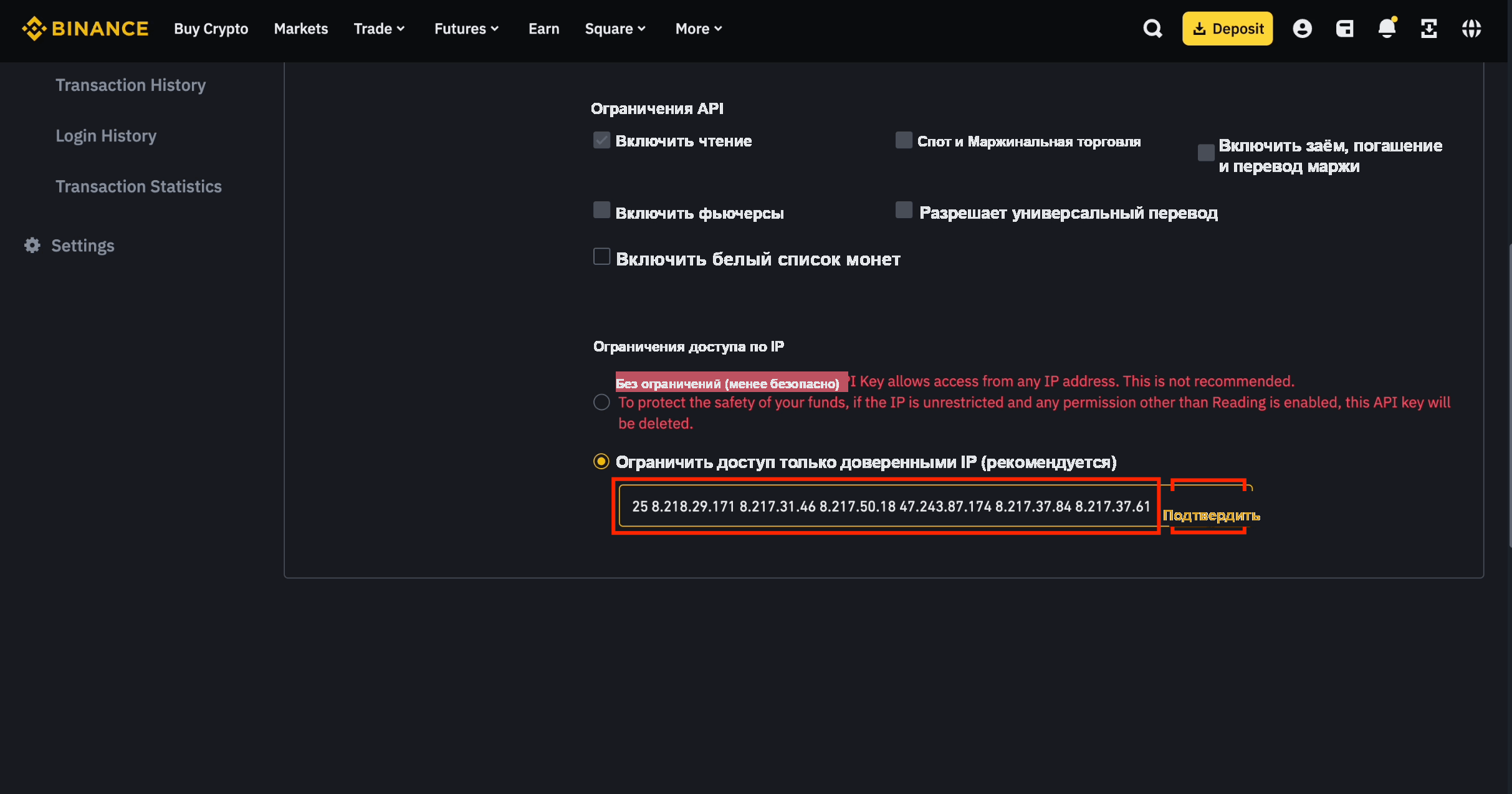
Шаг 12: Добавьте 30 IP-адресов CoinTech2u
Скопируйте и вставьте все 30 IP-адресов ниже, затем нажмите [Подтвердить].
8.218.22.136 47.242.145.94 8.218.5.187 8.210.116.248 8.218.7.196 47.242.32.173 8.218.7.70 8.218.27.161 8.218.19.105 8.218.8.63 47.243.114.177 8.218.242.247 8.210.205.22 47.243.192.250 8.218.40.50 8.210.168.108 47.243.31.166 8.218.182.2 47.242.236.1 8.217.22.126 47.242.156.40 8.218.189.122 8.218.67.118 8.218.208.125 8.218.29.171 8.217.31.46 8.217.50.18 47.243.87.174 8.217.37.84 8.217.37.61
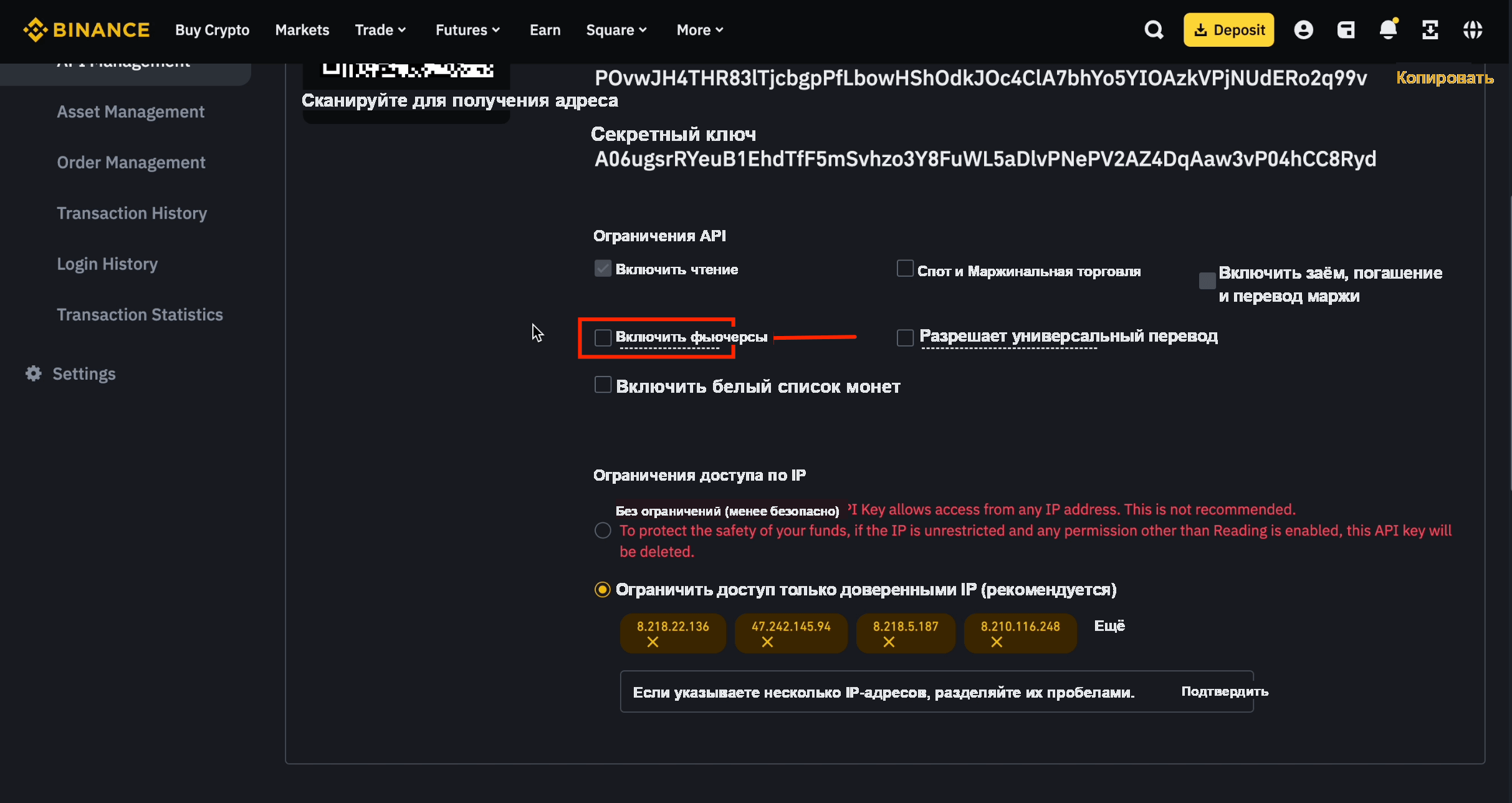
Шаг 13: Включите разрешение на фьючерсы
Отметьте [Включить фьючерсы].
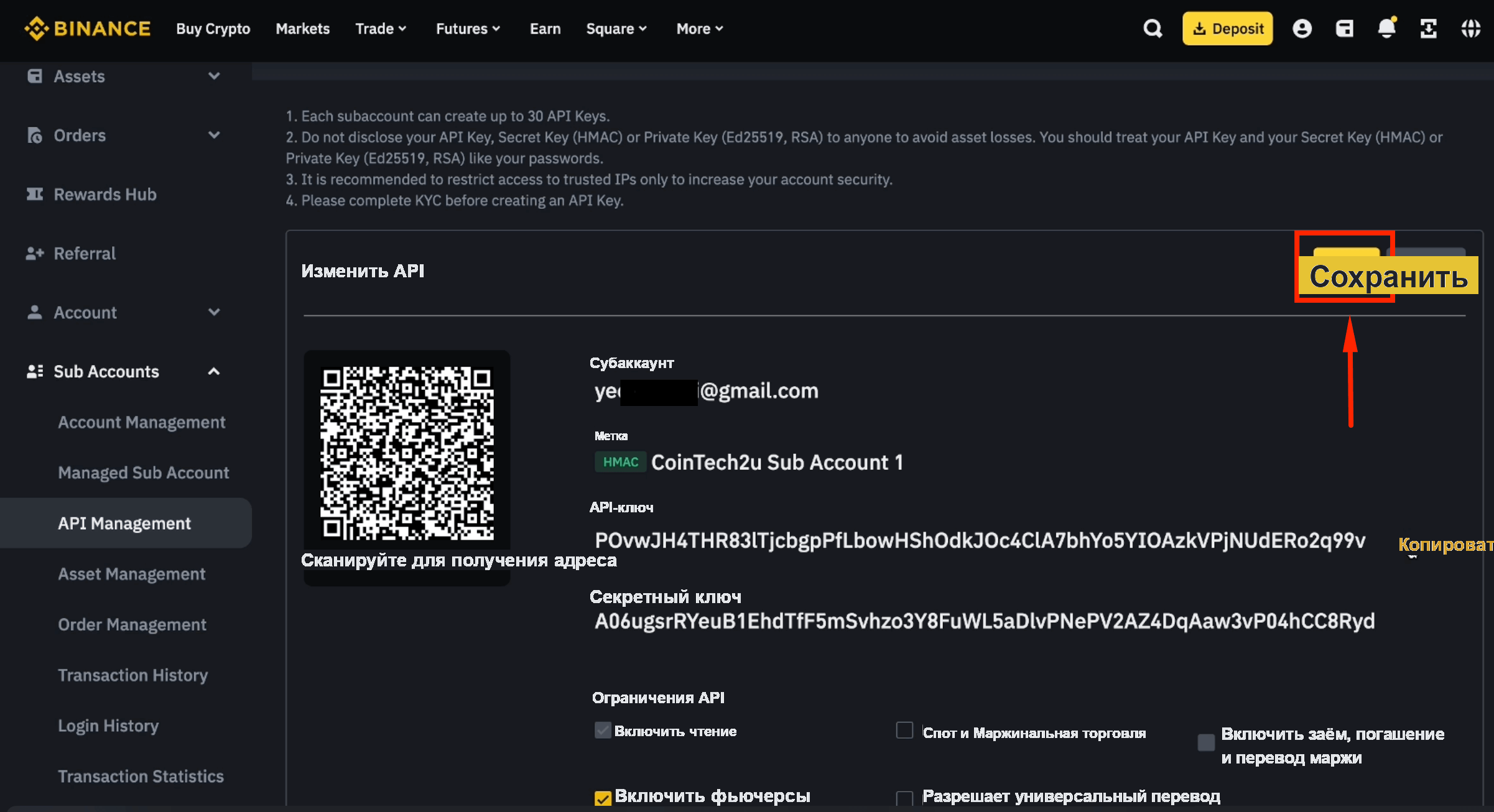
Шаг 14: Скопируйте API Key и Secret Key
Скопируйте и API Key, и Secret Key и надёжно сохраните их. Secret Key показывается только один раз.
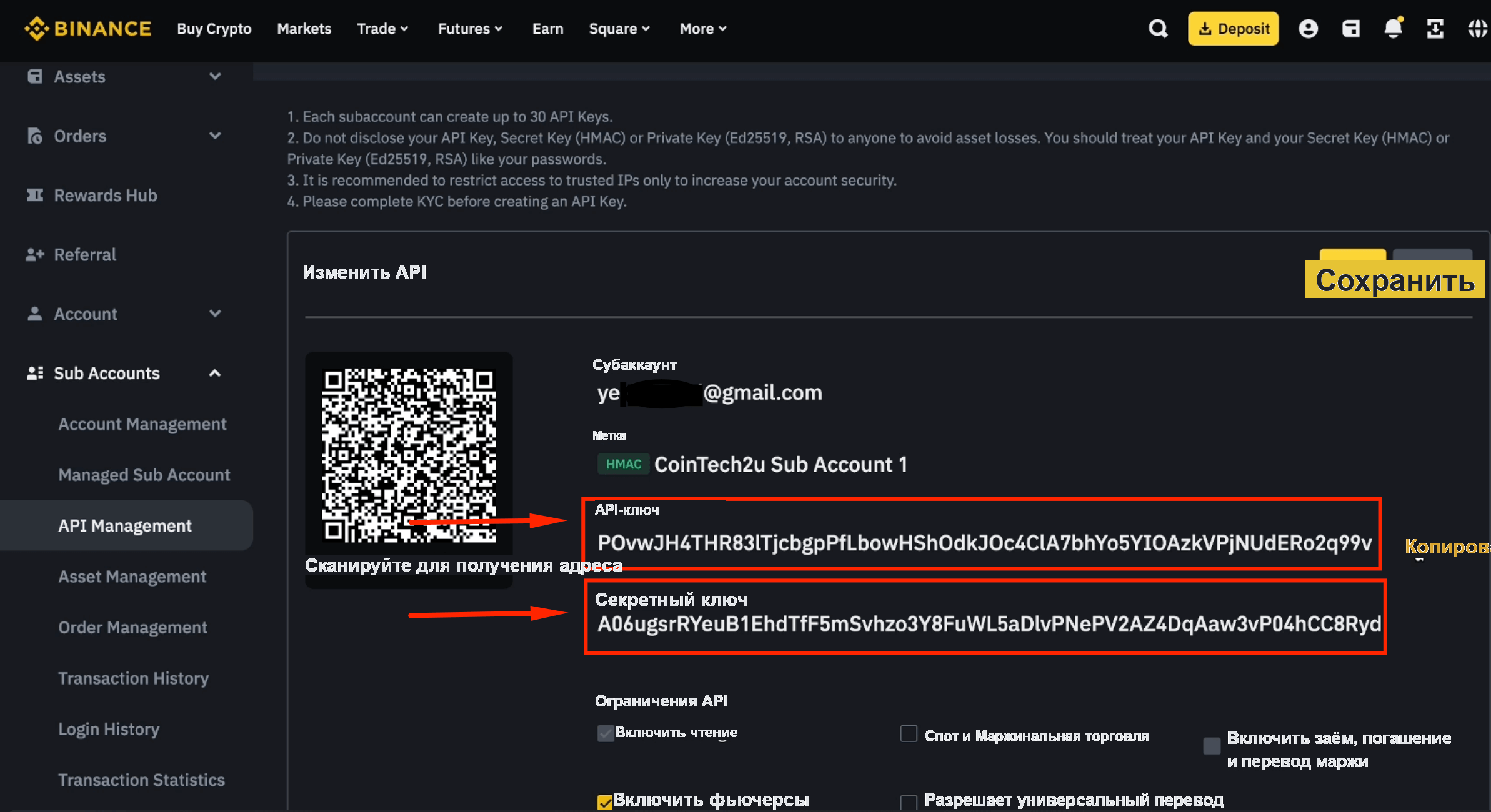
Шаг 15: Сохраните настройки API-ключа
Нажмите [Сохранить], чтобы завершить настройку API субаккаунта.
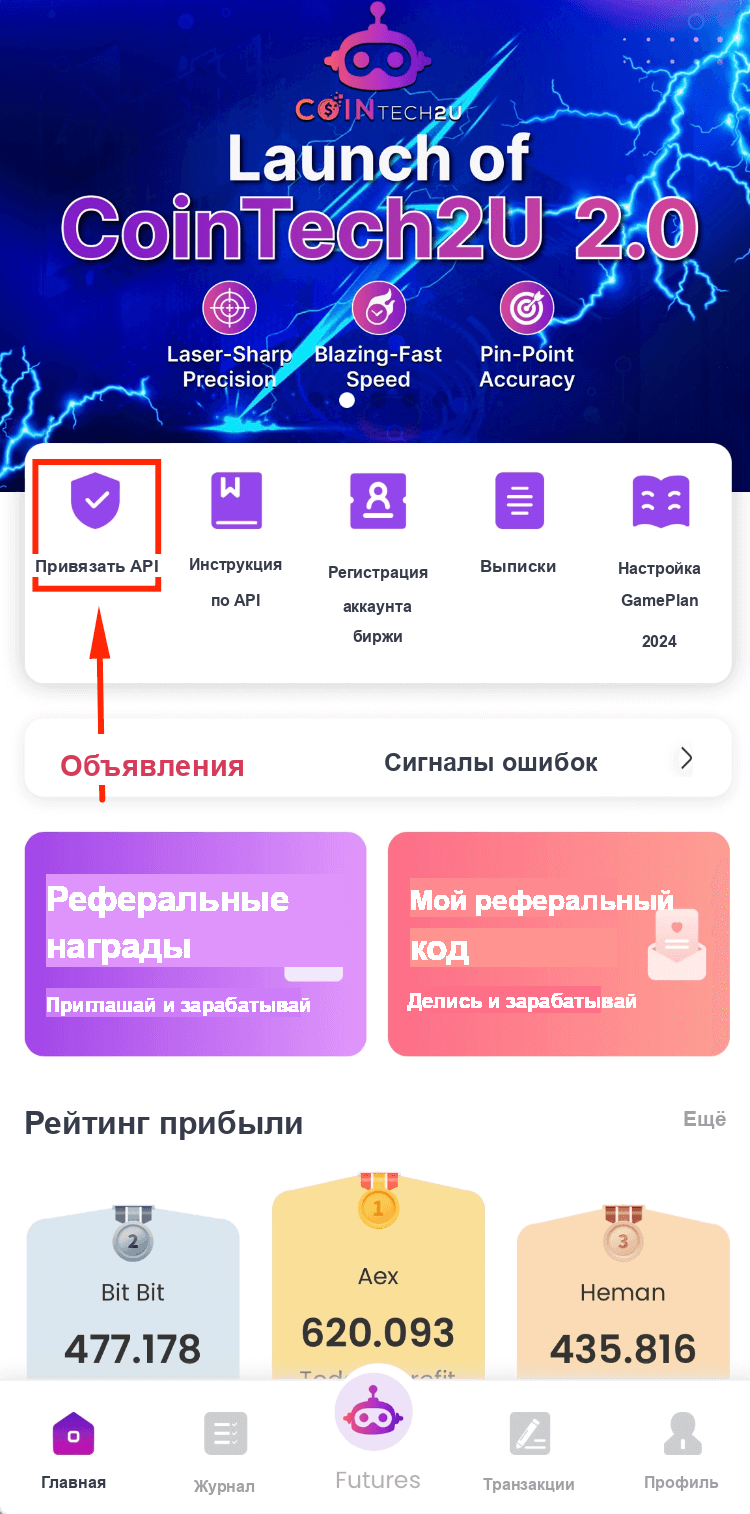
Шаг 16: Привяжите API в CoinTech2u
Откройте приложение CoinTech2u и нажмите [Привязать API] на главной странице.
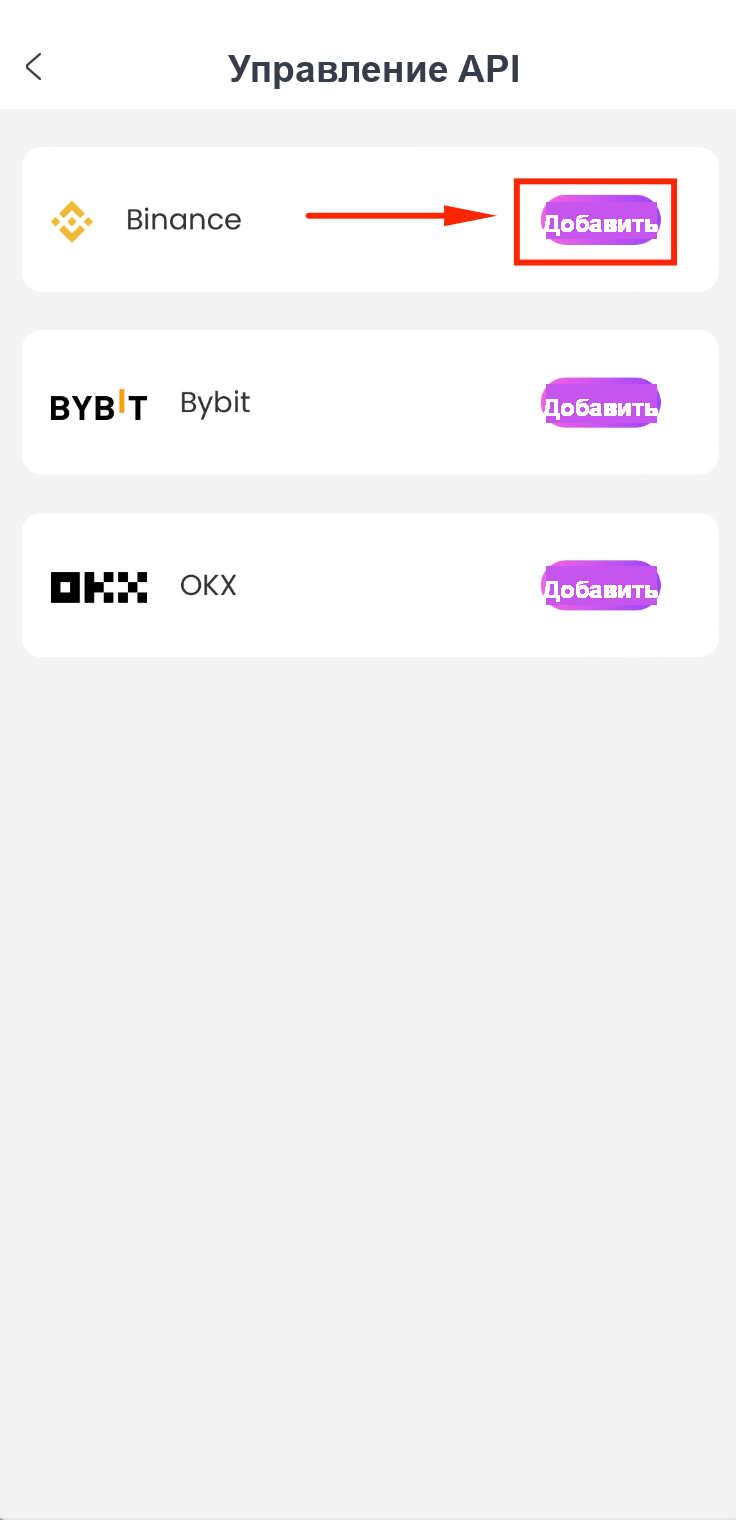
Шаг 17: Выберите Binance и добавьте
Выберите Binance и нажмите [Добавить].
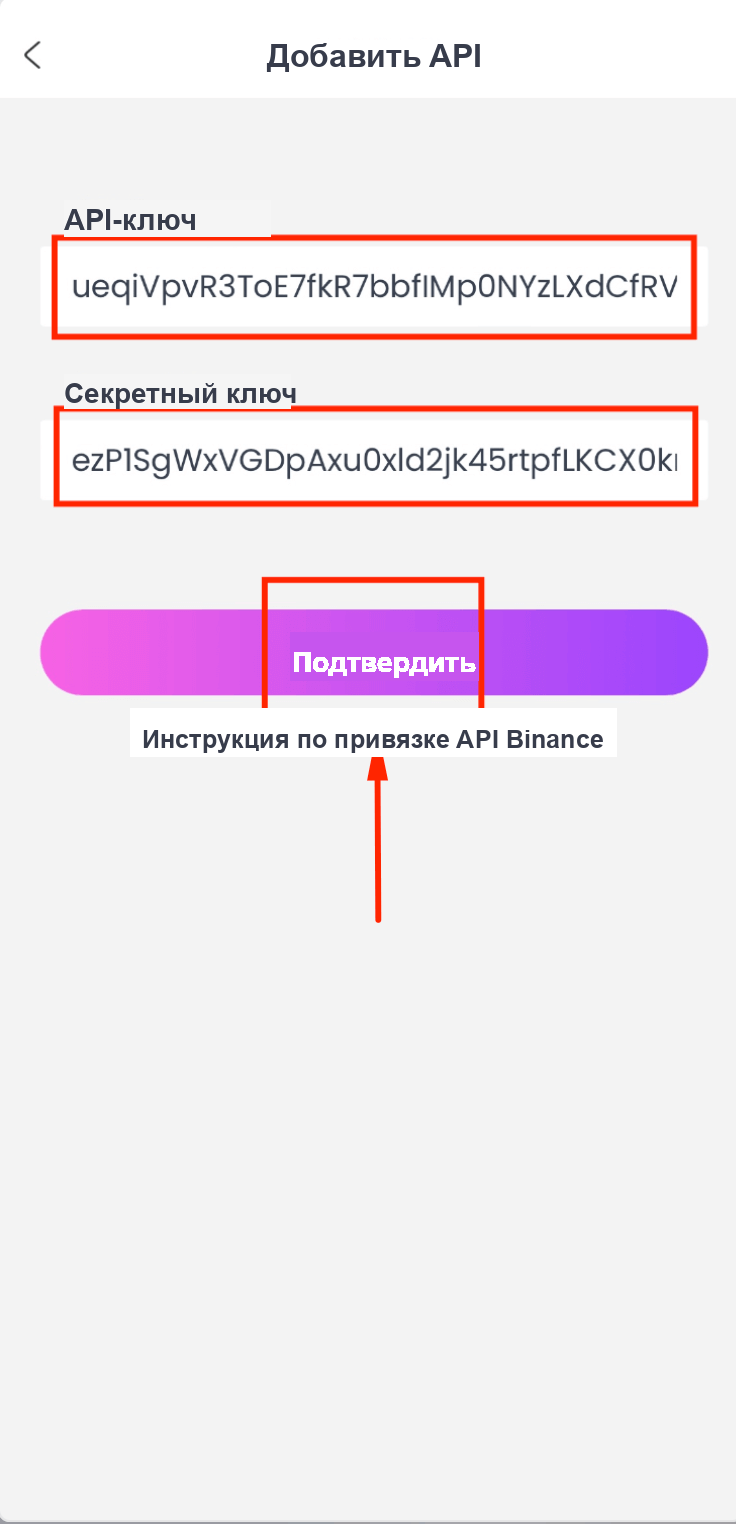
Шаг 18: Вставьте учётные данные API субаккаунта
Вставьте API Key и Secret Key субаккаунта, затем нажмите [Подтвердить].
Шаг 19: API субаккаунта успешно привязан
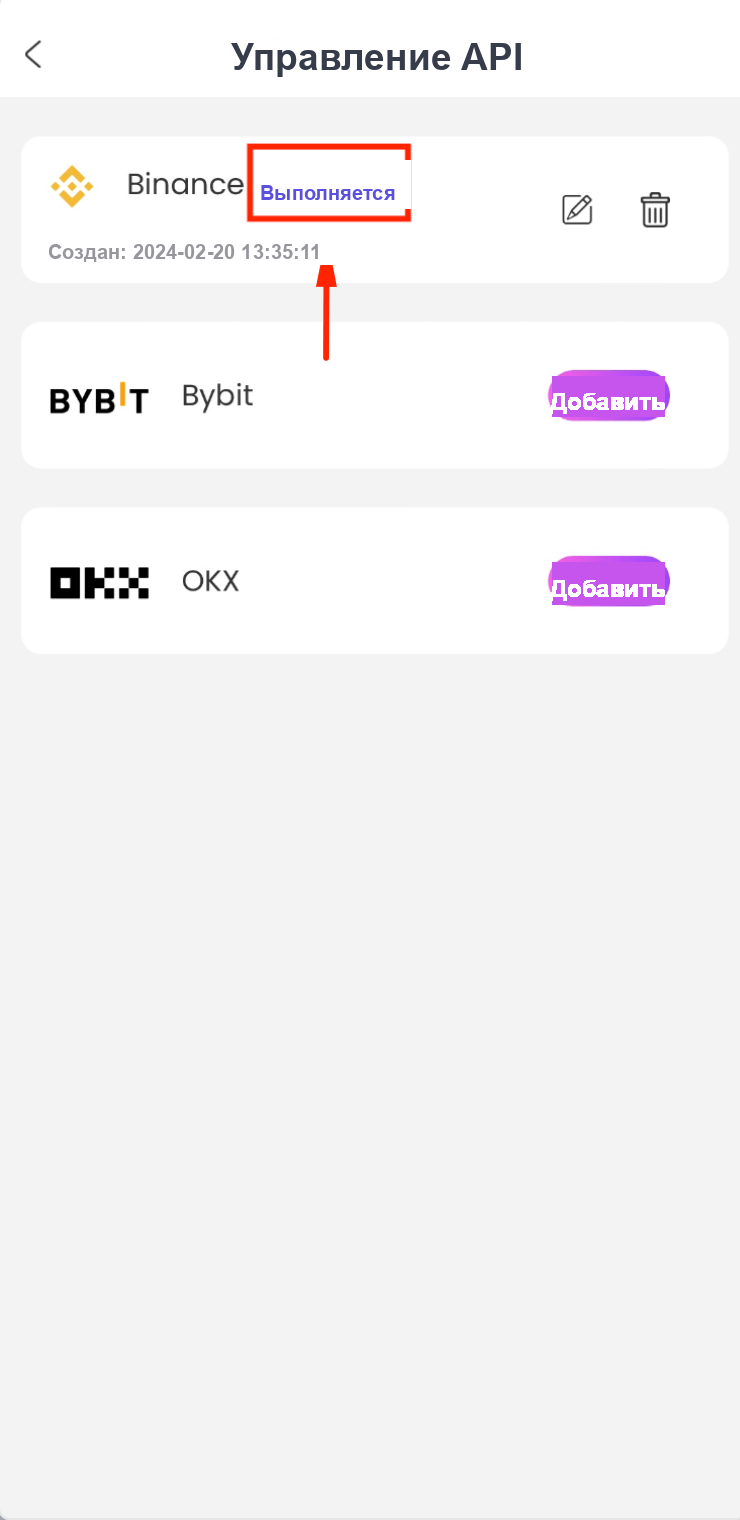
Когда отобразится «Executing», ваш API субаккаунта успешно привязан к CoinTech2u.
Часто задаваемые вопросы
Зачем создавать субаккаунты Binance для CoinTech2u?
Субаккаунты позволяют вести несколько торговых портфелей независимо. У каждого есть собственный кошелёк и API-ключ, поэтому вы можете диверсифицировать стратегии, управлять риском отдельно и отслеживать результаты индивидуально. Это идеально подходит для одновременного запуска нескольких портфелей CoinTech2u.
Какое максимальное количество субаккаунтов Binance я могу создать?
По умолчанию Binance допускает до 20 субаккаунтов в рамках одного основного аккаунта. Если вам нужно больше, обратитесь в поддержку Binance с запросом на увеличение лимита. Каждому субаккаунту требуется уникальный адрес электронной почты, и у него может быть собственный API-ключ для CoinTech2u.
Как перевести средства между основным аккаунтом и субаккаунтами?
Войдите на binance.me с компьютера, перейдите в Sub Accounts > Asset Management > Transfer. Выберите основной аккаунт (спотовый кошелёк) как источник, субаккаунт (кошелёк USD-M Futures) как получателя, введите сумму в USDT и подтвердите. Переводы выполняются мгновенно и бесплатно.
Что дальше?
Ваши субаккаунты настроены, а API-ключи привязаны. Теперь узнайте, как запустить автоматическую ИИ-торговлю в CoinTech2u.
Далее: запуск ИИ-торговлиГотовы торговать несколькими портфелями?
Зарегистрируйтесь в CoinTech2u бесплатно и привяжите несколько аккаунтов Binance для диверсифицированной ИИ-торговли.
Зарегистрироваться в CoinTech2u бесплатно